Jak spravovat uživatele firmy
Kolegovi, účetní nebo fakturantce dáte přístup do své firmy na stránce Správa uživatelů. Každému přidělíte roli, tedy předem připravenou sadu oprávnění, a podle potřeby ji doladíte po jednotlivých oblastech. Stejně tak přístup dočasně zakážete nebo uživatele z firmy odeberete.
Než začnete
- Kde to najdete. Nastavení → Firma a uživatelé → Správa uživatelů
- Oprávnění. Přidávat, upravovat a mazat uživatele i měnit jejich oprávnění může jen ten, kdo má oprávnění Správa uživatelů na úrovni editace. Bez něj v seznamu chybí ikona Smazat, přidání a hromadné mazání skončí hláškou K této akci nemáte oprávnění. a úprava uživatele i oprávnění se otevře bez tlačítka Uložit.
- Limity. Počet uživatelů firmy tarif neomezuje. Omezuje, kolik se jich do firmy přihlásí současně: v tarifech Fakturace a Sólo a ve zkušebním tarifu Start jeden, v tarifu Firma tři, v tarifu Max libovolný počet, firma bez aktivního tarifu jeden. Každé přihlášení v jiném prohlížeči nebo počítači se počítá zvlášť. Kdo je při překročení limitu přihlášený nejdéle, toho aplikace odhlásí.
1 Otevřete seznam uživatelů
V seznamu jsou všichni, kdo mají do firmy přístup. Červeně označený uživatel je správce firmy: má plná oprávnění, nejde smazat a jeho oprávnění nejdou měnit. Správce má na konci řádku jen ikonu Upravit, u ostatních jsou ikony Upravit (tužka), Oprávnění (klíč) a Smazat (koš). Koš na vašem vlastním řádku není.
Vlastníkem firmy je obvykle její správce. Jen vlastník vidí na profilu firmy tlačítko Smazat firmu a sekci Export všech dat, viz Jak smazat firmu a Jak stáhnout zálohu všech dat firmy.
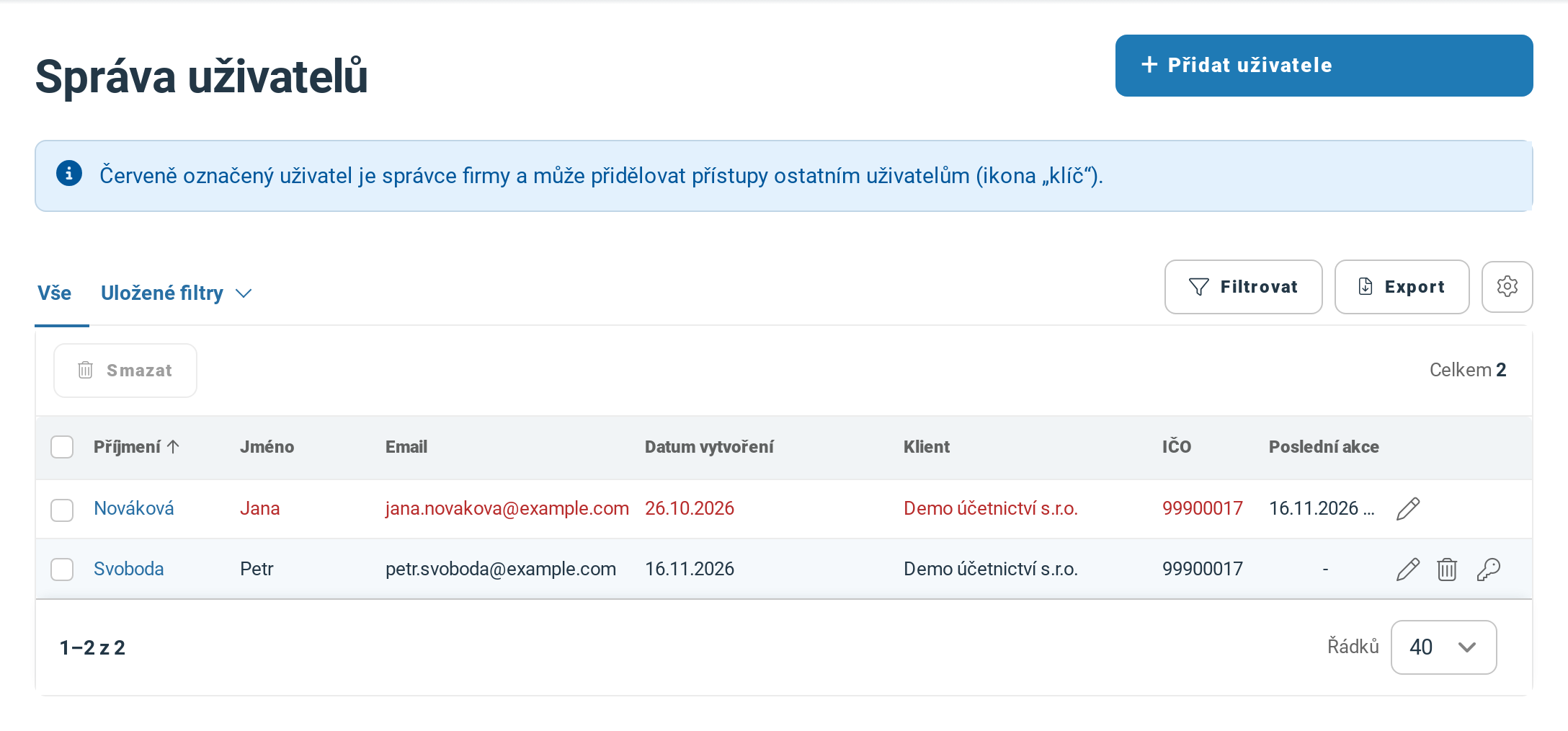
Správce firmy je označený červeně a nemá ikony Smazat ani Oprávnění. Nového uživatele přidáte tlačítkem + Přidat uživatele.
2 Přidejte uživatele a vyberte mu roli
Klikněte na + Přidat uživatele, vyplňte Jméno, Příjmení a E-mail. V poli Přístupová práva jako vyberte roli, třeba Účetní nebo Fakturant (faktury vydané). Předvybraná je role Hlavní uživatel. Pak klikněte na Uložit, další osobu rovnou přidáte přes Uložit a zadat další.
Kdo v iÚčto ještě účet nemá, dostane e-mail Přístup do firmy … s odkazem na vytvoření hesla. Kdo už účet má, třeba účetní s dalšími klienty, dostane e-mail s odkazem na vaši firmu a přihlásí se stejně jako dosud. Mezi firmami pak přepíná v záhlaví aplikace.
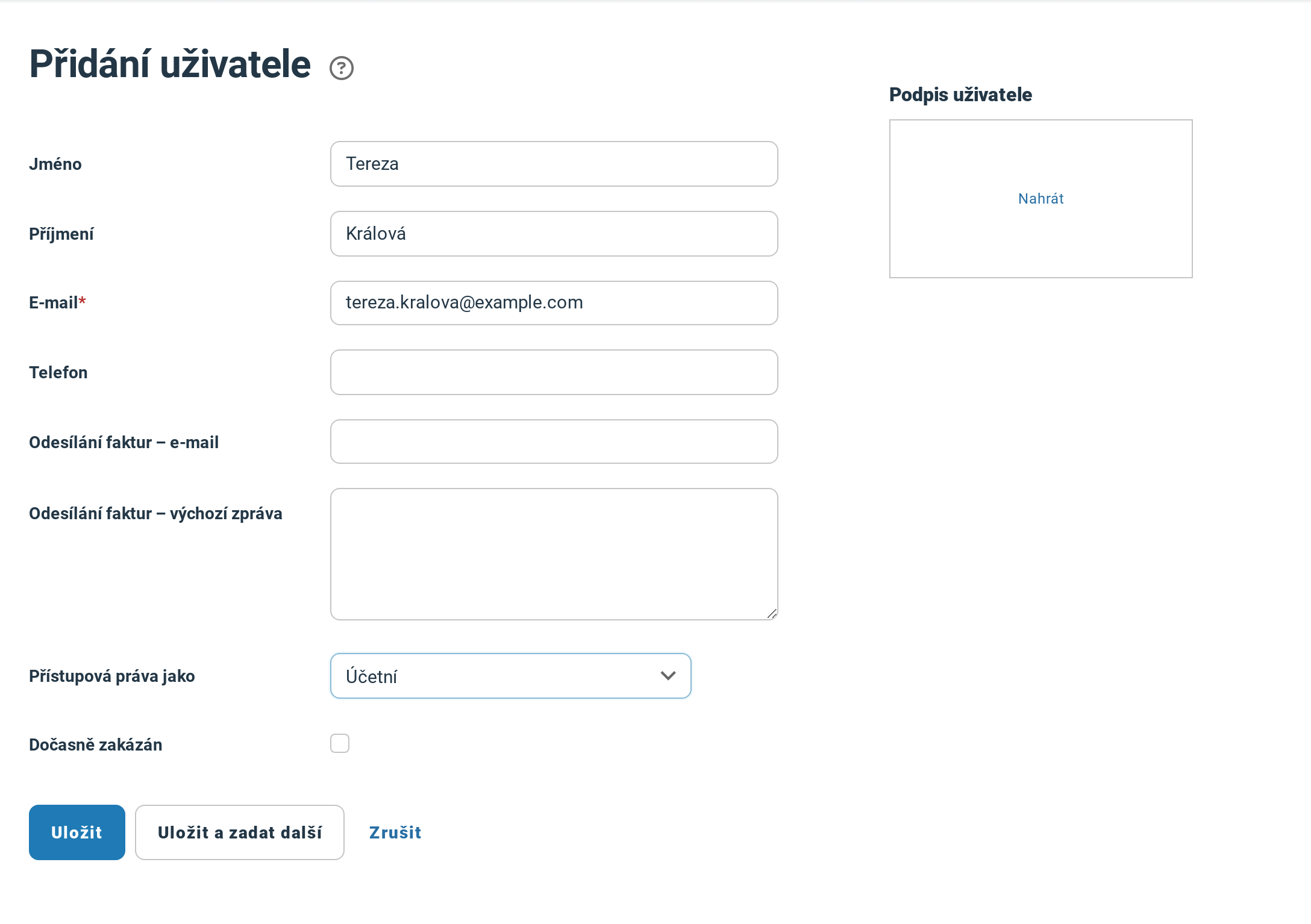
Roli vybíráte v poli Přístupová práva jako. Tereza v iÚčto účet nemá, po uložení jí proto přijde e-mail s odkazem na vytvoření hesla.
3 Dolaďte oprávnění po oblastech
Když role přesně nesedí, klikněte v seznamu u uživatele na ikonu Oprávnění. U většiny oblastí, třeba Vydané faktury, Účetnictví nebo Správa uživatelů, zvolte úroveň: žádný (oblast neuvidí), prohlížení (uvidí, ale nezmění) nebo editace. Položka Skrýt/zobrazovat zaúčtované doklady je přepínač: úroveň žádný zaúčtované doklady skryje. Změny potvrďte tlačítkem Uložit dole na stránce. Oprávnění platí jen pro firmu, ve které je nastavujete.
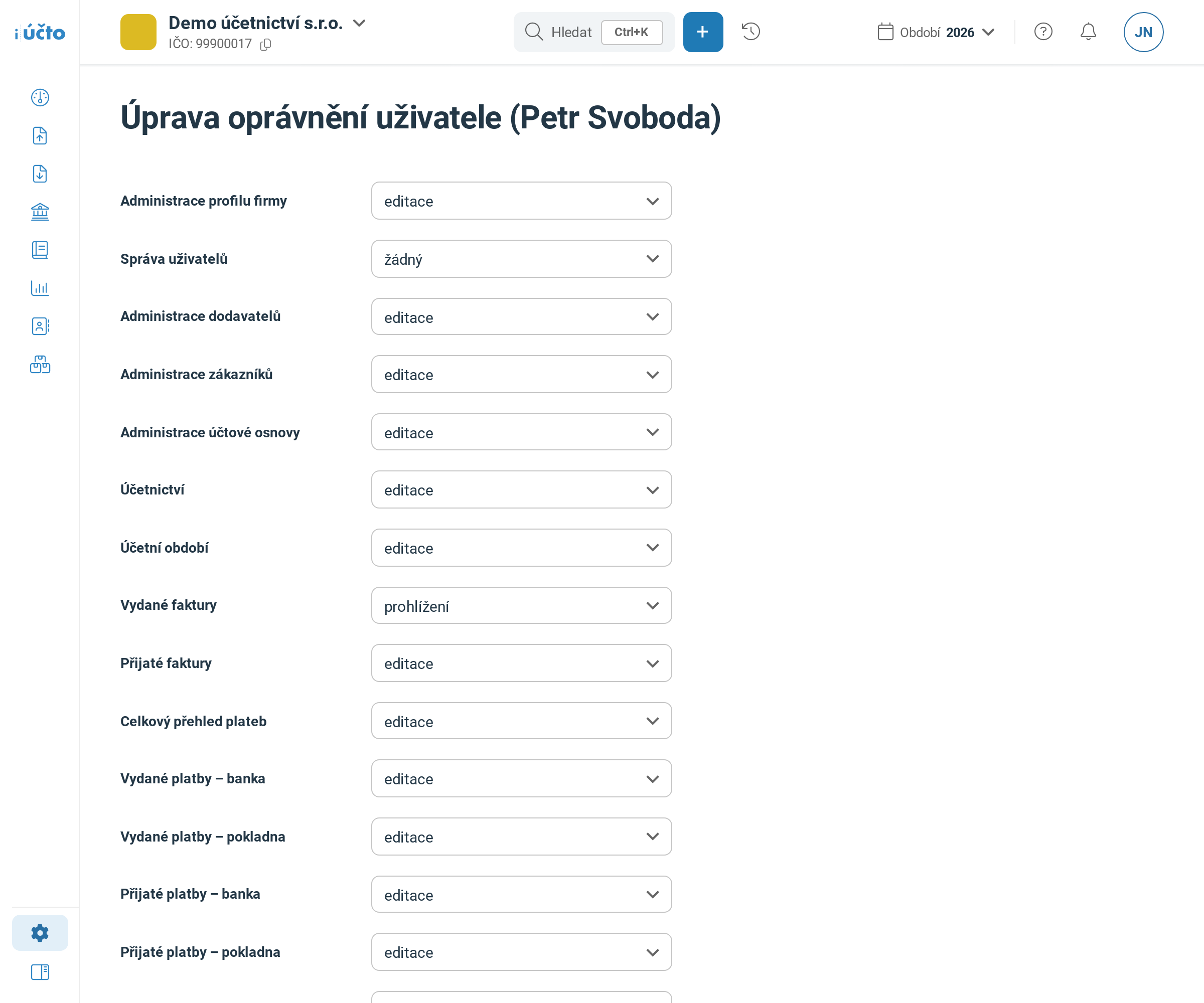
Petr faktury jen kontroluje: Vydané faktury má na prohlížení a Správu uživatelů na žádný. Seznam pokračuje dalšími oblastmi, Uložit je pod ním.
4 Změňte roli nebo přístup dočasně zakažte
Klikněte na ikonu Upravit. Jméno a e-mail kolegy tu jsou jen ke čtení, ty si mění každý sám ve svém Profilu uživatele. Změnit můžete roli v poli Přístupová práva jako (u správce firmy pole není). Hodnota <vlastní> znamená, že oprávnění uživatele neodpovídají žádné roli, třeba proto, že jste je upravili v kroku 3. Zaškrtnutím Dočasně zakázán uživateli zablokujete přístup do této firmy. Do jiných firem se přihlásí dál a po zrušení zaškrtnutí má uživatel přístup i oprávnění jako dřív.
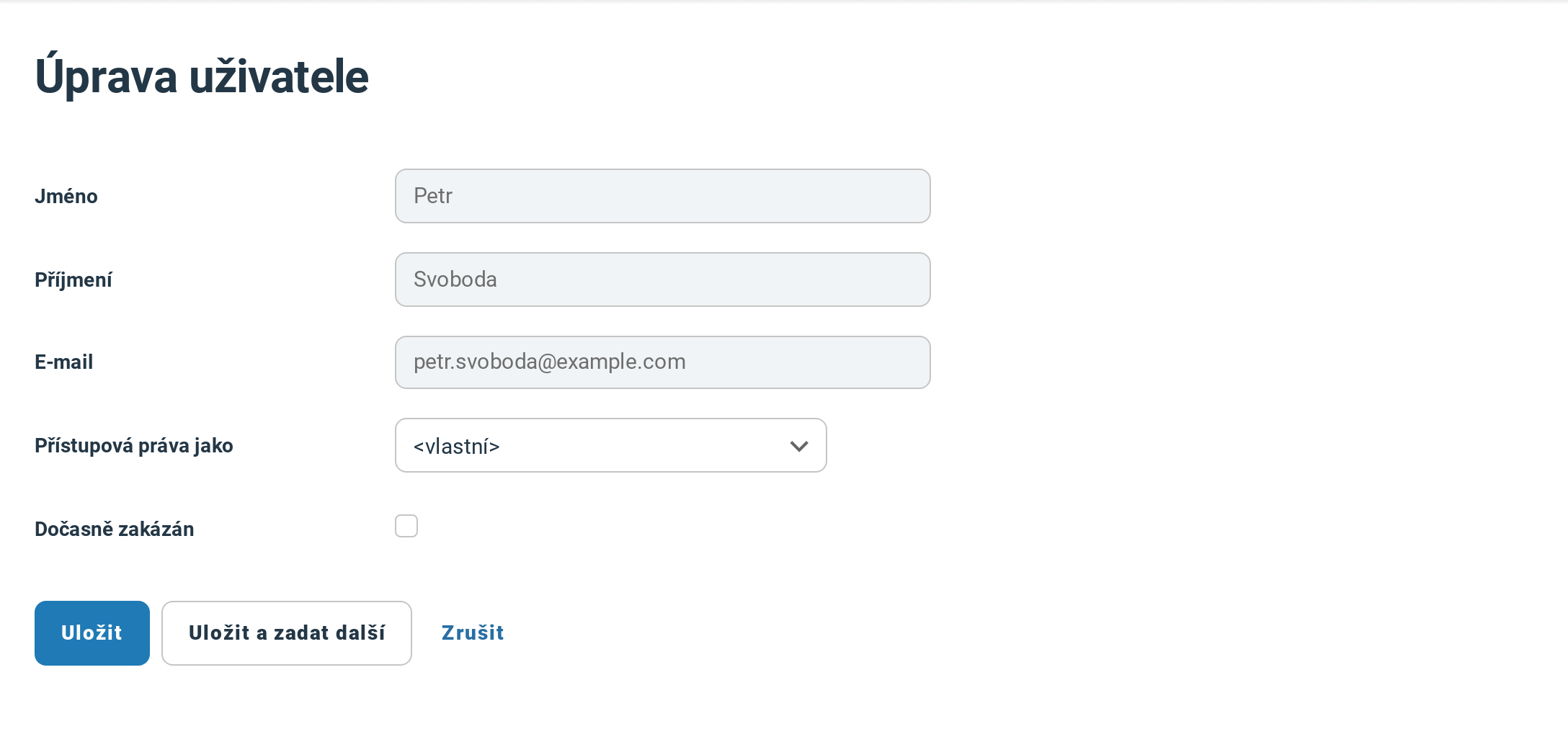
Petrova oprávnění se po úpravě Vydaných faktur neshodují s žádnou rolí, proto <vlastní>.
Když místo <vlastní> vyberete roli a uložíte, role nahradí všechna dosavadní oprávnění uživatele v této firmě. Úpravy z kroku 3 se ztratí a musíte je nastavit znovu. Měníte-li jen Dočasně zakázán, hodnotu <vlastní> nechte.
5 Odeberte uživatele z firmy
U uživatele klikněte na ikonu Smazat a potvrďte. Víc uživatelů najednou odeberete zaškrtnutím řádků a tlačítkem Smazat nad seznamem. Uživatel tím ztratí přístup do vaší firmy a jeho oprávnění v ní se smažou. Doklady, které ve firmě vytvořil, zůstanou.
Sami sebe tady neodeberete. Z firmy odejdete ve svém Profilu uživatele v sekci Přiřazené účty tlačítkem Opustit, jen když má firma dalšího uživatele. Vlastní účet zrušíte podle návodu Jak smazat uživatelský účet, celou firmu podle Jak smazat firmu.
Když se něco nepovede
| Hláška | Co znamená a co s tím |
|---|---|
| Uživatele nelze smazat, protože má zvláštní roli nebo jde o váš vlastní účet. | Mezi mazanými je správce firmy, uživatel provozovatele iÚčto nebo vy sami. Ty odebrat nejde. Při víc zaškrtnutých řádcích začíná Vybrané uživatele… (neodebral se nikdo) nebo Některé uživatele… (ostatní zaškrtnutí se odebrali). Vlastní účet zrušíte podle odkazu v kroku 5. |
| (Uživateli je dočasně zrušen přístup.) u názvu firmy na stránce Moje firmy nebo v přepínači firem v záhlaví | Tohle vidí uživatel, který má ve vaší firmě zaškrtnuté Dočasně zakázán, firmu nejde otevřít. Přístup mu vrátíte zrušením zaškrtnutí v kroku 4. |
| Jste odhlášeni, protože byl překročen počet současně přihlášených uživatelů. | Do firmy je současně přihlášeno víc prohlížečů nebo počítačů, než tarif dovoluje (Limity v části Než začnete). Místo uvolníte odhlášením v nepoužívaném prohlížeči, viz Bezpečnost přihlášení a ochrana dat. Vyšší tarif popisuje návod Jak změnit tarif na vyšší nebo nižší. |
Časté dotazy
Přijde odebraný kolega o svůj účet v iÚčto?
Přijde jen o přístup do vaší firmy. Do ostatních firem, kam má přístup, se přihlašuje dál se stejným e-mailem a heslem.
Jde dát účetní přístup jen k prohlížení?
Ano. Role jen pro prohlížení mezi rolemi není. Přidejte účetní třeba s rolí Účetní, která má skoro všude editaci, a pak přes ikonu Oprávnění přepněte na prohlížení každou oblast, kterou má jen vidět (krok 3).
Platí se za každého dalšího uživatele?
Ne. Tarif se platí za firmu a počet uživatelů se neúčtuje. Tarif určuje jen to, kolik jich smí být přihlášeno současně (Limity v části Než začnete).
Nedaří se vám něco? Napište nám na info@iucto.cz.
Byl tento článek užitečný?
To je skvělé!
Děkujeme Vám za zpětnou vazbu
Je nám líto, že jsme vám nepomohli
Děkujeme Vám za zpětnou vazbu
Zpětná vazba odeslána
Oceňujeme vaši snahu a pokusíme se článek opravit