Jak stáhnout zálohu všech dat firmy
Chcete mít data firmy u sebe, třeba jako zálohu mimo iÚčto nebo před přechodem do jiného programu? Vyžádejte si export všech dat na profilu firmy. iÚčto ho připraví jako jeden soubor ZIP a pošle vám e-mail, takže nemusíte stahovat doklady, adresář a účetnictví po částech.
Než začnete
- Kde to najdete. Nastavení → Firma a uživatelé → Profil firmy, sekce Export všech dat pod formulářem s údaji firmy.
- Na co se to hodí. Záloha, přechod do jiného programu nebo archiv před koncem používání iÚčto, viz Jak zrušit předplatné a přestat používat iÚčto.
- Oprávnění. Export vyžádá a stáhne jen vlastník firmy, obvykle správce firmy (v Nastavení → Firma a uživatelé → Správa uživatelů je označený červeně). Ostatní uživatelé sekci nevidí, ani když mají všude editaci; víc v nápovědě Jak spravovat uživatele firmy.
- Limity. Export jde vyžádat nejvýš třikrát za 24 hodin, počítají se i nepovedené pokusy. Tarif ho neomezuje, stáhnete ho i po skončení předplatného. Po smazání firmy už export vyžádat ani stáhnout nejde, stáhněte ho proto dřív.
1 Vyžádejte export
Na stránce Profil firmy sjeďte do sekce Export všech dat a klikněte na Vyžádat export. U posledního exportu se objeví stav Připravuje se a tlačítko do dokončení zmizí. Export zachytí data firmy tak, jak jsou ve chvíli přípravy.
Správci firmy přijde e-mail, kdo a kdy export vyžádal, i když jste to vy sami. Kdyby o exportu nevěděl, tlačítko Zkontrolovat uživatele firmy v e-mailu ho vede do správy uživatelů.
2 Počkejte na e-mail
Export se připravuje na pozadí, stránku můžete zavřít a pracovat dál. Až bude hotový, přijde vám e-mail Export dat firmy … je připravený s tlačítkem Stáhnout export dat, které otevře sekci Export všech dat na profilu firmy (nejste-li přihlášeni, iÚčto vás nejdřív vyzve k přihlášení). V sekci Export všech dat pak uvidíte, do kdy je export ke stažení, a odkaz Stáhnout s velikostí souboru.
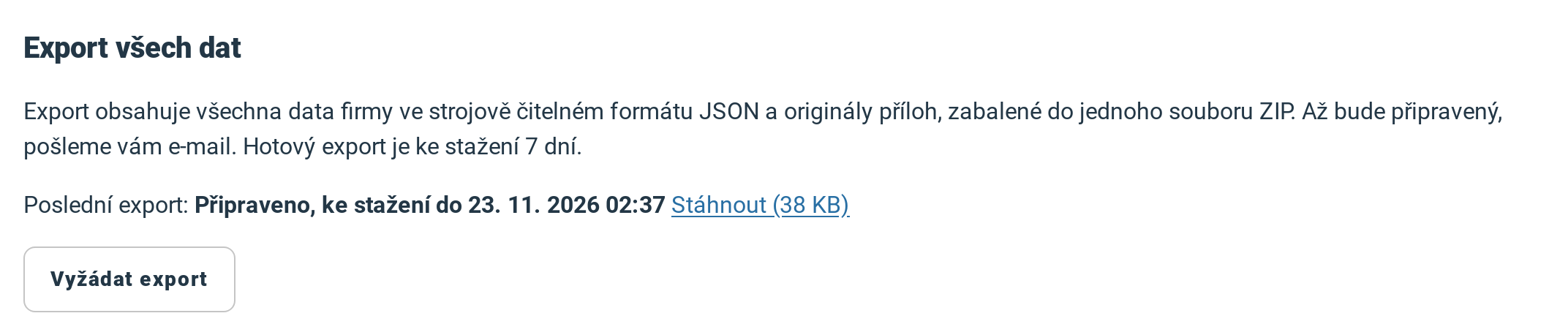
Vyžádat export připraví nový, starší zůstane ke stažení do konce své platnosti.
3 Stáhněte export s heslem
V sekci Export všech dat klikněte na Stáhnout. Na stránce Stažení exportu dat zadejte do pole Heslo heslo, kterým se přihlašujete do iÚčto, a klikněte na Stáhnout export. Stáhne se soubor iucto-export-….zip, v jehož názvu je IČO firmy (u firmy bez IČO její číslo v iÚčto) a datum exportu.
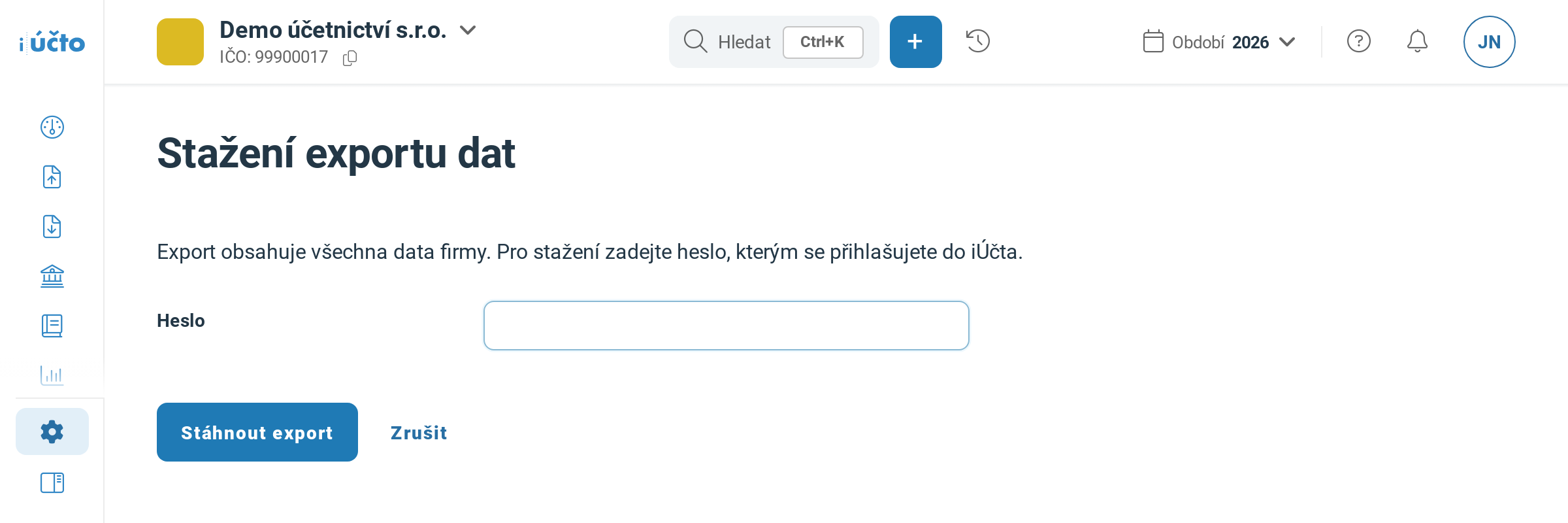
Heslo chrání export, i když od přihlášeného počítače odejdete. Zrušit vás vrátí na profil firmy.
Export je ke stažení 7 dní, pak ho iÚčto smaže a sekce ukáže Platnost vypršela. Uložená adresa stránky pro stažení pak ukáže jen Záznam nebyl nalezen. a data získáte jen novým exportem. Soubor obsahuje všechna data firmy včetně údajů o zákaznících, uložte ho proto na bezpečné místo.
4 Zkontrolujte, co v exportu je
V archivu ZIP jsou data v souborech JSON, strojově čitelném formátu pro jiné programy: vydané a přijaté doklady, banka a platby, pokladny, účetnictví s deníkem a účtovou osnovou, adresář, sklad a nastavení firmy. Součástí jsou i originály příloh, třeba soubory připojené k dokladům a nahrané doklady. Soubor README.md vypíše počty záznamů a popíše formát.
V exportu nejsou uživatelé a jejich oprávnění, hesla a API klíče, nastavení propojení s bankou a e-shopy ani smazané doklady. Nejsou v něm ani PDF vydaných dokladů a sestavy. Čitelné kopie stáhnete zvlášť:
- doklady jako PDF nebo ISDOC: Jak vytisknout nebo stáhnout víc faktur najednou a ISDOC a WebFakt u vydaných dokladů,
- seznam dokladů nebo kontaktů v tabulce: Jak exportovat seznam do Excelu a Jak importovat zákazníky a dodavatele z Excelu,
- účetní výkazy: Jak sestavit rozvahu a Jak sestavit výsledovku, soubory XML pro finanční úřad popisuje Ve kterém tarifu jsou přehledy pro státní správu a soubory XML pro EPO?,
- pravidelné stahování jiným programem: Jak propojit vlastní aplikaci s iÚčto přes API a Jak propojit iÚčto se službou Make.
Když se něco nepovede
| Hláška | Co znamená a co s tím |
|---|---|
| Export dat firmy jde vyžádat nejvýš třikrát za 24 hodin. Zkuste to prosím později. | Firma už za posledních 24 hodin vyžádala tři exporty. Stáhněte poslední hotový, nebo nový vyžádejte později. |
| Export se nepodařil | Přípravu se nepodařilo dokončit. Klikněte znovu na Vyžádat export (počítá se do limitu, viz Limity výše). Nepovede-li se ani to, napište nám. |
| Export nelze stáhnout, protože zadané heslo není správné. Zadejte heslo, kterým se přihlašujete do iÚčta. | Zadejte heslo k přihlášení do iÚčto, ne heslo k e-mailu. Zapomenuté heslo obnovíte podle nápovědy Jak obnovit zapomenuté heslo. |
| Export nelze stáhnout, protože heslo bylo několikrát zadané špatně. Stažení bude znovu možné za 15 minut. | Po pěti chybných heslech během 15 minut se stažení zablokuje, nejdéle na 15 minut od prvního chybného pokusu. Počkejte a zadejte správné heslo. |
| Export nelze stáhnout, protože váš účet nemá nastavené heslo. Nastavte si ho přes obnovu hesla na přihlašovací stránce. | Přihlašujete se přes jiný účet, třeba Google, a heslo do iÚčto nemáte. V Nastavení → Firma a uživatelé → Profil uživatele klikněte na Poslat e-mail pro nastavení hesla, heslo si nastavte a export stáhněte znovu. |
Časté dotazy
Kde se popisuje, jak iÚčto chrání data na svých serverech?
Popisuje to nápověda Bezpečnost přihlášení a ochrana dat.
Jde export nahrát zpátky do iÚčto?
Ne. Export slouží jako kopie dat a pro přechod do jiného programu, iÚčto ho zpět nenačte.
Proč se sekce Export všech dat na profilu firmy nezobrazuje?
Nejste vlastník firmy (viz Oprávnění výše). Požádejte o export vlastníka firmy.
Proč odkaz z e-mailu otevře profil jiné firmy?
Máte víc firem a právě jste přepnuti do jiné. Hláška nad stránkou řekne, které firmy se export týká; když do ní přístup už nemáte, název neuvede a export stáhnout nejde. Jinak se do ní přepněte v záhlaví aplikace a export stáhněte v sekci Export všech dat.
Nedaří se vám něco? Napište nám na info@iucto.cz.
Byl tento článek užitečný?
To je skvělé!
Děkujeme Vám za zpětnou vazbu
Je nám líto, že jsme vám nepomohli
Děkujeme Vám za zpětnou vazbu
Zpětná vazba odeslána
Oceňujeme vaši snahu a pokusíme se článek opravit