Jak sestavit výsledovku
Výsledovku, tedy výkaz zisku a ztráty, sestavíte ze zaúčtovaných dokladů za účetní období nebo k datu, které si zvolíte, a stáhnete ji jako PDF nebo Excel. iÚčto má dvě sestavy: Výsledovku pro státní správu, tedy výkaz podle vyhlášky v tisících Kč, a Výsledovku, která ukazuje náklady a výnosy po jednotlivých účtech.
Než začnete
- Kde to najdete. Reporty, skupina Účetní výkazy
- Na co se to hodí. Výsledovka pro státní správu je účetní výkaz ve struktuře podle vyhlášky; Výsledovka ukazuje náklady a výnosy po účtech a slouží ke kontrole.
- Limity. Výsledovku má jen firma, která vede účetnictví. Výsledovka pro státní správu není v tarifu Start.
1 Vyberte výkaz
Otevřete Reporty a ve skupině Účetní výkazy klikněte na Výsledovka pro státní správu. Odkaz Výsledovka vede na náklady a výnosy po účtech, ty popisuje krok 5.
2 Zvolte období, rozsah a členění
Nahoře na stránce vyplňte, za jaké období, v jakém rozsahu a členění se má výsledovka sestavit.
| Prvek | K čemu je |
|---|---|
| Účetní období | Výkaz zahrne náklady a výnosy celého vybraného období. Volba <vlastní> přidá pole Datum; výsledovka pak sečte období, do kterého datum patří, od jeho začátku do tohoto dne. |
| Rozsah | Zjednodušený ukáže hlavní řádky výkazu a výkaz pak nese text „ve zkráceném rozsahu“, Úplný ukáže všechny řádky. Stejně jako u rozvahy (Jak sestavit rozvahu) si iÚčto volbu u firmy zapamatuje, pro výsledovku zvlášť. |
| Členění | Druhové řadí náklady podle druhu, například výkonová spotřeba nebo osobní náklady. Účelové je řadí podle účelu do řádků Náklady prodeje, Odbytové náklady a Správní náklady. I tuhle volbu si iÚčto zapamatuje. |
| Mapování účtů | Určí, do kterého řádku výkazu patří jednotlivé účty; dialog popisuje článek Jak sestavit rozvahu. U druhového členění se týká jen několika účtů, hlavně finančních nákladů a výnosů. Účelové členění výchozí mapování nemá: na záložce s účelovým členěním a zvoleným rozsahem vyberte u řádků výkazu každý účet se zůstatkem, který dialog nabízí. Bez toho se výkaz nesestaví. |

Formulář s rozsahem Zjednodušený a členěním Druhové.
3 Vygenerujte výkaz a zkontrolujte ho
Klikněte na Vygenerovat report. Pod formulářem se objeví náhled výkazu v celých tisících Kč. Sloupec Skutečnost v účetním období má dvě části: běžném za zvolené období a minulém za předchozí účetní období. Výsledek hospodaření za účetní období najdete u konce tabulky.
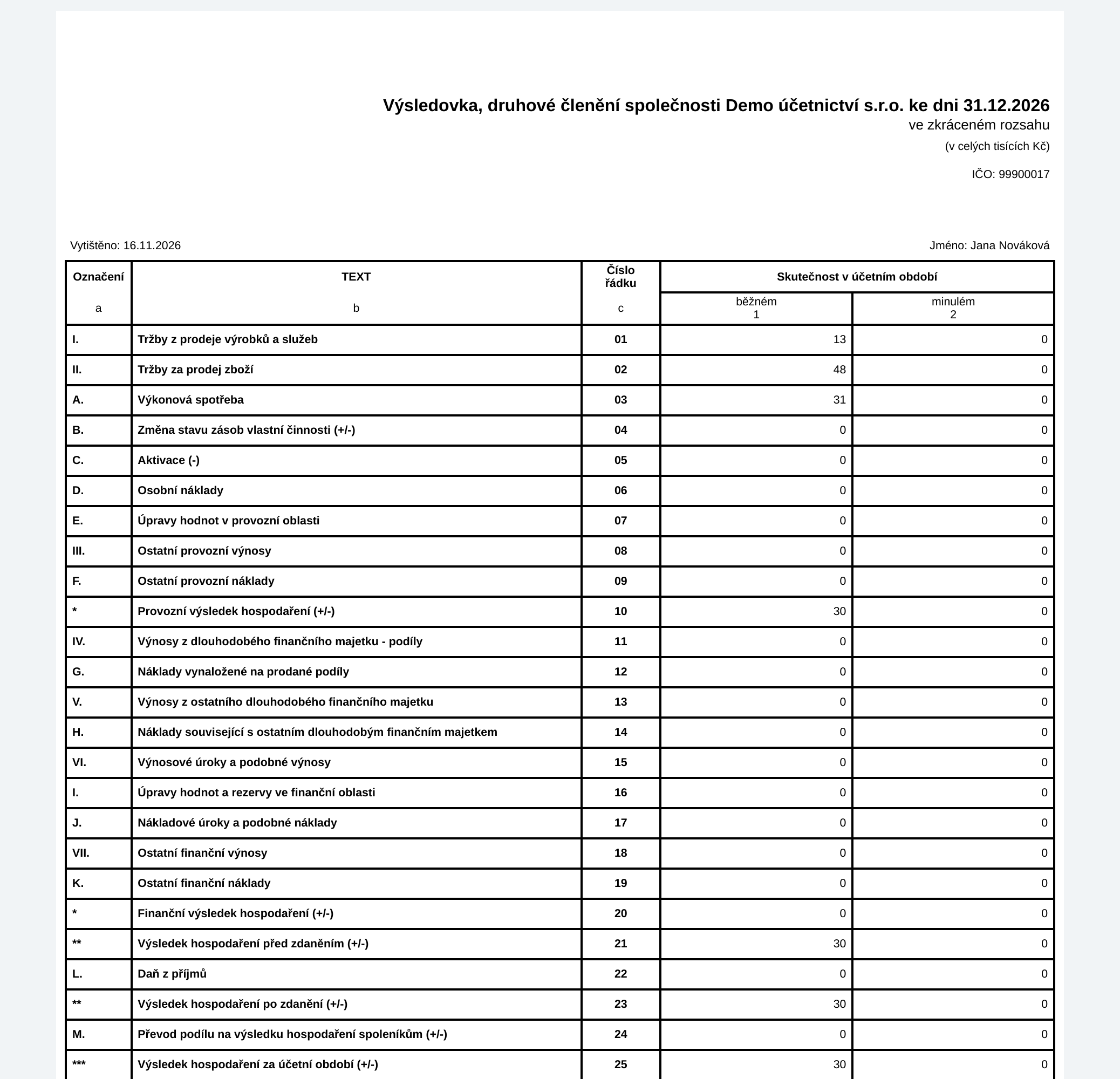
Náhled výkazu za účetní období 2026: tržby 61 tisíc Kč, výkonová spotřeba 31 tisíc Kč a zisk 30 tisíc Kč. Částky jsou zaokrouhlené na tisíce, přesné ukazuje Výsledovka v kroku 5.
Spolek, nezisková organizace nebo SVJ dostane výkaz zisku a ztráty podle vyhlášky 504/2002 Sb.: se sloupci hlavní činnost, hospodářská činnost a celkem, bez minulého období. Pole Členění ani odkaz Mapování účtů tu nejsou. Kterou vyhlášku iÚčto použije, se řídí typem subjektu, který má firma nastavený.
4 Stáhněte výkaz
U Stáhnout jako klikněte na PDF, nebo na Excel.
5 Zkontrolujte náklady a výnosy po účtech
Když chcete vidět, z kterých účtů výkaz vychází, otevřete v Reportech odkaz Výsledovka. V poli Období je předvyplněné aktuální účetní období, můžete ho změnit. Nechte zaškrtnuté Pouze nenulové účty, v poli Středisko nechte <vše> a klikněte na Vygenerovat report.
Náklady a výnosy jsou ve dvou tabulkách se sloupci Počáteční stav, Obraty rozdíl a Koncový stav v korunách. Pod nimi je Hospodářský výsledek za období: rozdíl výnosů a nákladů ve sloupci Koncový stav, tedy od začátku účetního období do konce zvoleného období. Výsledovku stáhnete jako PDF nebo Excel stejně jako výkaz.
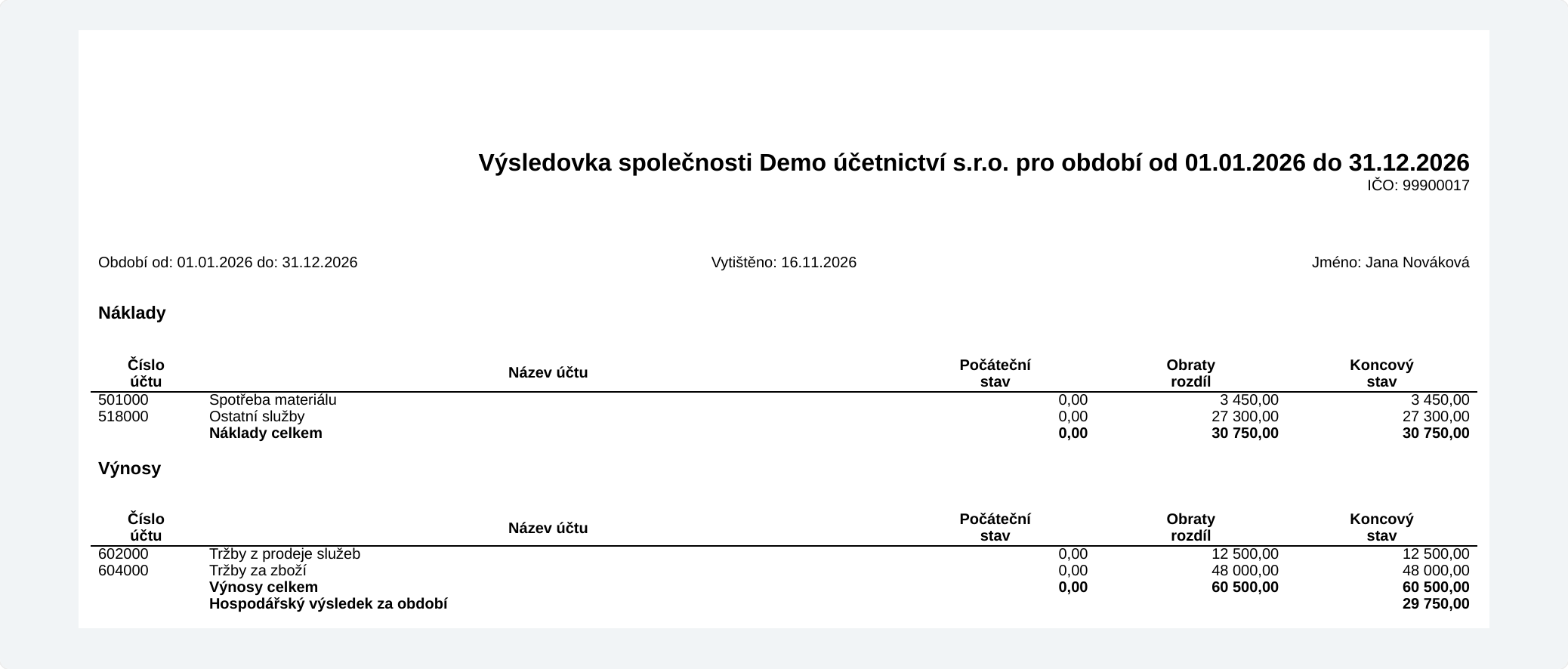
Výnosy celkem 60 500,00 Kč minus Náklady celkem 30 750,00 Kč dají hospodářský výsledek 29 750,00 Kč.
Když se něco nepovede
| Hláška | Co znamená a co s tím |
|---|---|
| Sestavu nelze vytvořit, protože některé účty s nenulovým zůstatkem nejsou namapované. Namapovat účty | Některý účet se zůstatkem nemá v mapování řádek výkazu, typicky u účelového členění. Klikněte na Namapovat účty, účtům přiřaďte řádky a výkaz vygenerujte znovu. |
| Sestavu nelze vytvořit, protože účet … nepatří do žádného řádku výkazu. Přeúčtujte jeho zůstatek na účet z účtové osnovy. | Platí pro spolky, neziskové organizace a SVJ: náklady nebo výnosy leží na účtu mimo osnovu pro neziskové účetní jednotky; víc účtů hláška vyjmenuje najednou. Přeúčtujte je, jak radí hláška. |
| V reportu bylo upraveno zaokrouhlení u některých řádků tak, aby odpovídal VH skutečnosti. | Zaokrouhlení řádků na tisíce by rozhodilo výsledek hospodaření, iÚčto proto některé řádky dorovnalo. Nic dělat nemusíte. |
| Reporty pro státní správu jsou dostupné jen v placených tarifech. | Výsledovku pro státní správu sestavíte po přechodu na placený tarif. Náklady a výnosy po účtech z odkazu Výsledovka zobrazíte i v tarifu Start. |
Časté dotazy
Proč je sloupec minulého období nulový?
Sloupec ukazuje náklady a výnosy předchozího účetního období, které máte v aplikaci iÚčto. Když v něm nic zaúčtované nemáte, zůstane nulový, stejně jako u rozvahy (Jak sestavit rozvahu).
Musí být účetní období uzavřené?
Platí totéž co u rozvahy: vybrané období uzavřené mít nemusíte, předchozí ano, jinak výkaz započítá i jeho náklady a výnosy (Jak sestavit rozvahu, Jak uzavřít účetní období).
Nedaří se vám něco? Napište nám na info@iucto.cz.
Byl tento článek užitečný?
To je skvělé!
Děkujeme Vám za zpětnou vazbu
Je nám líto, že jsme vám nepomohli
Děkujeme Vám za zpětnou vazbu
Zpětná vazba odeslána
Oceňujeme vaši snahu a pokusíme se článek opravit