Jak vytisknout nebo stáhnout víc faktur najednou
Víc vydaných faktur vytisknete nebo stáhnete najednou ze seznamu vydaných faktur, bez otevírání každé zvlášť. Tisk dá jedno PDF se všemi fakturami, stažení archiv ZIP se samostatným souborem za každou fakturu. Počet faktur pro tisk a stažení PDF nebo ISDOC není omezený, velký výběr iÚčto zpracuje po částech. Stažení pro WebFakt jde najednou nejvýš pro 50 faktur.
Než začnete
- Kde to najdete. Doklady vydané → Vydané faktury, tlačítka Tisk a Stáhnout nad seznamem.
1 Označte faktury
Zaškrtněte políčko na začátku řádku u každé faktury, kterou chcete vytisknout nebo stáhnout. Zaškrtnutím políčka v záhlaví seznamu vyberete celou stránku. Výběr můžete skládat i z víc stránek, spodní lišta ukazuje, kolik faktur je vybraných. Kolik řádků má jedna stránka, nastavíte vpravo dole v poli Řádků.
Když vyberete celou stránku a seznam má víc faktur, nad seznamem se objeví tlačítko Vybrat všech … podle filtru. Vybere všechny faktury, které odpovídají filtru, na všech stránkách. Chcete-li třeba jen faktury za jeden měsíc, nejdřív je vyfiltrujte, viz Jak najít doklad v seznamu a na stránce Vyhledávání.
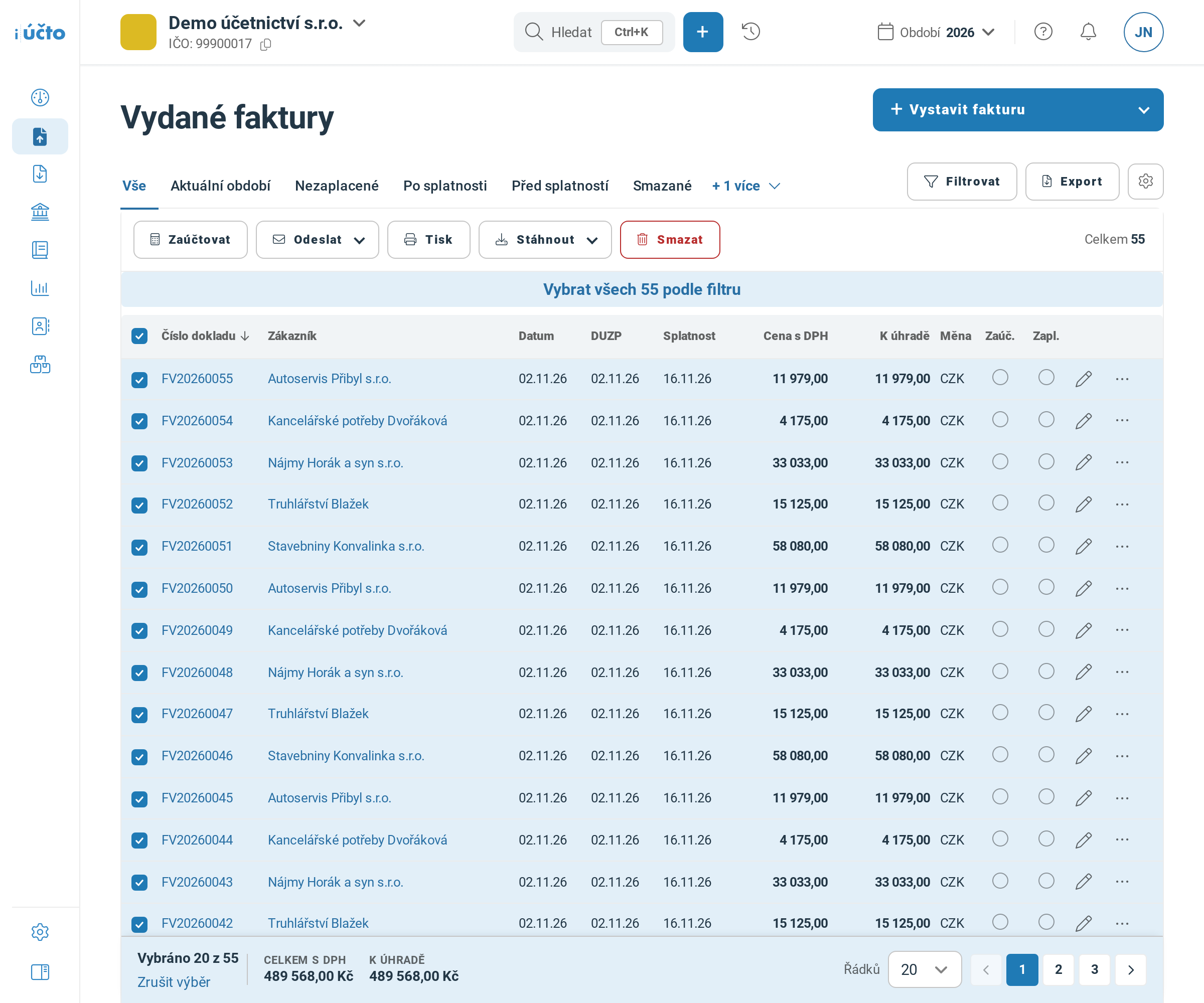
Vybraná je první stránka. Kliknutím na Vybrat všech 55 podle filtru přidáte i faktury z dalších dvou stránek.
2 Vytiskněte faktury
Klikněte na Tisk. V nové záložce prohlížeče se otevře jedno PDF se všemi vybranými fakturami. Každá faktura v něm začíná na nové stránce a má vlastní číslování stran. Vytiskněte ho jako každé jiné PDF, třeba klávesami Ctrl+P. Když vyberete jen jednu fakturu, otevře se její PDF.
Tlačítko Tisk tiskne jen faktury. Dodací listy a předávací protokoly se netisknou, stáhnete je v dalším kroku.
3 Stáhněte faktury jako soubory
Klikněte na Stáhnout a vyberte, co chcete stáhnout. Jedna vybraná faktura se stáhne jako samostatný soubor. Víc faktur dostanete v archivu ZIP. Jeho název začíná druhem dokladu a obsahuje datum, čas a název firmy, třeba Faktury_….zip. Soubory v archivu se jmenují podle čísla faktury.
| Volba | Co stáhne |
|---|---|
| Faktura PDF | PDF každé faktury zvlášť, třeba k archivaci nebo pro účetní. |
| Dodací list PDF | Dodací list ke každé faktuře. |
| Předávací protokol PDF | Předávací protokol ke každé faktuře. |
| ISDOC | Každou fakturu jako samostatný soubor ve formátu ISDOC. |
| WebFakt | Otevře okno, kde vyplníte Kód partnera a Indikátor zpracování a kliknete na Exportovat. Najednou jde nejvýš 50 faktur. |
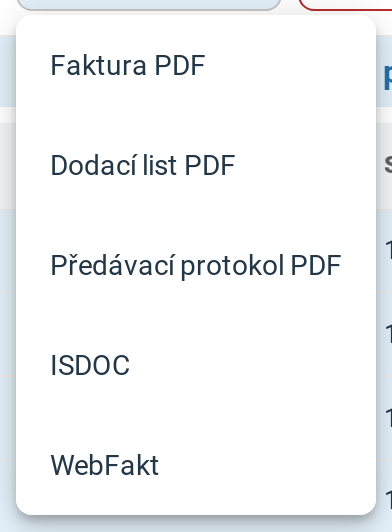
Nabídka Stáhnout v seznamu vydaných faktur.
Co je ISDOC a WebFakt a k čemu se hodí, popisuje nápověda ISDOC a WebFakt u vydaných dokladů.
4 U víc než 50 faktur počkejte na dokončení
Do 50 faktur dostanete PDF nebo archiv hned. Větší výběr připravuje iÚčto po 50 fakturách. Stránku nechte otevřenou, spodní lišta během přípravy ukazuje Připraveno … z … s ukazatelem průběhu.
U tisku se nová záložka otevře hned a PDF se do ní načte, až je hotové. Když prohlížeč záložku zablokuje, najdete v hlášce odkaz Otevřít soubor. Archiv se po dokončení stáhne sám. Hotovo je, když se nad nadpisem stránky objeví hláška Připraveno … z …. Liší-li se v ní čísla, část faktur se nezpracovala a hláška říká proč.

Prvních 50 faktur je připravených, zbývá posledních pět.
Tlačítko Zastavit nechá doběhnout rozpracovanou část a další už nepřipraví. Zastavený tisk ani stažení soubor nevytvoří a hláška začne slovem Zastaveno. Kliknete-li na Zastavit až během poslední části, soubor se ještě připraví.
Když se něco nepovede
| Hláška | Co znamená a co s tím |
|---|---|
| Doklad … se nepodařilo vygenerovat. | Fakturu s tímto číslem se nepodařilo připravit. Do 50 faktur se pak nestáhne nic. U většího výběru dostanete soubor bez nezpracovaných faktur a hláška řekne, kolik jich chybí; u tisku může chybět i celá část, tedy až 50 faktur, ve které vadná faktura byla. Otevřete fakturu s číslem z hlášky, zkontrolujte ji a akci spusťte znovu. Když se hláška opakuje, napište nám. |
| Najednou lze zpracovat nejvýše 50 dokladů. | Pro WebFakt je vybraných víc faktur, než jde najednou (viz krok 3). Vyberte méně faktur a zbytek exportujte zvlášť. |
| Počkejte, až doběhne předchozí hromadná akce. | Ještě běží předchozí hromadná akce, třeba tisk nebo stažení. Počkejte na hlášku o dokončení, nebo běh zastavte tlačítkem Zastavit ve spodní liště, když tam je. |
| Soubor už není k dispozici. Spusťte tisk nebo stažení znovu. | Soubor velkého výběru je k dispozici hodinu od spuštění tisku nebo stažení. Vraťte se do seznamu a spusťte tisk nebo stažení znovu. |
| Tisk má víc než 5 000 dokladů, do jednoho PDF je nejde sloučit. Stáhne se ZIP s PDF po částech. | Tak velký tisk iÚčto nesloučí do jednoho PDF a stáhne archiv s několika PDF. Chcete-li jedno PDF, vyberte nejvýš 5 000 faktur. |
Časté dotazy
Kam se poděla dřívější volba Tisk/PDF/XML nad seznamem?
Nad seznamem jsou místo něj dvě tlačítka: Tisk dá jedno PDF k vytištění, Stáhnout samostatné soubory. V nabídce řádku a v detailu faktury Tisk/PDF/XML zůstává. Seznam je rozdělený na stránky a celý filtr vyberete tlačítkem Vybrat všech … podle filtru.
Jde takhle vytisknout i zálohové faktury nebo dobropisy?
Ano. Tlačítka Tisk a Stáhnout mají i seznamy Zálohové faktury, Dobropisy a Přehled vydaných dokladů. Nabídka Stáhnout je tam kratší, třeba bez dodacího listu.
Jde vybrané faktury poslat jedním e-mailem?
Ano, tlačítkem Odeslat nad seznamem. Všechny vybrané faktury odejdou v jednom e-mailu na stejné adresy, nad 100 faktur ve více e-mailech. Každému zákazníkovi jeho fakturu pošlete z detailu faktury. Postup popisuje nápověda Jak odeslat fakturu e-mailem.
Nedaří se vám něco? Napište nám na info@iucto.cz.
Byl tento článek užitečný?
To je skvělé!
Děkujeme Vám za zpětnou vazbu
Je nám líto, že jsme vám nepomohli
Děkujeme Vám za zpětnou vazbu
Zpětná vazba odeslána
Oceňujeme vaši snahu a pokusíme se článek opravit