Přehled vydaných dokladů
Doklady, které vystavujete zákazníkům, mají v aplikaci iÚčto každý svůj seznam: faktury, zálohové faktury, objednávky, nabídky i dobropisy. Stránka Přehled vydaných dokladů navíc ukáže faktury, zálohové faktury a dobropisy v jednom seznamu, takže nemusíte přepínat mezi seznamy. Tady je, co kde najdete a jak se v seznamech vyznat.
| Položka menu | Co v ní najdete |
|---|---|
| Doklady vydané → Vydané faktury | Faktury, které jste vystavili. Novou založíte tlačítkem Vystavit fakturu, postup popisuje nápověda Jak vystavit fakturu. |
| Doklady vydané → Opakovaná fakturace | Faktury, které se zákazníkovi vystavují pravidelně, třeba nájem nebo paušál. Položka je v tarifech Firma a Max a ve zkušebním tarifu Start, v tarifu Sólo jen po dobu akce Tarif Firma na zkoušku zdarma. Tarif Fakturace ji nemá. Víc v nápovědě Jak nastavit opakovanou fakturaci. |
| Doklady vydané → Zálohové faktury | Výzvy k zaplacení zálohy. Zálohová faktura není účetní doklad a nezaúčtovává se. Víc v nápovědě Jak vystavit zálohovou fakturu a daňový doklad k platbě. |
| Doklady vydané → Objednávky | Objednávky, které jste přijali od zákazníků. Jak z nich vystavit fakturu, popisuje nápověda Jak zapsat objednávku od zákazníka a vyfakturovat ji. |
| Doklady vydané → Nabídky | Cenové nabídky pro zákazníky. Víc v nápovědě Jak vystavit nabídku a poptávku. |
| Doklady vydané → Dobropisy | Opravné daňové doklady k vydaným fakturám. Víc v nápovědě Dobropis – opravný daňový doklad k vydané faktuře. |
| Doklady vydané → Přehled vydaných dokladů | Faktury, zálohové faktury a dobropisy v jednom seznamu, popis je níže. |
Seznam vydaných faktur
Seznam Vydané faktury ukazuje, jak fungují i ostatní seznamy dokladů. Objednávky, nabídky a opakovaná fakturace mají vlastní tlačítka a nemají sloupce Zaúč. a Zapl. Na každém řádku je číslo dokladu, zákazník, data, částky a ikony stavu. Nad seznamem jsou záložky s nejčastějšími výběry, třeba Nezaplacené nebo Po splatnosti, a vpravo tlačítka Filtrovat, Export a Nastavení tabulky (ozubené kolo), kterým zapnete další sloupce.
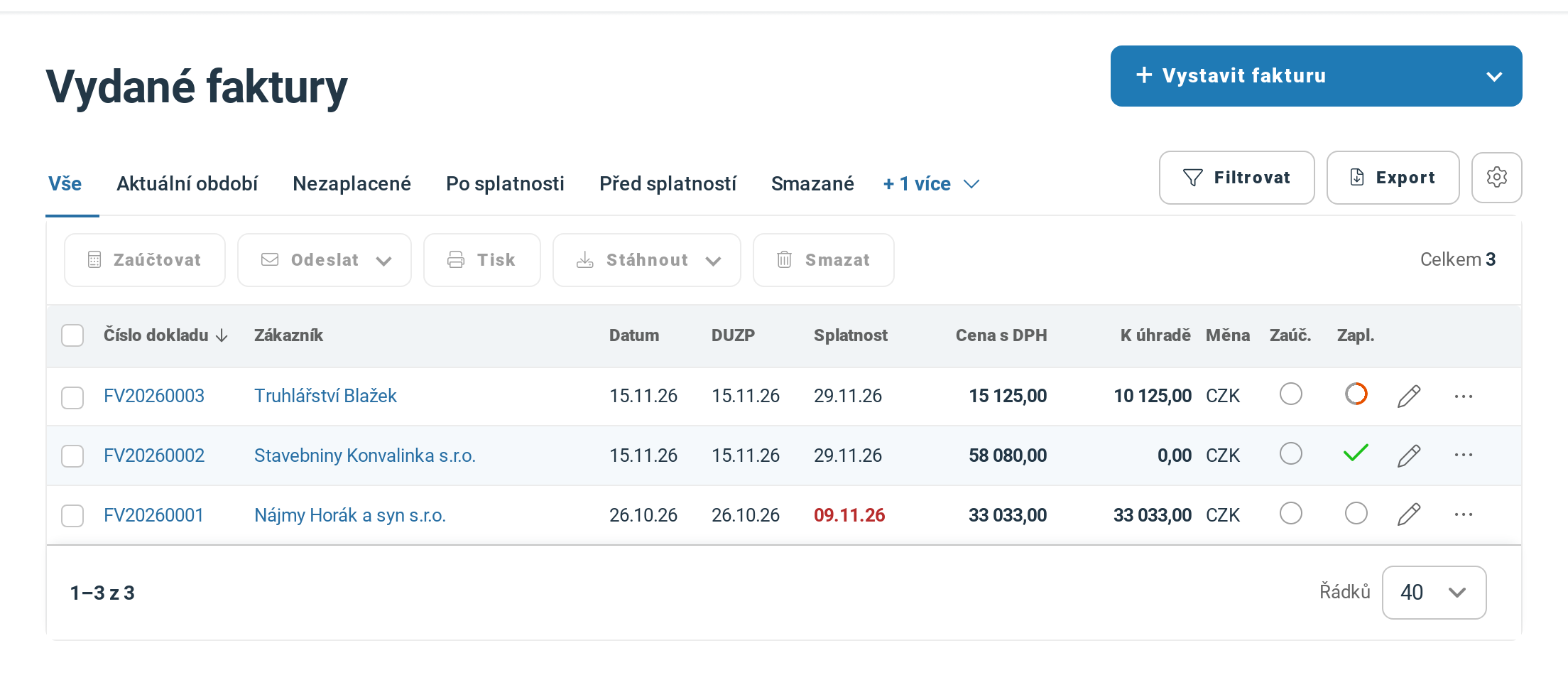
Tři faktury ve třech stavech úhrady: částečně zaplacená, zaplacená a nezaplacená po splatnosti.
| Sloupec | Co ukazuje |
|---|---|
| Splatnost | Červené datum má nezaplacený doklad po splatnosti. Zaplacený doklad se nezvýrazní. |
| K úhradě | Kolik z částky dokladu ještě zbývá zaplatit. |
| Zaúč. | Fajfka: doklad je zaúčtovaný. Prázdné kolečko: nezaúčtovaný, kliknutím ho zaúčtujete. Sloupec vidí jen uživatel, který smí účtovat. |
| Zapl. | Zelená fajfka: doklad je zaplacený, kliknutím uvidíte jeho platby. Oranžové kolečko: částečně zaplacený. Prázdné kolečko: nezaplacený. Kliknutím na kolečko zapíšete platbu. |
Když zaškrtnete řádky, spodní lišta ukáže, kolik dokladů je vybraných, a sečte je: celkem s DPH, kolik z toho zbývá zaplatit a kolik je už po splatnosti. Nad seznamem se zároveň zapnou tlačítka hromadných akcí, u vydaných faktur Zaúčtovat (jen s oprávněním účtovat), Odeslat, Tisk, Stáhnout a Smazat. Výběr zrušíte odkazem Zrušit výběr.
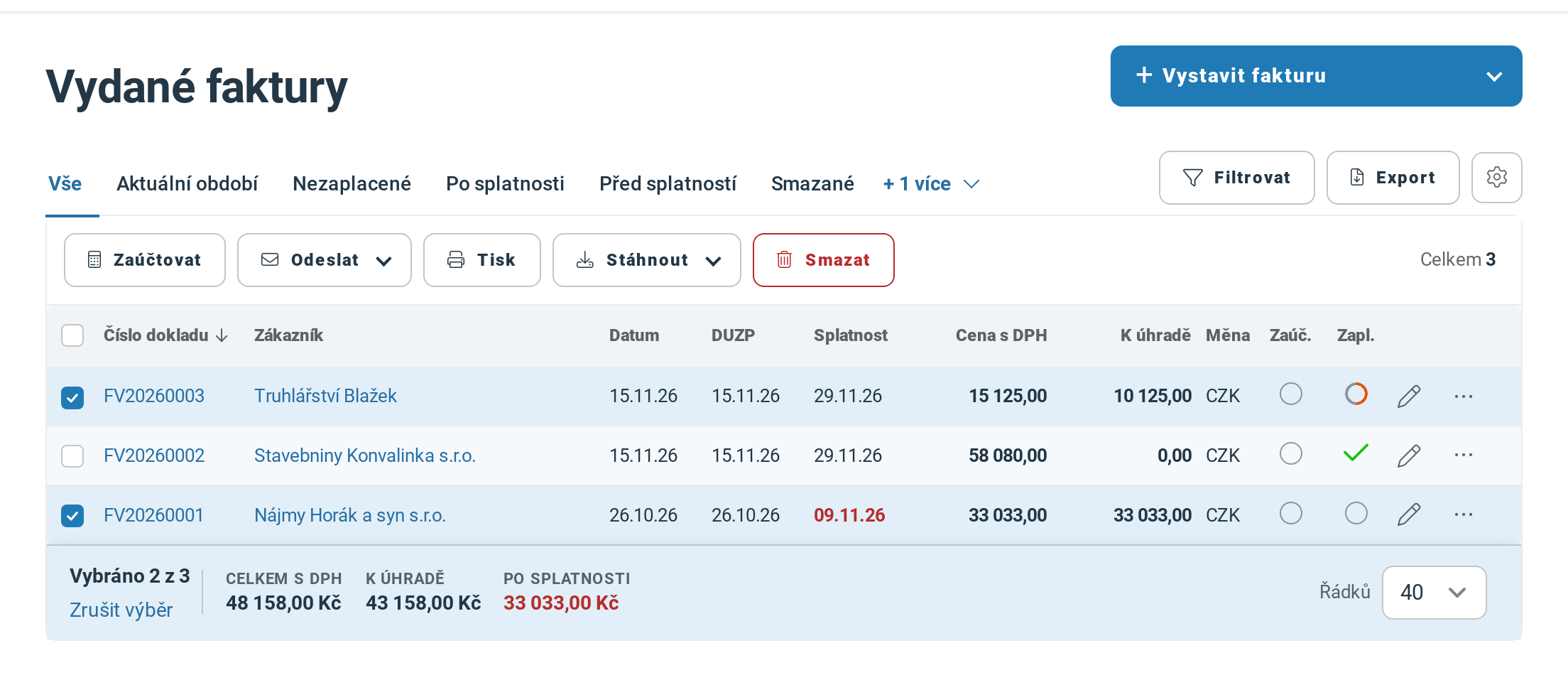
Dvě nedoplacené faktury: zákazníci dluží 43 158 Kč, z toho 33 033 Kč po splatnosti.
Tlačítko se třemi tečkami na konci řádku otevře nabídku akcí pro jeden doklad. U vydané faktury v ní je Upravit, Duplikovat, Zaplatit, Zaúčtovat, Odeslat, Odeslat upomínku, Stáhnout PDF, Tisk/PDF/XML a Smazat. Akce, kterou s dokladem zrovna udělat nejde, je v nabídce šedá: Zaplatit u zaplacené faktury, Zaúčtovat u zaúčtované, Odeslat upomínku u zaplacené faktury nebo u faktury, která ještě není po splatnosti. Zaúčtovat v nabídce vidí jen uživatel, který smí účtovat. Ostatní seznamy dokladů mají nabídku kratší.
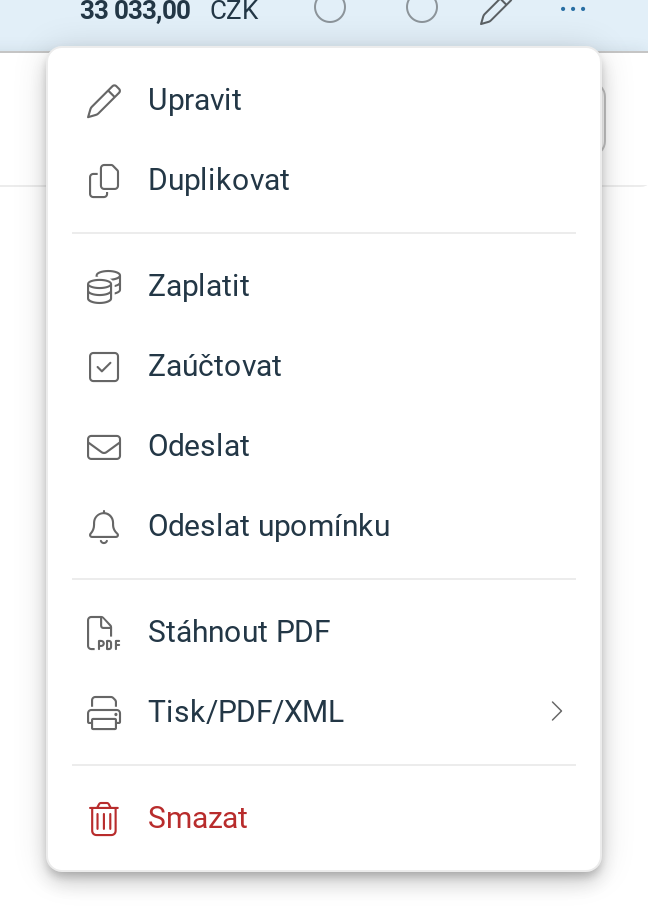
Nabídka faktury po splatnosti: Odeslat upomínku je aktivní.
Podrobnosti popisují samostatné nápovědy: filtr v Jak najít doklad v seznamu a na stránce Vyhledávání a Jak používat uložené filtry, export v Jak exportovat seznam do Excelu, tisk v Jak vytisknout nebo stáhnout víc faktur najednou, odeslání v Jak odeslat fakturu e-mailem a dlužné faktury v Pohledávky po splatnosti.
Stránka Přehled vydaných dokladů
V Doklady vydané → Přehled vydaných dokladů jsou vydané faktury, zálohové faktury a dobropisy pohromadě, seřazené jako jeden seznam. Hodí se, když chcete mít faktury, zálohové faktury a dobropisy pro zákazníka na jednom místě. Objednávky ani nabídky tu nejsou.
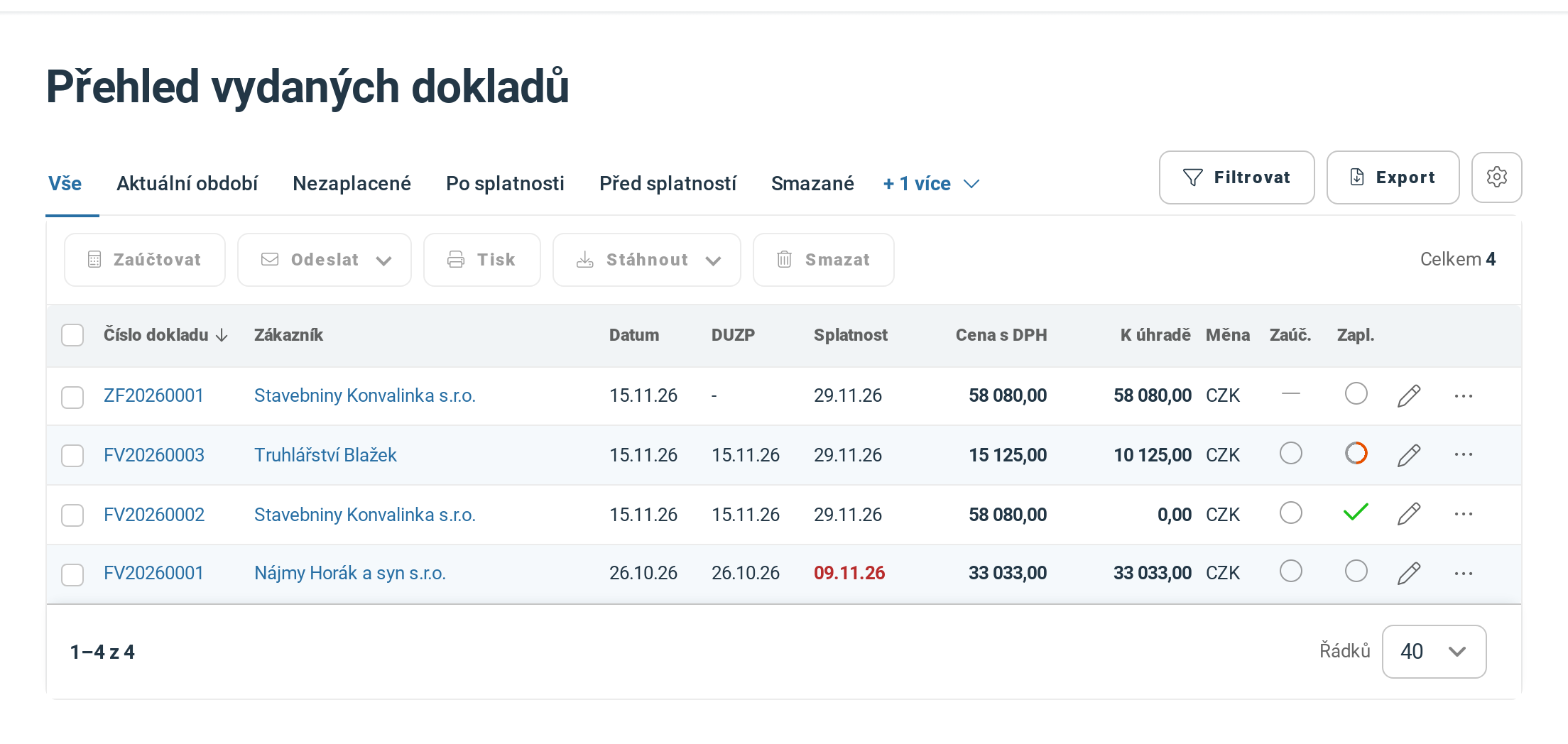
Zálohová faktura nemá ve sloupci Zaúč. kolečko.
Doklad tu nevystavíte. Nový doklad založíte v seznamu jeho druhu, nebo tlačítkem Přidat doklad v horní liště, viz Jak založit doklad tlačítkem Přidat doklad. Ke které faktuře patří zálohová faktura nebo dobropis, ukáže sloupec Faktura, který zapnete v Nastavení tabulky.
Hromadné akce fungují nad doklady všech tří druhů. Proti seznamu Vydané faktury se liší takto:
- Zaúčtovat zaúčtuje faktury a dobropisy, zálohové faktury přeskočí. Tlačítko je tu jen ve firmě, která vede účetnictví, a jen pro uživatele, který smí účtovat.
- Odeslat nabízí jen Odeslat upomínku. Upomínka odejde ke každé vybrané faktuře, která má zadaného příjemce upomínek. Zálohové faktury a dobropisy vynechá. E-mailem faktury pošlete ze seznamu Vydané faktury.
- Stáhnout nabízí jen PDF.
- Smazat smaže jen doklady, ke kterým máte právo zápisu. Nesmaže doklad s navázanými platbami ani doklad, který už nejde upravit, třeba v uzavřeném období. Kdy doklad smazat a kdy raději vystavit dobropis, popisuje nápověda Smazat, stornovat, nebo vystavit dobropis?
- Nabídka řádku je kratší i u faktur: Upravit, Duplikovat, Zaplatit, Zaúčtovat, Tisk/PDF a Smazat.
Nedaří se vám něco? Napište nám na info@iucto.cz.
Byl tento článek užitečný?
To je skvělé!
Děkujeme Vám za zpětnou vazbu
Je nám líto, že jsme vám nepomohli
Děkujeme Vám za zpětnou vazbu
Zpětná vazba odeslána
Oceňujeme vaši snahu a pokusíme se článek opravit