Jak hromadně zaúčtovat vydané faktury
Na konci měsíce chcete zaúčtovat všechny faktury, které jste vystavili, a nechcete je otevírat jednu po druhé. V seznamu Vydané faktury je zaškrtnete a zaúčtujete najednou. Faktury z vybraného účetního období, které už jsou zaúčtované, iÚčto přeskočí, takže je klidně můžete vybrat také.
Než začnete
- Kde to najdete. Doklady vydané → Vydané faktury
- Co zůstane beze změny. Fakturu, kterou zaúčtovat nejde, iÚčto nechá nezaúčtovanou.
- Oprávnění. Tlačítko Zaúčtovat uvidí jen uživatel, který smí účtovat.
- Limity. Víc než 100 faktur iÚčto zaúčtuje postupně po 100 fakturách.
1 Vyberte faktury
Otevřete seznam Doklady vydané → Vydané faktury a zaškrtněte faktury, které chcete zaúčtovat. Zaškrtávátkem v záhlaví seznamu vyberete všechny faktury na stránce. Má-li seznam víc stránek, objeví se pak nad ním tlačítko Vybrat všech … podle filtru, které vybere faktury ze všech stránek. Jen nezaúčtované faktury ukáže záložka Nezaúčtované nad seznamem. Záložky, které se nad seznamem nevejdou, iÚčto schová pod odkaz na konci, na obrázku + 1 více. Ve sloupci Zaúč. má zaúčtovaná faktura fajfku.
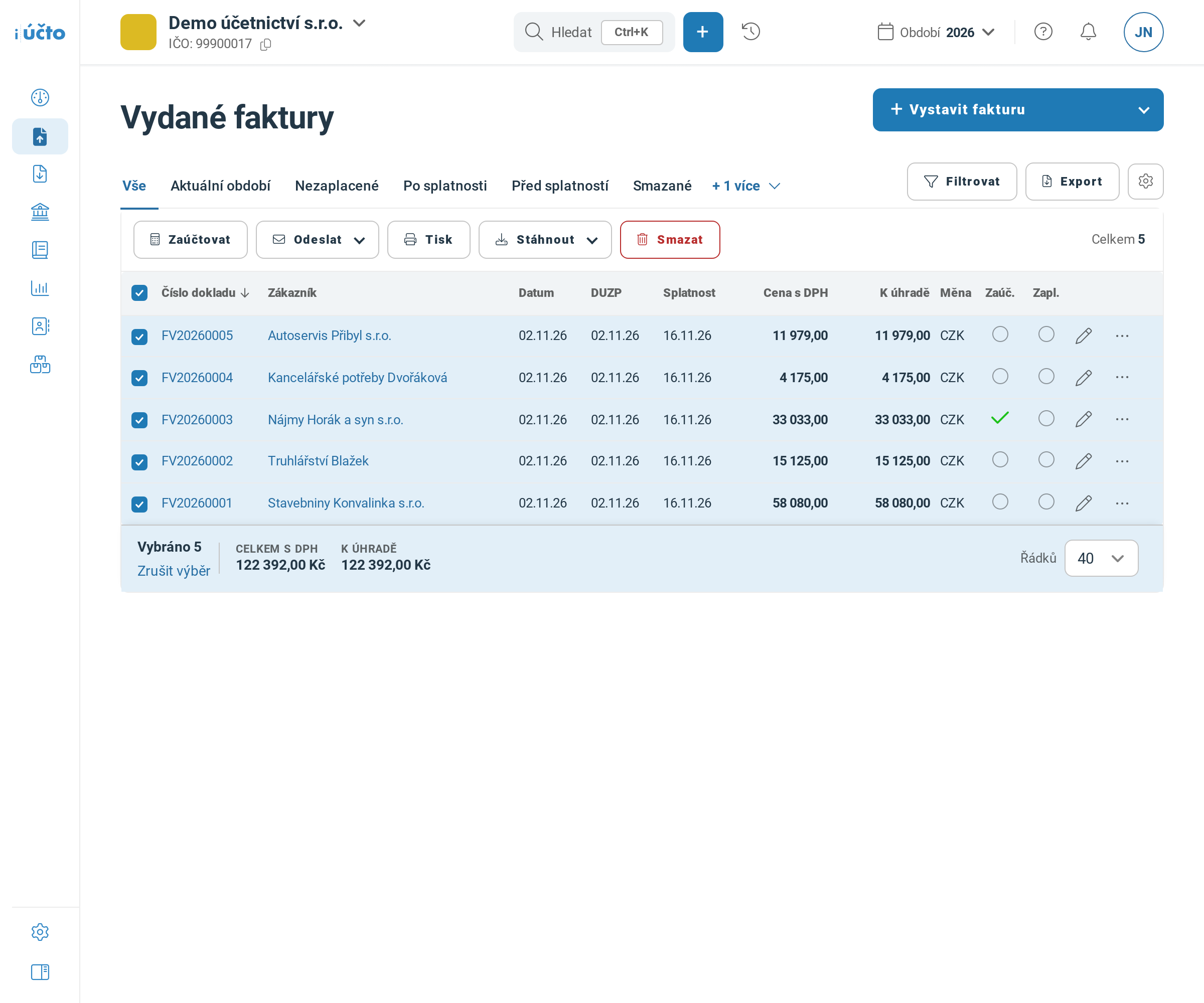
Pět faktur z listopadu, jedna z nich už je zaúčtovaná. Nad seznamem se zapnula tlačítka hromadných akcí, mezi nimi Zaúčtovat.
Ostatní tlačítka nad vybranými fakturami popisují nápovědy Jak vytisknout nebo stáhnout víc faktur najednou, Jak odeslat fakturu e-mailem a Smazat, stornovat, nebo vystavit dobropis?
2 Klikněte na Zaúčtovat a potvrďte
Nad seznamem klikněte na Zaúčtovat. Pod tlačítky se objeví otázka s počtem vybraných faktur. Zaúčtování spustíte tlačítkem Zaúčtovat vedle otázky. Kliknutím na Zrušit se vrátíte k výběru.

Otázka ukazuje, kolik faktur jste vybrali.
K zaúčtování potřebuje každá položka faktury Typ účetní položky a u plátce DPH i Typ DPH. Když některé vybrané faktuře chybí Typ účetní položky nebo Typ DPH, iÚčto ji nezaúčtuje a místo souhrnu otevře její úpravu. Chybí-li údaje víc fakturám, otevře úpravu jen jedné z nich. Doplňte chybějící údaje a klikněte na Uložit a zaúčtovat.
3 Zkontrolujte výsledek
Po zaúčtování iÚčto ukáže nahoře souhrn. Když zaúčtuje aspoň jednu fakturu, zruší i výběr a seznam načte znovu. Zaúčtované faktury mají ve sloupci Zaúč. fajfku. Souhrn říká, kolik faktur se zaúčtovalo, kolik už zaúčtovaných iÚčto přeskočilo a kolik se zaúčtovat nepodařilo, i s důvodem.
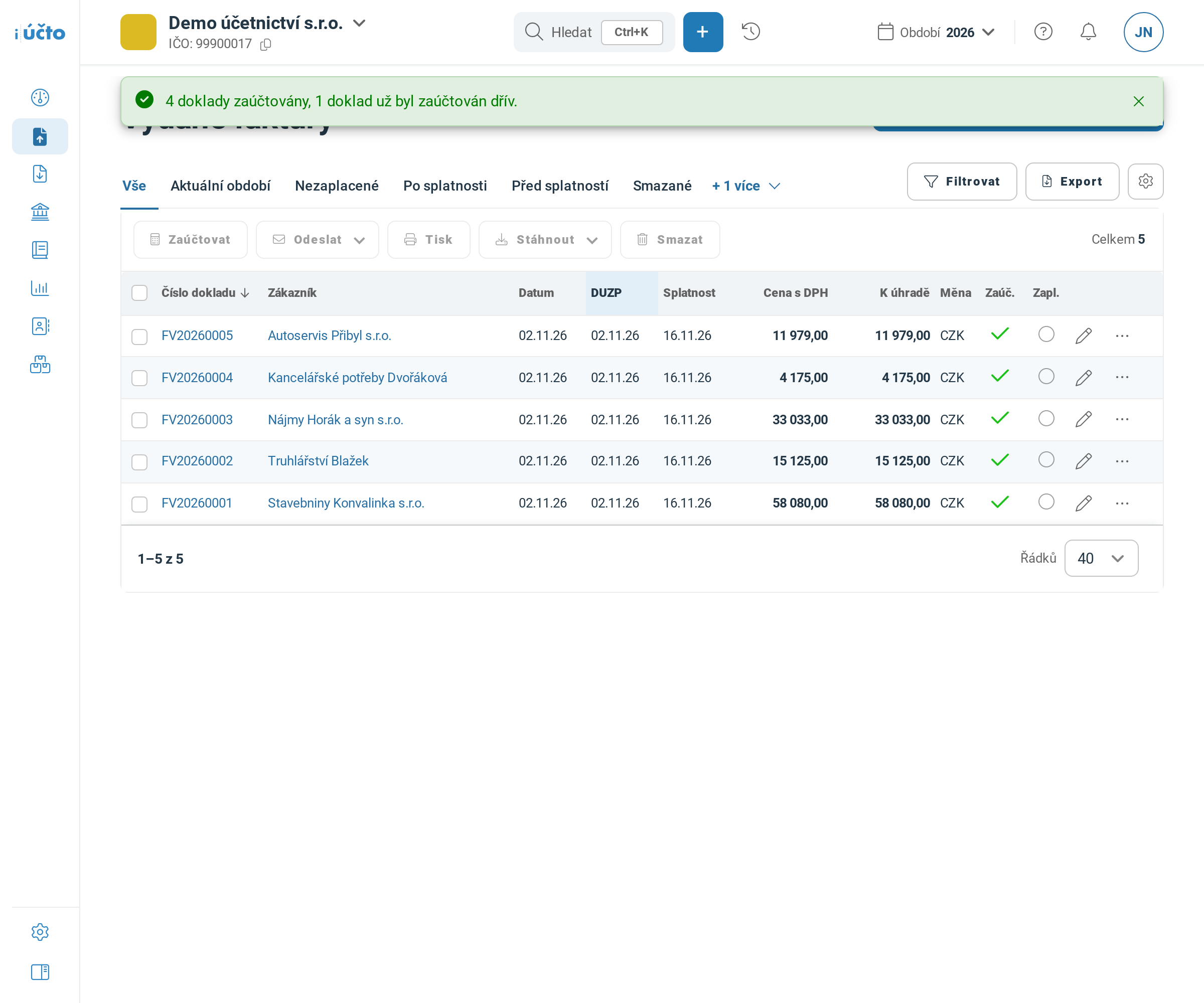
Souhrn říká, že se zaúčtovaly čtyři faktury a jedna byla zaúčtovaná už dřív. Fajfku mají teď všechny.
U výběru nad 100 faktur ukazuje lišta, kolik faktur už iÚčto zpracovalo, a tlačítko Zastavit. Souhrn pak zní Zaúčtováno X z N. a počet X zahrnuje i faktury zaúčtované dřív. Faktury, které už iÚčto zaúčtovalo, zůstanou zaúčtované i po zastavení. Seznam všech dokladů, které vystavujete, popisuje nápověda Přehled vydaných dokladů.
Když se něco nepovede
| Hláška | Co znamená a co s tím |
|---|---|
| Doklad nelze upravit. Zkontrolujte, že máte vybrané správné účetní období. | Faktura patří do jiného účetního období, než máte vybrané, nebo do uzavřeného období (u plátce DPH stačí, aby DUZP spadalo do uzavřeného období DPH). Je-li její období otevřené, přepněte na něj kliknutím na Období vpravo nahoře a zaúčtujte ji znovu. V uzavřeném období ji zaúčtovat nejde. |
| Smazaný doklad nelze upravit. | Ve výběru byla smazaná faktura. Ta se nezaúčtuje. |
| Zaúčtovat lze pouze doklady z letošního roku. Pokud chcete zaúčtovat doklady z předchozího roku, přejděte na vyšší tarif. | Ve zkušebním tarifu Start jdou zaúčtovat jen faktury z letošního roku. Odkaz Přejít na vyšší tarif otevře stránku s moduly, kde zvolíte vyšší tarif. |
| Některé moduly zatím nejsou uhrazené. | iÚčto nic nezaúčtovalo a otevřelo stránku s moduly. Po úhradě zaúčtování zopakujte. |
Časté dotazy
Jde hromadně zaúčtovat i jiné doklady než vydané faktury?
Ano, z vydaných dokladů má tlačítko Zaúčtovat i seznam Dobropisy a ve firmě s účetnictvím seznam Přehled vydaných dokladů. Zálohové faktury tlačítko nemají, protože zálohová faktura není účetní doklad.
Dá se hromadně změnit splatnost nebo jiné údaje faktur?
Ne. Nad vybranými fakturami můžete zaúčtovat, odeslat, vytisknout, stáhnout nebo smazat. Údaje faktury změníte v její úpravě.
Nedaří se vám něco? Napište nám na info@iucto.cz.
Byl tento článek užitečný?
To je skvělé!
Děkujeme Vám za zpětnou vazbu
Je nám líto, že jsme vám nepomohli
Děkujeme Vám za zpětnou vazbu
Zpětná vazba odeslána
Oceňujeme vaši snahu a pokusíme se článek opravit