Jak odeslat fakturu e-mailem
Vystavenou fakturu pošlete zákazníkovi rovnou z jejího detailu, bez stahování PDF a přepínání do pošty. Zákazník dostane e-mail s odkazem na fakturu a podle vaší volby i s PDF, dodacím listem nebo předávacím protokolem v příloze. V detailu faktury pak uvidíte, kdy odešla.
Než začnete
- Kde to najdete. Doklady vydané → Vydané faktury, detail faktury.
1 Otevřete fakturu a klikněte na Odeslat
V seznamu vydaných faktur klikněte na fakturu. V liště nad ní klikněte na Odeslat, nebo stiskněte klávesu M. Otevře se okno Poslat fakturu e-mailem. Dokud faktura neodešla, ukazuje její záhlaví štítek Neodesláno (nebo Nepřečteno, když jste z ní už zkopírovali odkaz).
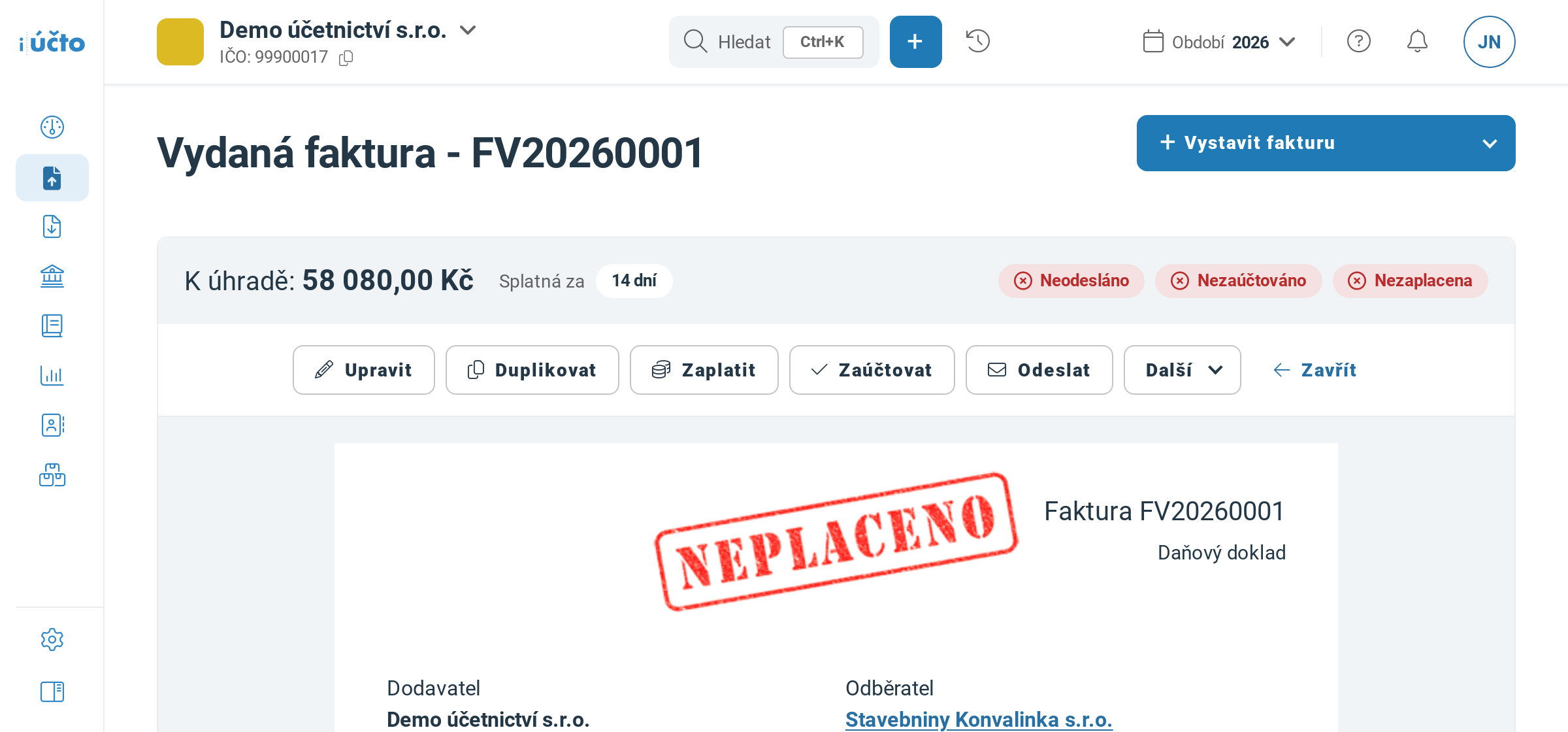
Čerstvě vystavená faktura, která ještě neodešla. U nezaúčtované faktury je tlačítko Odeslat v liště mezi Zaúčtovat a Další.
Další zkratky detailu dokladu najdete v nápovědě Klávesové zkratky – ovládejte iÚčto bez myši.
2 Zkontrolujte, komu e-mail půjde
Pole Komu je předvyplněné e-mailem zákazníka z adresáře. Když zákazník e-mail v adresáři nemá, pole je prázdné a adresu napíšete sami. Víc adres oddělte čárkou. Kliknutím na Kopie nebo Skrytá kopie vedle pole otevřete další pole pro adresy, které mají e-mail dostat v kopii. Adresy ve skryté kopii ostatní příjemci neuvidí.
3 Upravte text zprávy
Text zprávy je předvyplněný: pozdrav s číslem faktury a řádek Fakturu najdete na: {ODKAZ_NA_DOKLAD}. Text můžete před odesláním libovolně přepsat. Značku {ODKAZ_NA_DOKLAD} iÚčto v e-mailu nahradí odkazem na fakturu, kterou si zákazník otevře v prohlížeči a stáhne. Když značku smažete, odkaz se přidá pod zprávu.
Úvodní text pro všechny faktury změníte v Nastavení → Firma a uživatelé → Šablony e-mailů a upomínek. Vlastní dovětek, třeba podpis, doplníte v Nastavení → Firma a uživatelé → Profil uživatele do pole Výchozí zpráva ve skupině Odesílání faktur.
4 Vyberte přílohy
Bez příloh dostane zákazník jen odkaz na fakturu. Zaškrtněte, co má přijít v příloze:
| Volba | Co přiloží |
|---|---|
| Faktura (PDF + ISDOC) | Fakturu v PDF a v elektronickém formátu ISDOC, který si zákazník načte do svého účetního programu. |
| Dodací list (PDF) | Dodací list k položkám faktury. |
| Předávací protokol (PDF) | Předávací protokol k položkám faktury. |
Máte v Nastavení dokladů zapnutou volbu Povolit Škoda WebFakt XML? Pak okno nabídne ještě volbu Připojit WebFakt.
Pod přílohami je řádek Kopie pro mě. Volba Poslat kopii na je předem zaškrtnutá a pošle kopii e-mailu i vám, na e-mail, kterým se přihlašujete.
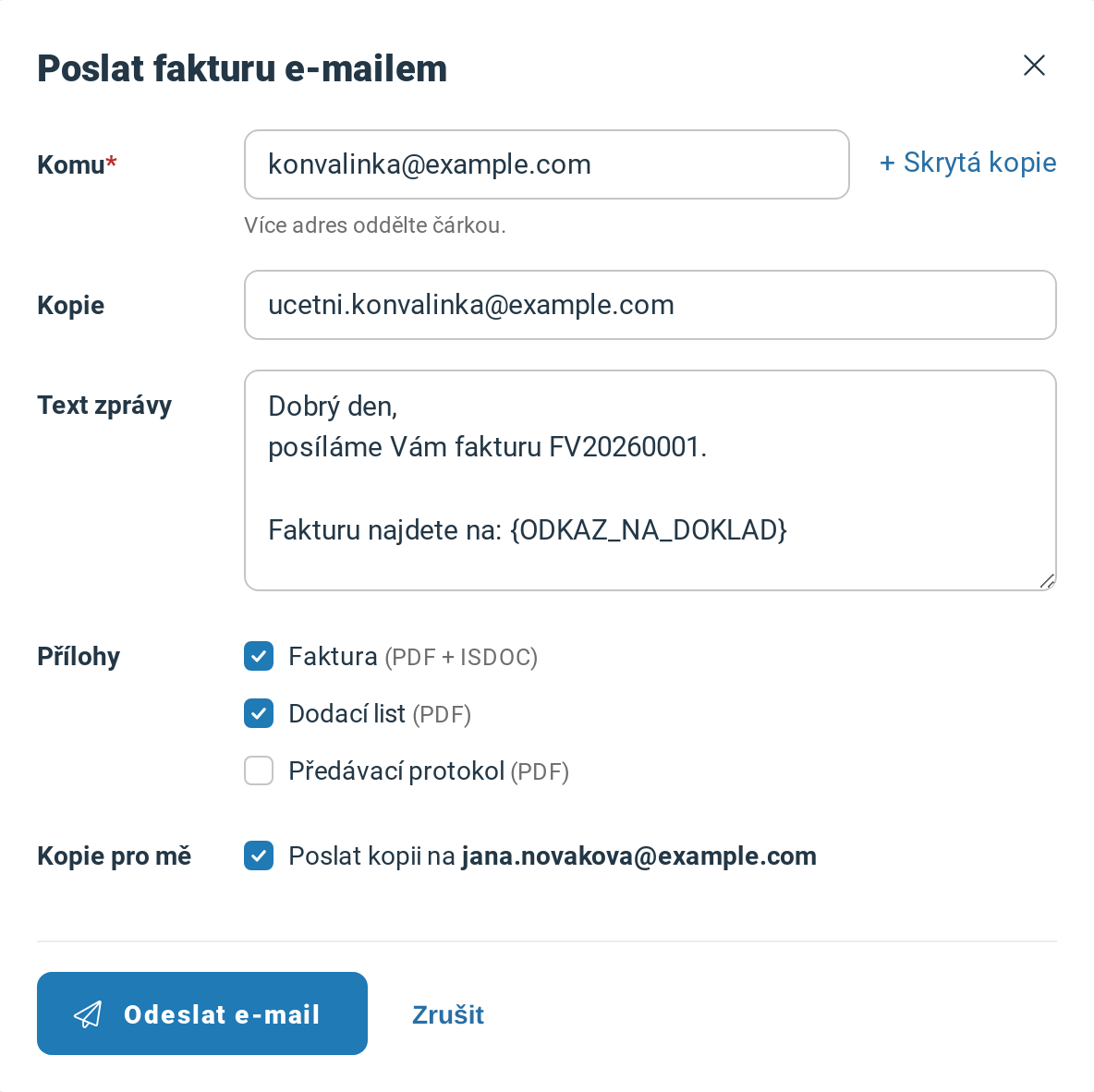
Faktura za materiál jde stavebninám v PDF s dodacím listem a v kopii jejich účetní. Pole Kopie se objevilo po kliknutí na stejnojmenný odkaz a odkaz zmizel, zůstal jen Skrytá kopie.
Chcete PDF faktury přikládat ke každému e-mailu? V Nastavení → Účetnictví → Nastavení dokladů zapněte Vždy přikládat PDF dokladu k emailové zprávě. Volba Faktura (PDF + ISDOC) pak bude v okně předem zaškrtnutá.
5 Odešlete e-mail
Klikněte na Odeslat e-mail. Okno se zavře, nahoře se objeví hláška Faktura byla odeslána e-mailem. a při prvním odeslání se štítek v záhlaví faktury změní na Odesláno s dnešním datem. Další odeslání datum na štítku nemění. Odeslání se s adresou příjemce zapíše i do sekce Aktivity pod fakturou.
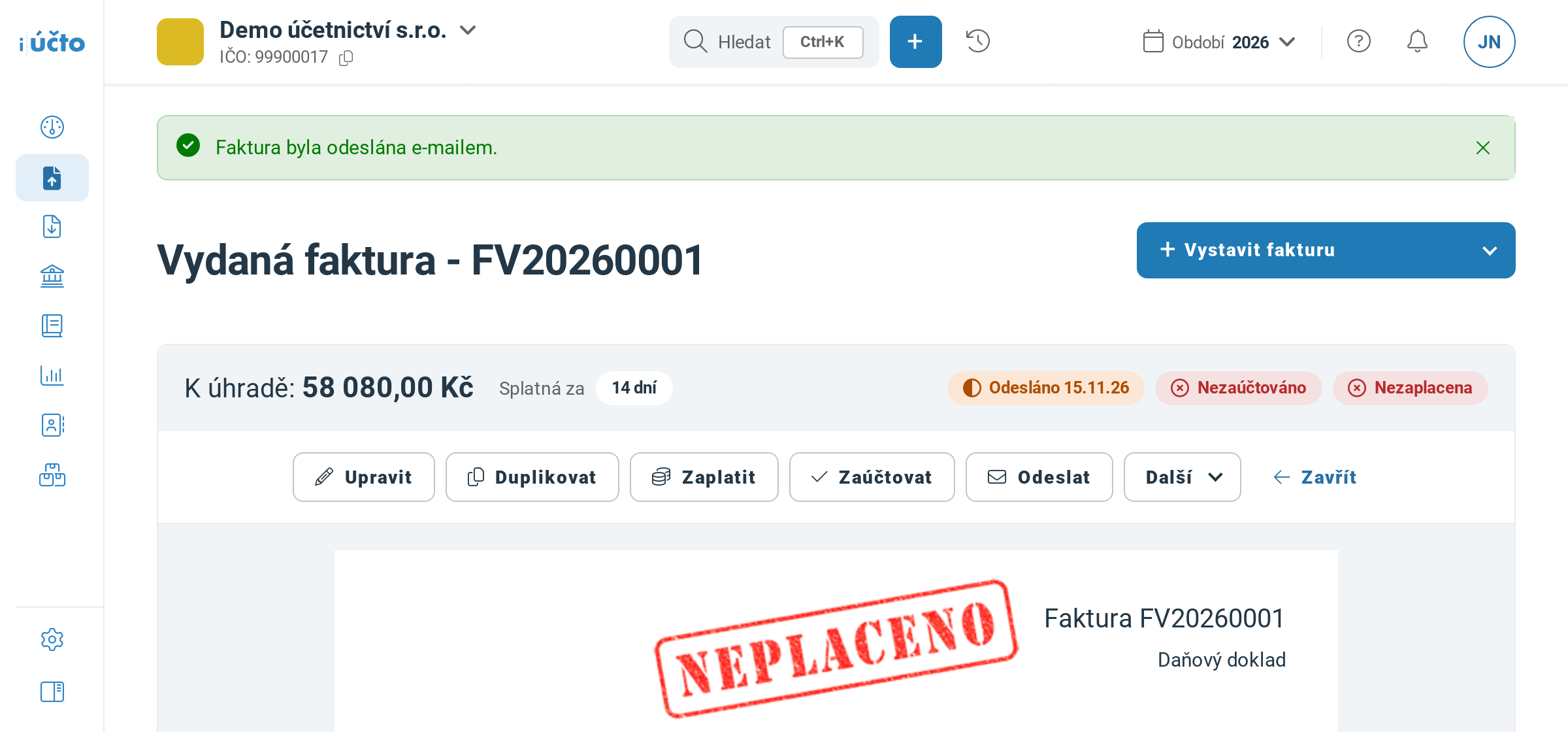
Faktura odešla. Štítek Odesláno nese datum prvního odeslání.
Jakmile zákazník poprvé otevře odkaz na fakturu, štítek se změní na Přečteno. Když odkaz otevřete vy nebo kolega, který má v aplikaci iÚčto vybranou vaši firmu, štítek se nezmění. Jak sdílení odkazem funguje a co zákazník na odkazu uvidí, popisuje nápověda Jak poslat fakturu zákazníkovi odkazem.
Když se něco nepovede
| Hláška | Co znamená a co s tím |
|---|---|
| Zadejte platný e-mail ve tvaru … Více adres oddělte čárkou. | Některá adresa v poli Komu, Kopie nebo Skrytá kopie má překlep nebo jsou adresy oddělené mezerou. Opravte ji a odešlete znovu. |
| Zadejte nejvýše 5 e-mailových adres. | Do jednoho pole patří nejvýš pět adres. Další dejte do pole Kopie nebo Skrytá kopie. |
| Doklad nelze dnes odeslat znovu, protože byl odeslán už …krát. Zkuste to zítra. | Kolikrát za den jde poslat jednu fakturu, je omezené. Pošlete ji znovu další den. |
| Ověření, že nejste robot, se nepodařilo. Odešlete formulář znovu. | Odeslání chrání ověření proti robotům a to tentokrát neprošlo. Otevřete okno znovu a odešlete e-mail ještě jednou. |
| E-mail se nepodařilo odeslat. Zkuste to prosím znovu. | E-mail neodešel a štítek zůstal beze změny. Zkuste to za chvíli znovu; když se hláška opakuje, napište nám. |
Časté dotazy
Proč je pole Komu prázdné?
Zákazník nemá v adresáři vyplněný e-mail. Doplňte ho v kartě zákazníka a příště se předvyplní sám. Jak kartu upravit, popisuje nápověda Jak přidat nového zákazníka do adresáře
Z jaké adresy e-mail odejde a kam přijde odpověď?
E-mail odchází z adresy aplikace iÚčto a jako odesílatel se zobrazí iÚčto.cz s vaším jménem. Když zákazník odpoví, odpověď přijde na adresu z pole E-mail ve skupině Odesílání faktur na stránce Profil uživatele, a když je prázdné, na e-mail, kterým se přihlašujete. Když má firma v tarifu nastavenou vlastní poštovní schránku (vlastní SMTP, Gmail nebo Microsoft 365), e-mail odejde z této schránky a odpověď přijde do ní, ne na adresu z Profilu uživatele.
Jde poslat víc faktur jedním e-mailem?
Ano. V seznamu Doklady vydané → Vydané faktury zaškrtněte faktury a v tlačítku Odeslat vyberte Odeslat e-mailem. Otevře se stejné okno, pole Komu je ale prázdné, protože všechny faktury odejdou v jednom e-mailu na stejné adresy. Zpráva dostane řádek s odkazem za každou fakturu. Výběr víc než 100 faktur iÚčto rozdělí do několika e-mailů a okno to předem řekne.
Jaký je rozdíl mezi Odeslat a Odeslat upomínku?
Odeslat pošle fakturu. Odeslat upomínku se v detailu objeví až u nezaplacené faktury po splatnosti a pošle zákazníkovi upomínku. Upomínky umí odcházet i samy, viz nápověda Jak posílat upomínky k nezaplaceným fakturám.
Nedaří se vám něco? Napište nám na info@iucto.cz.
Byl tento článek užitečný?
To je skvělé!
Děkujeme Vám za zpětnou vazbu
Je nám líto, že jsme vám nepomohli
Děkujeme Vám za zpětnou vazbu
Zpětná vazba odeslána
Oceňujeme vaši snahu a pokusíme se článek opravit