Dobropis - opravný daňový doklad k vydané faktuře
Když potřebujete vydanou fakturu snížit nebo zrušit (zákazník zboží vrátil, dostal slevu, fakturovali jste víc), vystavíte k ní dobropis přímo z jejího detailu v Doklady vydané → Vydané faktury. V aplikaci iÚčto se dobropis jmenuje opravný daňový doklad. Zákazníka, účet i položky převezme z faktury a ceny už mají znaménko minus, vy doplníte jen důvod opravy.
Než začnete
- Kde to najdete. Na detailu faktury v nabídce Další, seznam všech dobropisů je v Doklady vydané → Dobropisy.
- Na co se to hodí. Na vrácení zboží, dodatečnou slevu nebo chybně vysokou fakturu: dobropis sníží částku, kterou vám zákazník za fakturu dluží, a zůstane k faktuře navázaný.
- Co zůstane beze změny. Původní faktura se nemění a dál ukazuje svou částku k úhradě. Jak ji s dobropisem vyrovnat, popisuje krok 4.
- Oprávnění. Vystavit, upravit a smazat dobropis může uživatel, který má v Nastavení → Správa uživatelů u položky Opravné daňové doklady vydané úroveň editace. Tlačítka Uložit a zaúčtovat a Zaúčtovat vidí jen uživatel s oprávněním účtovat.
- Limity. Dobropisy navázané na jednu fakturu nesmí být dohromady vyšší než faktura. Dobropis jde navázat jen na vydanou fakturu, ne na zálohovou.
1 Otevřete fakturu a zvolte dobropis
V Doklady vydané → Vydané faktury otevřete fakturu, kterou chcete opravit. Klikněte na Další a vyberte Vystavit opravný daňový doklad. Otevře se formulář dobropisu předvyplněný z faktury.
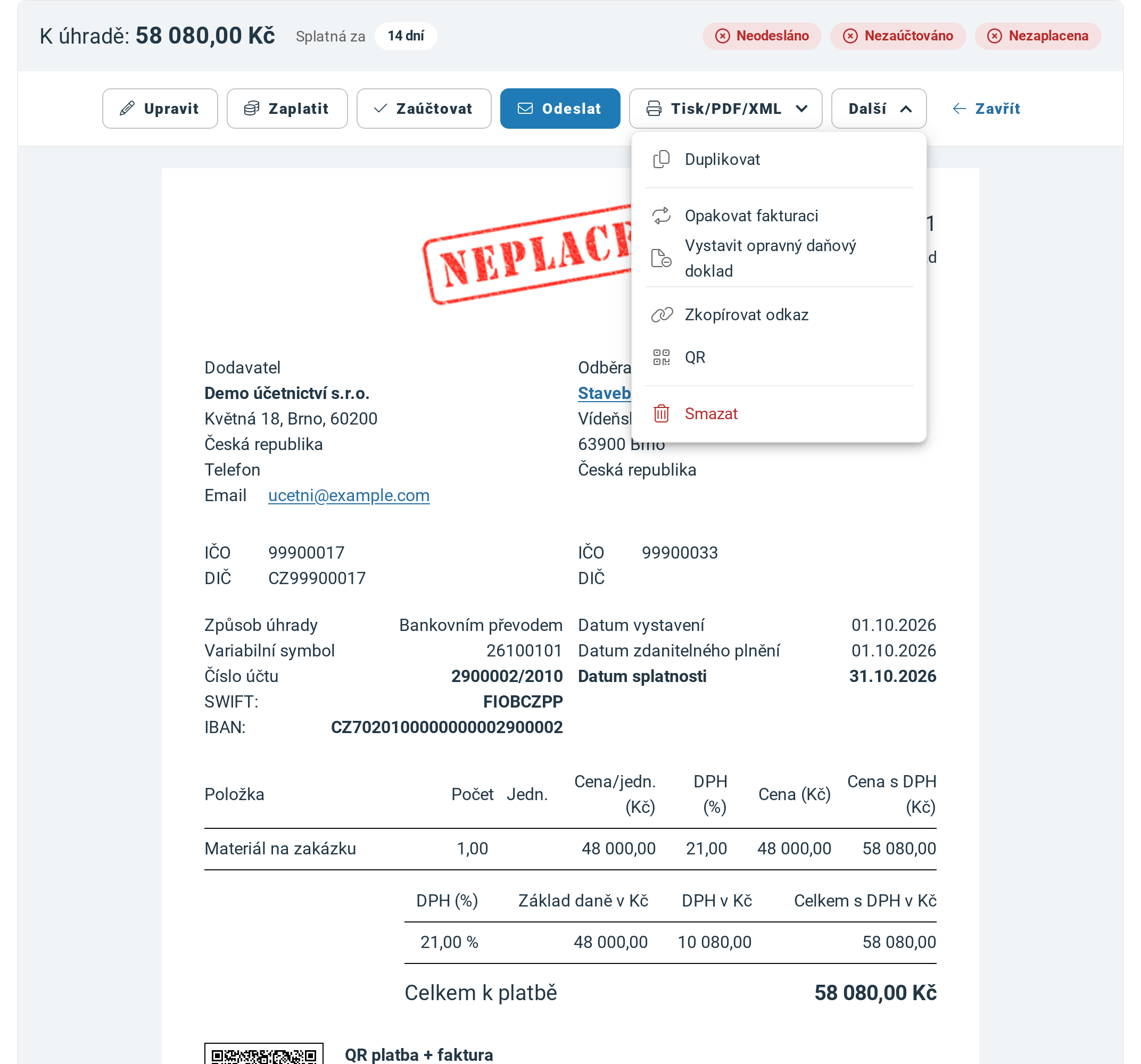
Faktura za materiál, který zákazník vrátil. Dobropis k ní vystavíte z nabídky Další položkou Vystavit opravný daňový doklad.
Dobropis jde začít i ze seznamu Doklady vydané → Dobropisy tlačítkem + Vystavit opravný daňový doklad. Fakturu pak vyberte v poli Faktura: napište aspoň dva znaky z jejího čísla, variabilního symbolu, jména zákazníka nebo částky a vyberte ji z nabídky. Položky se doplní stejně jako z detailu faktury.
2 Vyplňte důvod opravy a upravte položky
Z faktury je převzatý zákazník, vazba v poli Faktura, bankovní účet, forma úhrady, měna a položky se zápornou cenou. Sleva na položce faktury je v ceně už započtená. Řádky marže u použitého zboží a odpočet zálohy aplikace nepřevezme; když je dobropis potřebuje, doplňte je ručně.
| Pole | K čemu je |
|---|---|
| Důvod opravy | Povinné, tiskne se na dobropis. Napište, proč fakturu snižujete, například vrácení zboží nebo dodatečná sleva. |
| DUZP / Datum doručení dokladu | Jen u plátce DPH a identifikované osoby. Plátci DPH aplikace předvyplní dnešní datum; zkontrolujte ho, musí ležet v otevřeném účetním období i období DPH, jinak dobropis neuložíte (krok 5). |
| Položky | Když opravujete jen část faktury, položky, které se nemění, odeberte ikonou koše a u ostatních upravte počet nebo cenu. Cenu, kterou píšete sami, zadejte se znaménkem minus; aplikace ho doplní jen u položek převzatých z faktury. |
| Číslo dokladu, Variabilní symbol | Nechte prázdné. Číslo se doplní z číselné řady dobropisů a variabilní symbol z číslic čísla dobropisu, liší se tedy od variabilního symbolu faktury. |
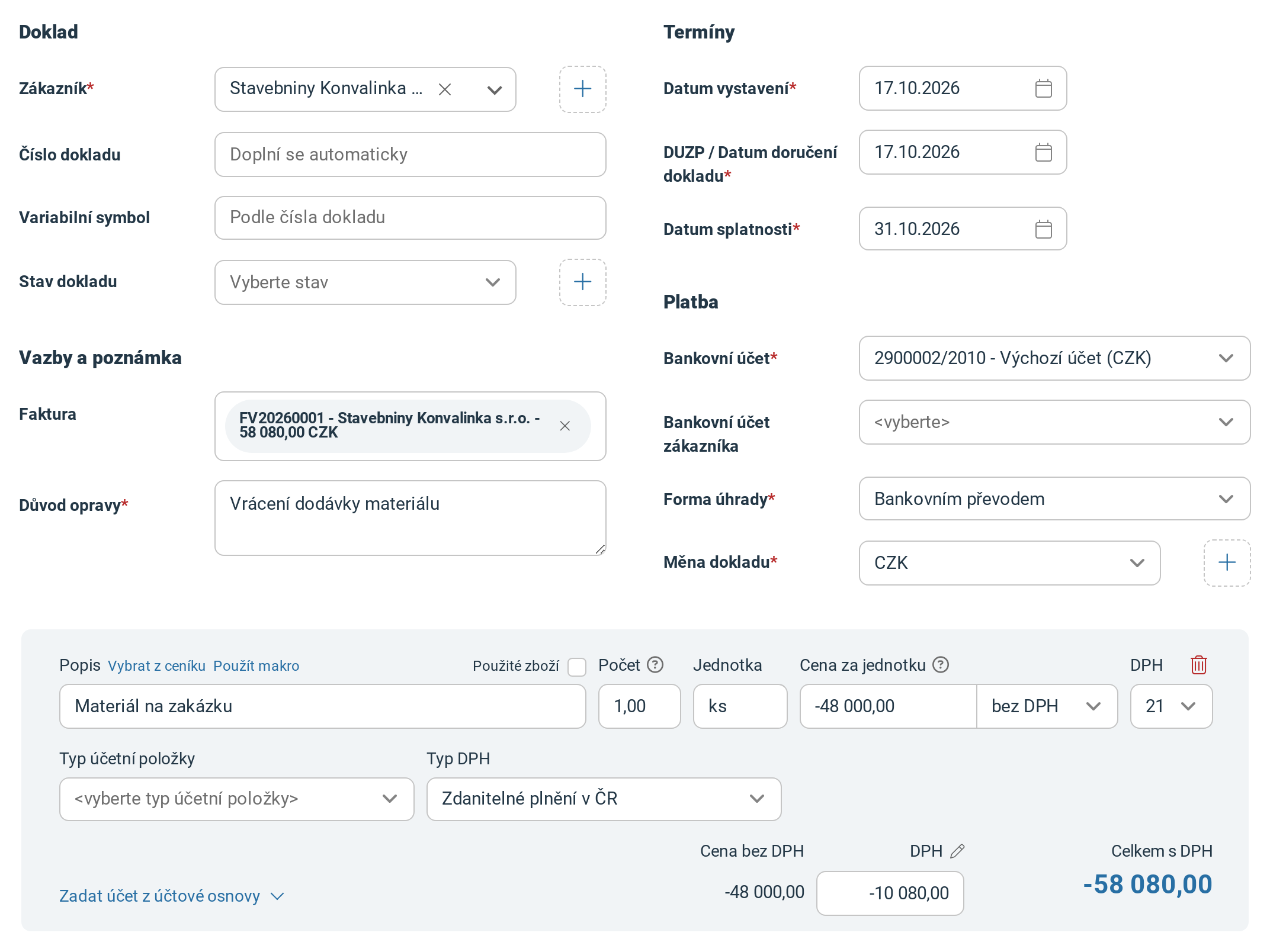
Zákazník vrátil celou dodávku, proto dobropis přebírá fakturu v plné výši. Pole Faktura drží vazbu, Číslo dokladu a Variabilní symbol zůstávají prázdné.
3 Uložte dobropis a pošlete ho zákazníkovi
Klikněte na Uložit; s oprávněním účtovat můžete tlačítkem Uložit a zaúčtovat dobropis rovnou i zaúčtovat. Otevře se detail dobropisu s hláškou Opravný daňový doklad byl vytvořen. a s odkazem na původní fakturu v záhlaví. Zákazníkovi dobropis pošlete tlačítkem Odeslat; po odeslání se ukáže Opravný daňový doklad byl odeslán e-mailem.
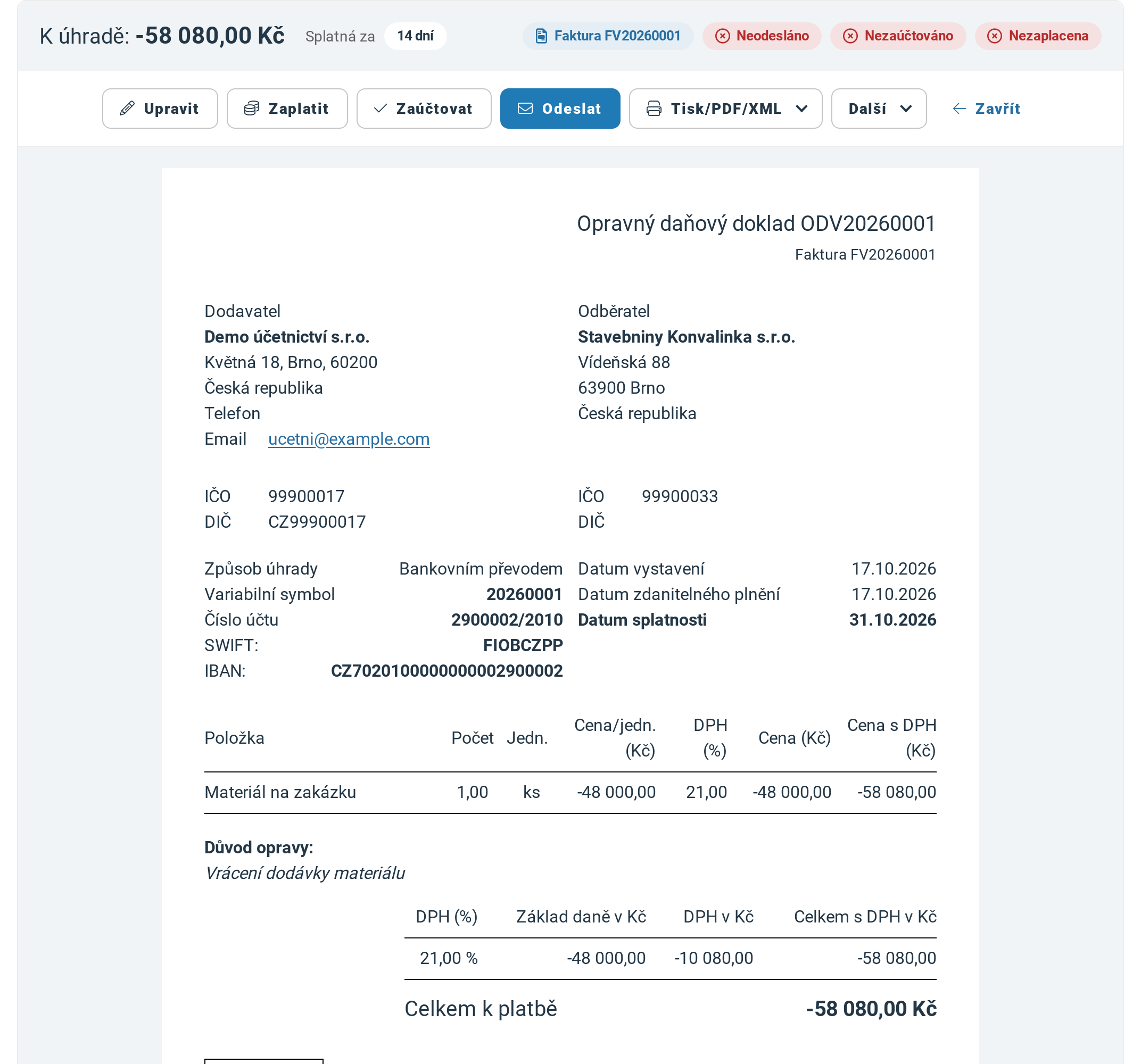
Uložený dobropis. Záporná částka k úhradě znamená, že peníze dlužíte zákazníkovi vy; odkaz Faktura FV20260001 vede na opravenou fakturu.
Hotovo je, když dobropis vidíte v Doklady vydané → Dobropisy a na detailu faktury přibyla v nabídce Další položka Zobrazit opravné daňové doklady. Faktura ale dál ukazuje celou částku k úhradě: vyrovnejte je podle kroku 4.
4 Vyrovnejte dobropis s fakturou
Dobropis fakturu sám neuhradí. Postup záleží na tom, jestli zákazník fakturu už zaplatil.
- Faktura je zaplacená a peníze vracíte. Platbu k dobropisu zapište jedním ze dvou způsobů, ne oběma. Ručně: až peníze odejdou z vašeho účtu, klikněte na detailu dobropisu na Zaplatit, zadejte Datum přijetí, vyberte Typ platby (Bankovní účty, Platební karta nebo Pokladna) a klikněte na Pokračovat. Formulář vydané platby je předvyplněný částkou dobropisu, stačí ho uložit. Importem pohybů: odchozí pohyb se k dobropisu přiřadí podle variabilního symbolu dobropisu, případně podle přesné částky, dokud dobropis není celý uhrazený. Platbu najdete v Platby → Banka - vydané nebo Platby → Pokladna - vydané.
- Faktura zaplacená není. Fakturu a dobropis započtěte, tedy vyrovnejte proti sobě bez pohybu peněz. Na faktuře i na dobropisu klikněte na Zaplatit, jako Typ platby zvolte Bankovní účty a ve formuláři platby vyberte v poli Bankovní účet technický účet Zápočty. Po obou platbách má faktura stav Zaplaceno. U částečného dobropisu zadejte u faktury jen částku dobropisu; zbytek zákazník doplatí a faktura do té doby ukazuje Zaplaceno s uhrazenou částí z celku.
Dobropis s navázanou platbou nejde smazat a při změně jeho částky se platba sama nepřepočítá. Když dobropis po zaplacení opravujete, upravte i platbu.
5 Když se něco nepovede
| Hláška | Co znamená a co s tím |
|---|---|
| Doklad se nepodařilo uložit. Maximální částka, kterou lze odečíst: … | Dobropis je vyšší, než kolik z faktury zbývá odečíst. K faktuře už nejspíš jiný dobropis existuje; hláška pak nese odkaz Seznam dobropisů. Upravte položky tak, aby částka dobropisu s DPH (bez znaménka minus) nepřesáhla částku z hlášky. U dobropisu v jiné měně než faktura se porovnává přepočet na koruny. |
| Opravný daňový doklad nelze vystavit, protože původní doklad je smazaný. | Faktura, ze které dobropis vystavujete, je smazaná. Obnovte ji tlačítkem Obnovit na jejím detailu, nebo vystavte dobropis bez vazby na fakturu (Časté dotazy). |
| Doklad patří do jiného nebo uzavřeného účetního období. Přidávat a upravovat lze jen doklady vybraného neuzavřeného účetního období nebo období pro DPH; pro uložení s datem jiného účetního období se nejdřív na toto období přepněte. | Datum vystavení nebo DUZP / Datum doručení dokladu leží v uzavřeném účetním období nebo období DPH. Zvolte datum v otevřeném období, případně se přepněte na období, kam dobropis patří. |
| Vyberte zákazníka ze seznamu. | Jméno zákazníka je napsané, ale nevybrané z nabídky. Začněte jméno psát znovu a zákazníka v nabídce vyberte. |
| Doklad už je zaplacený. | Platbu k dobropisu mezitím zapsal někdo jiný nebo vznikla importem pohybů. Aplikace vás vrátí na seznam dobropisů; platbu najdete v Platby → Banka - vydané nebo Platby → Pokladna - vydané. |
| Doklad nelze smazat, protože jsou na něj navázané platby. Nejdřív platby odpojte. | Dobropis má platbu. Otevřete ji z Platby → Banka - vydané nebo Platby → Pokladna - vydané, platbu smažte nebo z ní vazbu na dobropis odeberte a dobropis smažte znovu. |
| K této akci nemáte oprávnění. | U položky Opravné daňové doklady vydané máte jen prohlížení. O úroveň editace požádejte správce firmy. |
Časté dotazy
Vystavil jsem dobropis, ale faktura pořád ukazuje celou částku k úhradě. Proč?
Dobropis je samostatný doklad a fakturu sám neuhradí. Vyrovnáte je platbou nebo zápočtem podle kroku 4.
Můžu k jedné faktuře vystavit víc dobropisů?
Ano, dokud jejich součet nepřesáhne fakturu. Všechny dobropisy k faktuře zobrazíte na jejím detailu v nabídce Další položkou Zobrazit opravné daňové doklady.
Potřebuji dobropis bez vazby na fakturu. Jde to?
Ano. V Doklady vydané → Dobropisy klikněte na + Vystavit opravný daňový doklad a pole Faktura nechte prázdné. Zákazníka a položky vyplňte ručně a ceny zadejte se znaménkem minus. Kontrola, že dobropis nepřesáhne fakturu, se bez vazby neprovádí.
Potřebuji opravit zálohovou fakturu. Jde k ní dobropis?
Ne, pole Faktura nabízí jen vydané faktury. Dobropis vystavte k vyúčtovací faktuře, nebo bez vazby na fakturu.
Spletl jsem se v dobropisu. Jde to opravit?
Ano, na detailu dobropisu klikněte na Upravit. Chcete-li dobropis smazat a vystavit znovu, je Smazat v nabídce Další. Dobropis s platbou jde smazat až po jejím odpojení a dobropis v uzavřeném období smazat nejde.
Tlačítko Zaplatit na dobropisu nevidím. Proč?
Dobropis už je celý uhrazený, tlačítko Zaplatit se na zaplaceném dobropisu nenabízí. Platbu najdete v Platby → Banka - vydané nebo Platby → Pokladna - vydané.
Nedaří se vám něco? Napište nám na info@iucto.cz.
Byl tento článek užitečný?
To je skvělé!
Děkujeme Vám za zpětnou vazbu
Je nám líto, že jsme vám nepomohli
Děkujeme Vám za zpětnou vazbu
Zpětná vazba odeslána
Oceňujeme vaši snahu a pokusíme se článek opravit