Interní doklady - přímé zaúčtování
Účetní případ, ke kterému nemáte fakturu ani platbu, například opravu chybného zaúčtování nebo přeúčtování mezi účty, zapíšete interním dokladem v Účetnictví → Interní doklady. Účty Má dáti a Dal zadáte přímo u každé položky a uložením se doklad rovnou zapíše do účetního deníku, nic dalšího nezaúčtováváte. Číslo dokladu doplní číselná řada.
Než začnete
- Kde to najdete. Účetnictví → Interní doklady. Seznam i formulář se jmenují Přímé zaúčtování, jde o totéž.
- Na co se to hodí. Na zápisy, ke kterým nemáte doklad od obchodního partnera: oprava účtu u už zaúčtované faktury, přeúčtování nákladu nebo jiný ruční zápis do deníku.
- Co zůstane beze změny. Původní faktura nebo platba se interním dokladem nemění. Oprava je samostatný zápis v účetním deníku vedle původního.
- Oprávnění. Doklad přidá, upraví a smaže uživatel s úrovní editace u oprávnění Přímé zaúčtování; s úrovní prohlížení doklady jen prohlíží. Firma s typem účtování fakturace (bez účtování) menu Účetnictví nemá.
- Limity. Doklad uložíte jen s datem ve vybraném neuzavřeném účetním období a mimo uzavřené období DPH. Bez založené pokladny a bez vybraného účetního období se obrazovka neotevře. Příloha k dokladu má nejvýš 5 MB.
1 Otevřete nový doklad a vyplňte hlavičku
V menu klikněte na Účetnictví → Interní doklady. Otevře se seznam Přímé zaúčtování se sloupci Číslo dokladu, Datum, Částka, Měna a Poznámka. Klikněte na + Přidat přímé zaúčtování.
Nejdřív zkontrolujte tlačítko Období v horní liště: vybrané má být účetní období, do kterého doklad patří. Doklad s datem mimo vybrané období iÚčto neuloží.
Na stránce Přidání přímého zaúčtování vyplňte sekce Doklad a Poznámka:
| Pole | K čemu je |
|---|---|
| Číslo dokladu | Nechte prázdné, doplní se z číselné řady interních dokladů (na snímcích ID20260001). Vlastní číslo jde napsat jen při přidání a řada se pak neposune. Při úpravě už číslo změnit nejde. |
| Datum | Den účetního případu, povinné. iÚčto předvyplní dnešek. Pod tímto datem je zápis v účetním deníku. |
| Měna dokladu | Výchozí je CZK, na výběr jsou měny povolené u firmy. Částky v cizí měně iÚčto přepočte na koruny kurzem ke dni Datum. |
| Poznámka | Popis celého dokladu. Na tisku dokladu je na řádku Popis, v seznamu ve sloupci Poznámka. |
| Interní popis | Poznámka jen pro vás, na tisk dokladu se nedostane. |
Spolky, neziskové organizace a SVJ (účtují podle vyhlášky 504/2002 Sb.) mají v sekci Doklad navíc pole Činnost. Volba Podle účtů dokladu převezme činnost nastavenou u účtu osnovy; jinak vyberte činnost pro celý doklad.
2 Zadejte položky s účty MD a DAL
Každá položka je jeden zápis do deníku: částka, která se zapíše na Účet MD (strana Má dáti) a zároveň na Účet DAL (strana Dal). Vyplňte:
- Popis a Částka: povinné. Popis se v deníku ukáže ve sloupci Text.
- Účet MD a Účet DAL: povinné. Vyberte je ze seznamu účtů účtové osnovy firmy (číslo a název účtu). iÚčto nehlídá, že jsou oba účty různé, zkontrolujte je proto sami.
- Zákazník nebo Dodavatel: nepovinné. Když zápis patří ke konkrétnímu obchodnímu partnerovi, vyberte ho; v deníku se pak ukáže ve sloupci Kontakt. Zákazníka vyhledáte psaním názvu, dodavatele vyberete ze seznamu.
- Párovací znak: nepovinný. Na tisku dokladu je ve sloupci Párovací znak/VS a do deníku se přenese jako variabilní symbol položky.
Další položku přidáte odkazem Přidat položku, položku odeberete odkazem Smazat položku. Od dvou položek jde jejich pořadí měnit tažením za tlačítko Přesunout. Celkem vpravo dole průběžně sčítá částky položek.
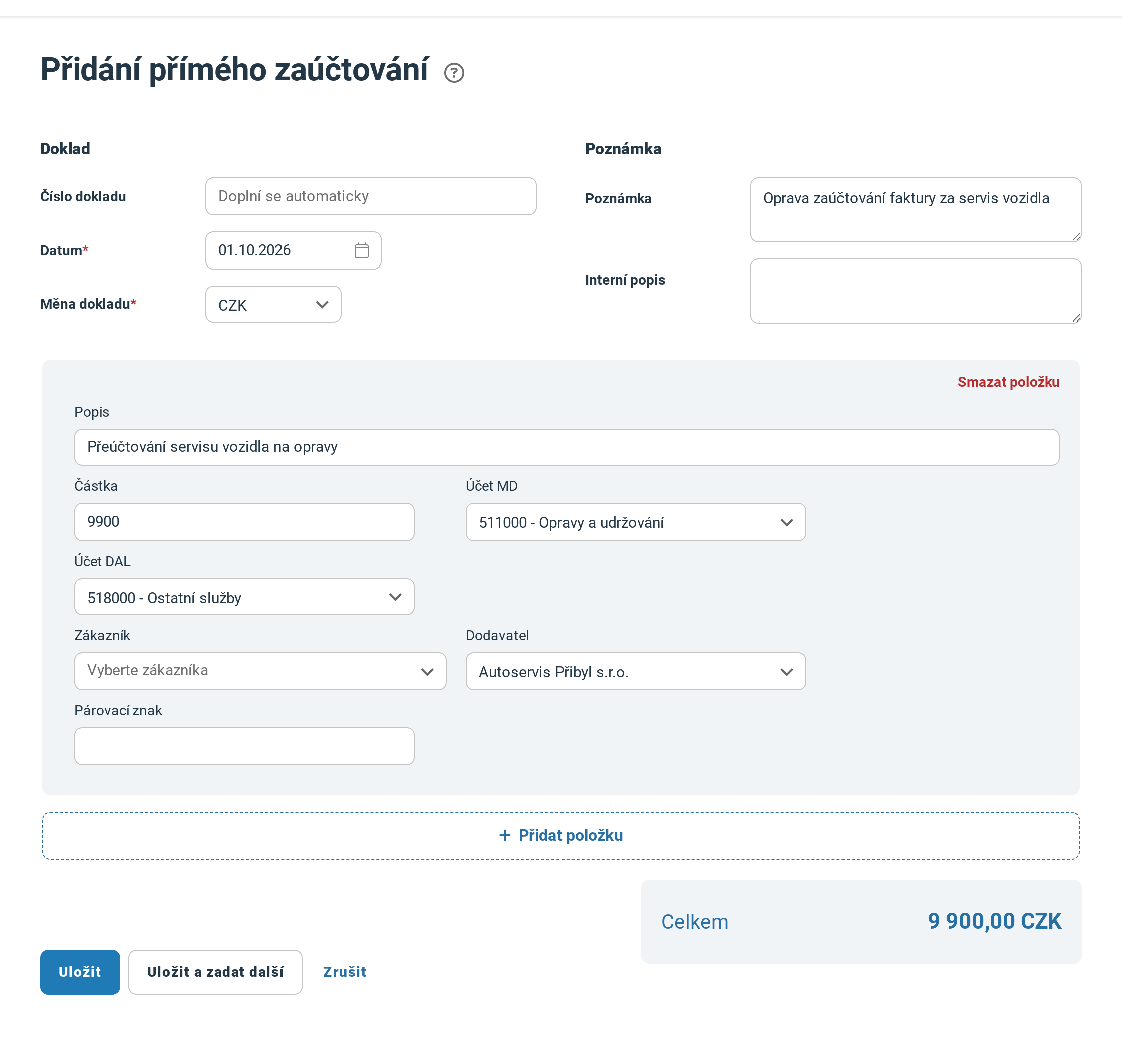
Servis vozidla skončil omylem na účtu 518000. Položka náklad přesune: strana Účet MD zvýší účet 511000, strana Účet DAL sníží účet 518000.
3 Uložte doklad
Klikněte na Uložit. Otevře se detail dokladu s hláškou Interní doklad byl vytvořen. a s náhledem tak, jak se doklad vytiskne. Když chcete hned zadat další doklad, klikněte místo toho na Uložit a zadat další: doklad se uloží a otevře se nový prázdný formulář. Odkaz Zrušit formulář zavře bez uložení.
Na detailu doklad vytisknete nebo stáhnete jako PDF tlačítkem Tisk/PDF. Pod náhledem je sekce Přílohy, kam přetáhnete podklad k dokladu (soubor nejvýš 5 MB), a sekce Aktivity s historií dokladu, kde si odkazem + Přidat poznámku přidáte vlastní poznámku.
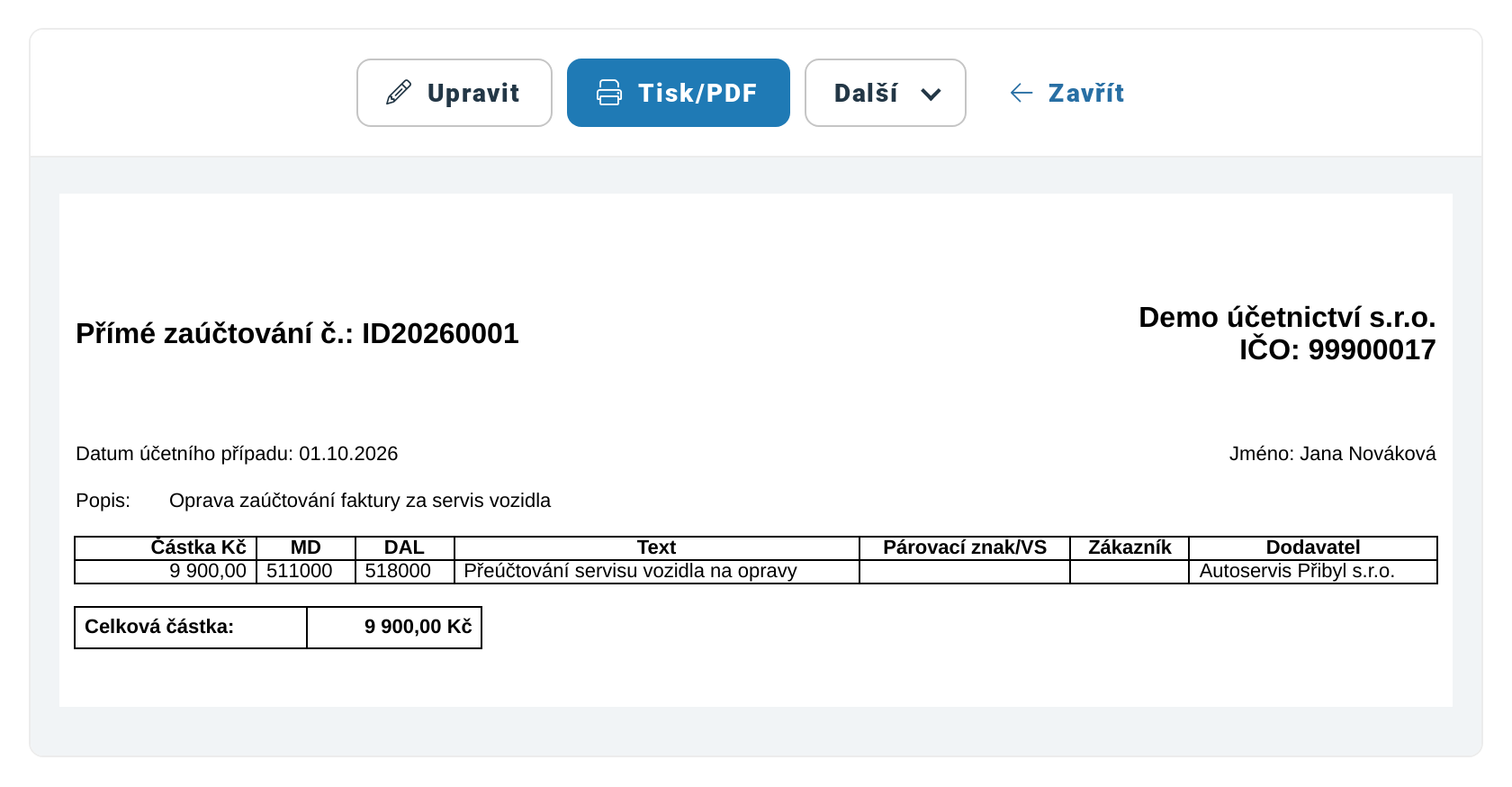
Uložený doklad dostal číslo z řady. Jméno na náhledu je Jméno účetní z profilu firmy. Úprava, kopie a smazání jsou pod tlačítky Upravit a Další.
4 Zkontrolujte zápis v účetním deníku
Uložený doklad je rovnou zaúčtovaný, tlačítko pro zaúčtování tu není. Každá položka je v Účetnictví → Účetní deník jako jeden řádek s číslem interního dokladu, typem PZ (přímé zaúčtování), účty MD a DAL a částkou.

Zápis interního dokladu v deníku. Dodavatel z položky je ve sloupci Kontakt, popis položky ve sloupci Text.
Tím je hotovo. Doklad je v seznamu Přímé zaúčtování, jeho zápisy v účetním deníku. Když ho později potřebujete změnit, zkopírovat nebo smazat, pokračujte krokem 5.
5 Opravte, zkopírujte nebo smažte doklad
Doklad otevřete ze seznamu Přímé zaúčtování. Starší doklad najdete tlačítkem Filtrovat, třeba podle čísla dokladu nebo poznámky.
- Upravit na detailu otevře doklad k úpravě. Po uložení (hláška Interní doklad byl uložen.) iÚčto zápisy v deníku smaže a zapíše znovu podle nových údajů. Číslo dokladu zůstane a datum jde změnit jen v rámci účetního období, ve kterém doklad vznikl.
- Další → Duplikovat otevře nový doklad předvyplněný poznámkou a položkami, s dnešním datem a prázdným číslem; nahoře je hláška Vytváříte kopii dokladu ID20260001. Upravte údaje nového dokladu a uložte ho. Nic se neuloží, dokud nekliknete na Uložit.
- Další → Smazat potvrdíte v dialogu. Poslední doklad v účetním období se smaže úplně a jeho číslo dostane další nový doklad. Jiný doklad zůstane v seznamu označený ve sloupci Smaz. a na jeho detailu ho tlačítkem Obnovit vrátíte i se zápisy v deníku.
Smazáním zmizí zápisy dokladu z účetního deníku v obou případech. Upravit a smazat jde jen doklad ve vybraném neuzavřeném účetním období, obnovit jen při otevřeném vybraném období. Úpravu navíc neuložíte s datem, ke kterému je uzavřené DPH.
6 Když se něco nepovede
| Hláška | Co znamená a co s tím |
|---|---|
| Vyplňte u položek všechny povinné údaje. | Některé položce chybí Popis, Částka, Účet MD nebo Účet DAL. Doplňte je, prázdnou položku odeberte odkazem Smazat položku, a uložte znovu. |
| Vyplňte tento údaj. | Hláška stojí u pole Datum, které zůstalo prázdné. Zadejte datum účetního případu. |
| Doklad patří do jiného nebo uzavřeného účetního období. Přidávat a upravovat lze jen doklady vybraného neuzavřeného účetního období nebo období pro DPH; pro uložení s datem jiného účetního období se nejdřív na toto období přepněte. | Datum neleží ve vybraném účetním období, období je uzavřené, nebo je k tomuto datu uzavřené DPH. Tlačítkem Období v horní liště se přepněte na období, do kterého datum patří, nebo zvolte datum v otevřeném období. Uzavření DPH je v Nastavení → Účetnictví → Období DPH. |
| Doklad nelze převést do jiného účetního období, než ve kterém vznikl. Smažte ho a vytvořte znovu v novém účetním období. | Při úpravě jste datum posunuli do jiného účetního období. Vraťte datum do původního období. Když doklad patří jinam, nejdřív ho v původním období smažte (Další → Smazat), pak se tlačítkem Období přepněte a doklad zadejte znovu. |
| Cizí měnu se nepodařilo přepočítat, protože pro zadané datum chybí kurz. Zkontrolujte, že máte nastavený typ kurzovního lístku (kurzy jsou dostupné od 31. 12. 2012). | Doklad je v cizí měně a k datu dokladu chybí kurz. iÚčto doklad přesto uloží, ale s nulovou částkou v korunách. Nastavte typ kurzovního lístku v Nastavení → Účetnictví → Typ kurzovního lístku, pak na detailu dokladu klikněte na Upravit a doklad uložte znovu: částky se přepočtou. |
| K této akci nemáte oprávnění. | Nemáte úroveň editace u oprávnění Přímé zaúčtování. Požádejte správce firmy o její nastavení. |
| Nejdřív založte pokladnu. | Firma ještě nemá pokladnu. iÚčto vás přesměruje do Nastavení → Firma a uživatelé → Pokladny; založte pokladnu a k interním dokladům se vraťte. |
| Nejdřív vyberte nebo založte aktuální účetní období. | Není vybrané účetní období. iÚčto vás přesměruje do Nastavení → Účetnictví → Účetní období; vyberte nebo založte období a vraťte se. |
Časté dotazy
Musím interní doklad ještě zaúčtovat?
Ne. Uložením se položky zapíšou do účetního deníku, samostatné zaúčtování tu není. Zápis najdete v Účetnictví → Účetní deník s typem PZ.
Mám v dokladu špatný účet. Jde to opravit?
Ano. Na detailu dokladu klikněte na Upravit, změňte účet a uložte. Zápisy v deníku se přepíšou podle nových údajů. Jde to jen u dokladu ve vybraném neuzavřeném účetním období a s datem, ke kterému není uzavřené DPH.
Každý měsíc zadávám stejný zápis. Musím ho psát znovu?
Nemusíte. Otevřete minulý doklad a zvolte Další → Duplikovat: nový doklad převezme poznámku i položky s účty, stačí zkontrolovat datum a částky a uložit. Automatické opakování interních dokladů v aplikaci iÚčto není.
Můžu interní doklad zadat v eurech?
Ano. V poli Měna dokladu vyberte některou z měn povolených u firmy; iÚčto částky přepočte na koruny kurzem ke dni Datum. Když kurz k tomuto dni chybí, doklad se přesto uloží s nulovou částkou v korunách a nahoře se ukáže hláška o chybějícím kurzu. Nastavte typ kurzovního lístku v Nastavení → Účetnictví → Typ kurzovního lístku, pak doklad otevřete, klikněte na Upravit a uložte ho znovu.
Potřebuju jednu částku rozúčtovat na víc účtů. Jak na to?
Každá položka má jeden Účet MD a jeden Účet DAL. Složený zápis zadáte jako víc položek v jednom dokladu: další přidáte odkazem Přidat položku, třeba se stejným účtem DAL a jiným účtem MD. V deníku je pak každá položka samostatný řádek.
Doklad jsem smazal, ale v seznamu ho pořád vidím. Proč?
Úplně se maže jen poslední doklad účetního období. Ostatní zůstanou v seznamu označené ve sloupci Smaz., v deníku už ale nejsou. Takový doklad můžete na detailu tlačítkem Obnovit vrátit.
Vedu daňovou evidenci. Můžu interní doklad použít?
Ano, i firma v daňové evidenci má Účetnictví → Interní doklady. V polích Účet MD a Účet DAL se jí místo účtů účtové osnovy nabízejí položky daňové evidence, například 96001000 - Nákup dlouhodobého majetku.
Nedaří se vám něco? Napište nám na info@iucto.cz.
Byl tento článek užitečný?
To je skvělé!
Děkujeme Vám za zpětnou vazbu
Je nám líto, že jsme vám nepomohli
Děkujeme Vám za zpětnou vazbu
Zpětná vazba odeslána
Oceňujeme vaši snahu a pokusíme se článek opravit