Klávesové zkratky – ovládejte iÚčto bez myši
Vydané faktury otevřete z kterékoli stránky dvěma klávesami: G a F. G vás někam přenese, N otevře formulář pro nový doklad nebo zákazníka. Zkratky se nemusíte učit předem: po první klávese vám iÚčto dole ukáže, co můžete stisknout dál. Na stránce s dokladem pak stačí jedna klávesa.
Zkratky jen otevírají stránky a klikají na tlačítka, která na stránce jsou. Nic, co nemůžete udělat myší, vám nedovolí, a tlačítko Smazat ani Storno zkratku nemá.
G a druhá klávesa: přechod na stránku
Stiskněte G. Dole se objeví pruh zkratek s nápisem Přejít na a nabídkou, kam se můžete dostat. Druhou klávesou zvolíte cíl. Pruh nabídne jen stránky, které vidíte v menu.
| Zkratka | Kam vás dostane |
|---|---|
| G H | Přehled |
| G F | Doklady vydané → Vydané faktury |
| G P | Doklady přijaté → Přijaté faktury |
| G D | Doklady přijaté → Došlé doklady |
| G B | Platby → Banka - importy |
| G Z | Adresář → Zákazníci |
| G S | Ceník a sklady → Ceník |
| G R | Reporty |
| G , | Nastavení |

Pruh zkratek po stisku G. Názvy jsou v něm zkrácené, aby se vešly na jeden řádek: Banka a Sklady vedou na stránky z řádků G B a G S v tabulce.
Klávesy nemusíte mačkat najednou ani rychle, pruh zkratek na druhou klávesu počká. Zmizí, když přepnete do jiného okna nebo karty prohlížeče nebo se v prohlížeči vrátíte zpět. Když si to rozmyslíte, stiskněte Esc nebo klikněte kamkoli na stránku.
N a druhá klávesa: nový doklad nebo zákazník
N (v pruhu Vytvořit) funguje stejně, jen místo seznamu otevře rovnou prázdný formulář. Doklad nebo zákazník vznikne, až formulář uložíte.
| Zkratka | Co otevře |
|---|---|
| N F | Vystavit fakturu |
| N P | Přijmout fakturu |
| N Z | Přidat zákazníka |

Pruh zkratek po stisku N vypadá stejně, jen nabízí zakládání.
Písmena F, P a Z znamenají po G i po N totéž: F je faktura vydaná, P faktura přijatá, Z zákazník. Liší se jen tím, jestli stránku chcete vidět (G), nebo na ní něco založit (N).
Jedna klávesa na stránce
Některé stránky mají vlastní zkratky. Platí jen pro tlačítko, které na stránce je.
Na detailu dokladu
| Klávesa | Akce |
|---|---|
| E | Upravit |
| K | Duplikovat |
| M | Odeslat (u přijaté platby zálohové faktury Odeslat daňový doklad). Otevře okno pro odeslání e-mailem, sama nic neodešle. |
| T | Tisk/PDF/XML (podle dokladu Tisk/PDF/ISDOC nebo Tisk/PDF). Rozbalí nabídku výstupů. Má-li doklad jen tlačítko Tisk/PDF, otevře rovnou PDF. |
| ← → | Předchozí a následující doklad (faktura, dobropis, platba a další), je-li nějaký |

Zkratky míří na tlačítka lišty: E na Upravit, K na Duplikovat, M na Odeslat, T na Tisk/PDF/XML. V užším okně se část tlačítek přesune do nabídky Další. Zkratka i tak funguje: E, K a M spustí akci rovnou, T otevře nabídku Další i s výstupy pro tisk.
Na seznamu s filtrem
| Klávesa | Akce |
|---|---|
| F | Filtrovat: rozbalí řádek filtru. Platí na každém seznamu s tímto tlačítkem, třeba u dokladů nebo zákazníků. |
Kdekoli v aplikaci
| Klávesa | Akce |
|---|---|
| + | Klikne na tlačítko Přidat doklad v horní liště, které otevře okno Rychlé vytváření dokumentů |
| Ctrl+K | Otevře okno Rychlé hledání, stejně jako tlačítko Hledat v horní liště (na macOS ⌘K) |
Poznáte, že zkratka zabrala: tlačítko, které spustila, se na okamžik rozsvítí. Když tlačítko nevidíte (je mimo obrazovku nebo v nabídce Další), ohlásí iÚčto akci krátkou hláškou dole. Co nabízí okno Rychlé vytváření dokumentů, popisuje nápověda Jak založit doklad tlačítkem Přidat doklad.
Esc: zavření okna nebo nabídky
Je-li vidět pruh zkratek, Esc zruší nejdřív rozepsanou zkratku. Jinak zavře to, co je otevřené nahoře: okno, boční panel, rozbalenou nabídku nebo okno Rychlé hledání, a když nic z toho otevřené není, hlášku nahoře na stránce. Jeden stisk zavře jednu věc: otevřete-li z panelu okno, první Esc zavře jen okno.
Zkratky v Rychlém hledání
V okně Rychlé hledání je u každé stránky, která zkratku má, zkratka napsaná přímo u položky. Když tam stránku hledáte, zkratku si přečtete a postupně si ji zapamatujete. Funguje to i obráceně: napište gf a okno nabídne Vydané faktury.
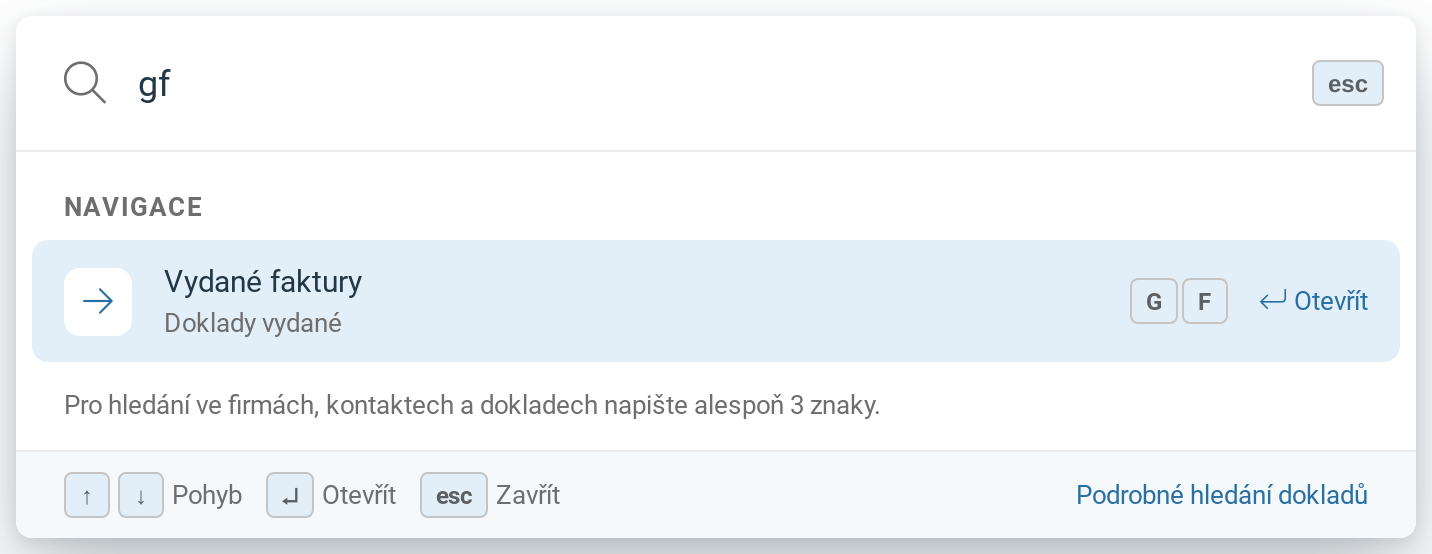
Napsané gf najde stránku, ke které zkratka vede, a u položky je zkratka G F.
Rychlé hledání najde i zákazníky, dodavatele a doklady. Popisuje ho nápověda Jak najít funkci, kontakt nebo doklad tlačítkem Hledat.
Časté dotazy
Spustí se zkratka při psaní textu?
Ne. Dokud je kurzor v poli, poznámce nebo ve vyhledávání, zkratky nereagují. Totéž platí po kliknutí na zaškrtávací políčko nebo rozbalovací seznam, dokud nekliknete na volné místo stránky. Nereagují ani na klávesu se stisknutým Ctrl, Alt nebo ⌘; výjimkou je Rychlé hledání (Ctrl+K). Napsat do faktury slovo s písmenem F nebo G je tedy bezpečné.
Přijdu o rozepsaný formulář, když stisknu zkratku?
Zkratka zabere, až když kurzor není v poli (třeba po kliknutí vedle). Ve formulářích dokladů, kontaktů a části nastavení (třeba Profil firmy nebo Číselné řady) se iÚčto při neuložených změnách nejdřív zeptá: Opravdu chcete odejít bez uložení? Tlačítkem Zůstat zůstanete ve formuláři a můžete ho uložit, tlačítkem Odejít bez uložení se změny ztratí. Jinde, třeba v Bankovních účtech, formulář před zkratkou nejdřív uložte.
Proč zkratka nefunguje?
Zkratka na stránce funguje jen u tlačítka, které na stránce je a je aktivní: u dokladu bez tlačítka Upravit tedy E nic neudělá. Nefunguje ani při rozbalené nabídce nebo otevřeném okně; zavřete je klávesou Esc. Zkratky G a N navíc potřebují široké okno prohlížeče: v úzkém okně, třeba na telefonu, pruh zkratek není a G ani N nefungují. Zkratky na jednu klávesu fungují i tam.
Dají se zkratky přenastavit nebo přidat vlastní?
Ne, nastavení zkratek iÚčto nemá. Stránku, kterou otevíráte nejčastěji, si ale můžete uložit do záložek (oblíbených položek) prohlížeče nebo jako zástupce na plochu. Odtud ji otevřete, i když aplikaci zrovna otevřenou nemáte, třeba formulář Vystavit fakturu. Jak pracovat s několika stránkami aplikace najednou, popisuje nápověda Práce ve více kartách prohlížeče.
Nedaří se vám něco? Napište nám na info@iucto.cz.
Byl tento článek užitečný?
To je skvělé!
Děkujeme Vám za zpětnou vazbu
Je nám líto, že jsme vám nepomohli
Děkujeme Vám za zpětnou vazbu
Zpětná vazba odeslána
Oceňujeme vaši snahu a pokusíme se článek opravit