Jak založit doklad tlačítkem Přidat doklad
Nový doklad založíte z kterékoli stránky aplikace iÚčto tlačítkem Přidat doklad v horní liště. Nemusíte hledat v menu, kde se zakládá faktura, objednávka nebo platba. Faktury, objednávky, nabídky, předpisy nákladů i platby máte v jednom okně.
Než začnete
- Oprávnění. Okno nabízí jen druhy dokladů, které smíte zakládat. Práva nastavuje správce firmy, viz nápověda Správa uživatelů.
- Limity. Položky Opakovaná fakturace a Opakovaný předpis nákladů nejsou v tarifech Fakturace a Sólo. Firma, která nevede účetnictví ani daňovou evidenci, nemá Předpis nákladů ani Opakovaný předpis nákladů. Interní doklady ani skladové pohyby v okně nejsou.
1 Klikněte na Přidat doklad
V horní liště klikněte na modré tlačítko Přidat doklad vpravo od tlačítka Hledat. Otevře se okno Rychlé vytváření dokumentů. Totéž udělá klávesa +, když zrovna nepíšete do pole.
V užším okně prohlížeče zůstane z tlačítka jen plus. Funguje stejně a po najetí myší ukáže popisek Přidat doklad.

Tlačítko Přidat doklad hned vedle tlačítka Hledat.

Totéž tlačítko v užším okně.
Doklad založíte i bez okna: vydanou fakturu postupným stisknutím kláves N a F, přijatou kláves N a P. Tyto a další zkratky i to, kdy fungují, popisuje nápověda Klávesové zkratky – ovládejte iÚčto bez myši.
2 Vyberte druh dokladu
Okno má až tři sloupce podle toho, k čemu máte práva. Klikněte na doklad, který chcete založit.
| Sloupec | Co v něm založíte |
|---|---|
| Doklady vydané | Vydaná faktura, Opakovaná fakturace, Zálohová faktura, Objednávka (přijatá od zákazníka), Nabídka a Opravný daňový doklad vydaný. |
| Doklady přijaté | Faktura přijatá, Zálohové faktury (přijaté), Objednávka (vystavená dodavateli), Poptávka, Opravný daňový doklad přijatý, Předpis nákladů a Opakovaný předpis nákladů. |
| Platby | Pokladní vydaná platba, Pokladní přijatá platba, Bankovní vydaná platba a Bankovní přijatá platba. |
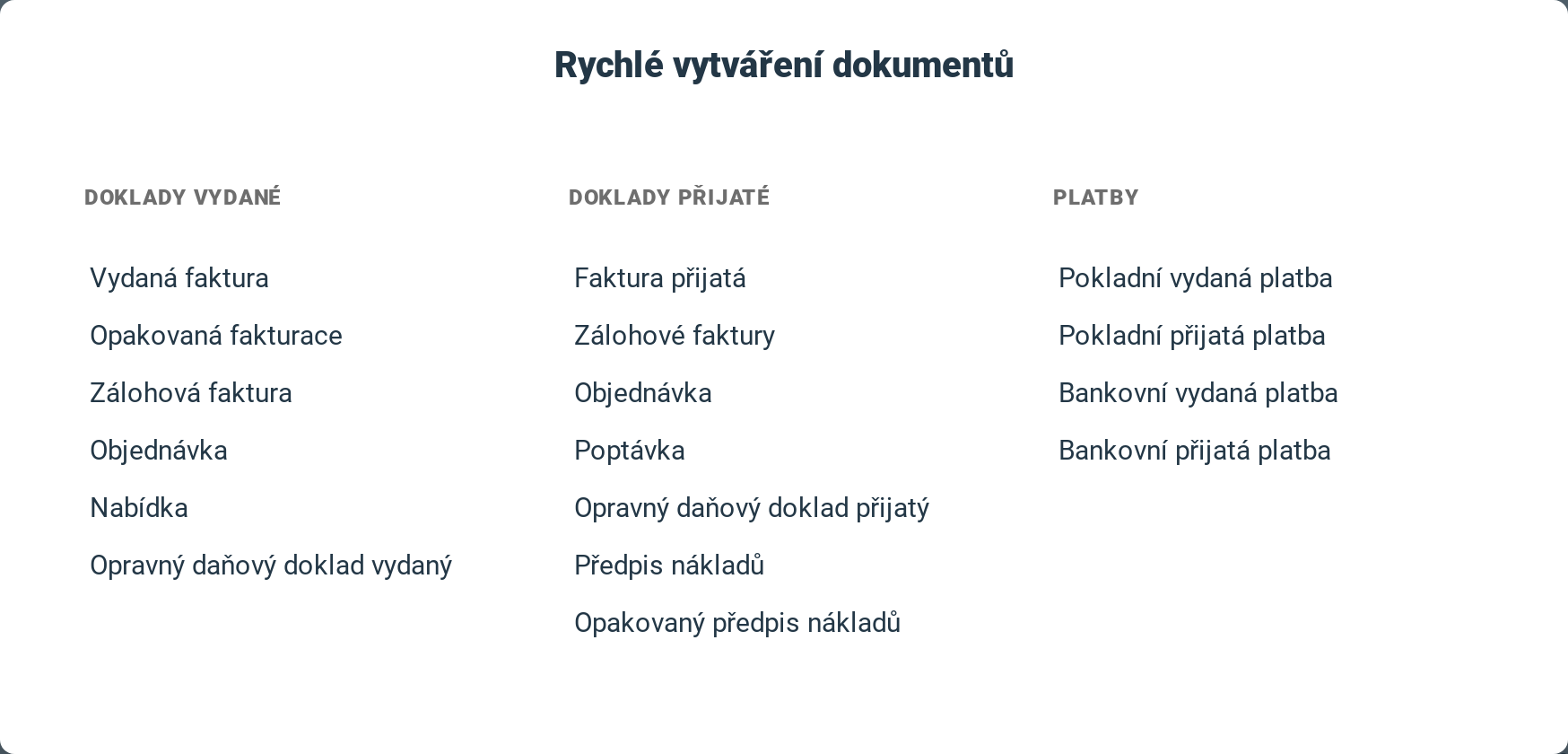
Okno Rychlé vytváření dokumentů uživatele s plnými právy v tarifu Max. S menšími právy, v jiném tarifu nebo v jiném typu firmy může být položek méně.
Otevře se prázdný formulář dokladu, stejný jako z menu. Doklad vznikne, až formulář vyplníte a uložíte (u opakované fakturace a opakovaného předpisu nákladů vznikne nastavení, podle kterého se doklady zakládají samy); hotový ho najdete v přehledu dokladů svého druhu, třeba vydanou fakturu v přehledu Vydané faktury. Jak vyplnit nejčastější doklady, popisují nápovědy Vystavení faktury a Přijetí faktury.
Otevřeli jste okno Rychlé vytváření dokumentů omylem? Zavře ho klávesa Esc a nic se nezaloží.
Formulář můžete otevřít i v nové kartě prohlížeče: na položku okna klikněte se stisknutým Ctrl (na macOS ⌘) nebo kolečkem myši. Víc v nápovědě Práce ve více kartách prohlížeče.
Časté dotazy
Proč v okně chybí Opakovaná fakturace nebo jiná položka?
Položka v okně chybí, když ji nedovolí tarif nebo typ firmy (odrážka Limity v části Než začnete), nebo když na ten druh dokladu nemáte právo zakládat. Právo vám přidá správce firmy.
Proč klávesa + okno neotevře?
Klávesa + okno otevře, jen když kurzor není v poli, kam se píše text, a není otevřené jiné okno ani rozbalená nabídka; v poli napíše znak +. Klikněte mimo pole nebo nabídku zavřete a stiskněte + znovu, nebo klikněte rovnou na tlačítko Přidat doklad.
Nedaří se vám něco? Napište nám na info@iucto.cz.
Byl tento článek užitečný?
To je skvělé!
Děkujeme Vám za zpětnou vazbu
Je nám líto, že jsme vám nepomohli
Děkujeme Vám za zpětnou vazbu
Zpětná vazba odeslána
Oceňujeme vaši snahu a pokusíme se článek opravit