Jak najít doklad v seznamu a na stránce Vyhledávání
Faktury jednoho zákazníka, doklady za určité období nebo konkrétní číslo dokladu najdete filtrem nad seznamem dokladů. Stačí kliknout na štítek pole a vybrat hodnotu. Když nevíte, ve kterém seznamu doklad leží, prohledá stránka Vyhledávání faktury, zálohové faktury, platby i další doklady najednou.
1 Otevřete seznam a zkuste záložky
Otevřete seznam dokladů, třeba Doklady vydané → Vydané faktury. Nad seznamem je řada záložek s nejčastějšími výběry, u vydaných faktur třeba Nezaplacené, Po splatnosti nebo Smazané. Jedno kliknutí seznam vyfiltruje. Záložky, které se do řady nevejdou, jsou pod + N více.
2 Vyberte zákazníka nebo jinou hodnotu
Klikněte na Filtrovat vpravo nad seznamem, pokud řádek filtru ještě není otevřený. V řádku jsou štítky s výchozími poli, u vydaných faktur Zákazník, Datum vystavení a IČO. Pole bez hodnoty má na štítku vyberte…. V seznamech přijatých dokladů je místo zákazníka pole Dodavatel.
Klikněte na štítek Zákazník. Nabídne se seznam zákazníků a nad ním pole Název nebo IČO, které hledá v adresáři zákazníků. Kliknutím na zákazníka se filtr hned použije. Stejně fungují ostatní pole: textové pole se použije, když přestanete psát nebo stisknete Enter, datum vyberete kliknutím na předvolbu, nebo zadáte vlastní rozsah od a do a potvrdíte ho tlačítkem Použít nebo Enterem.
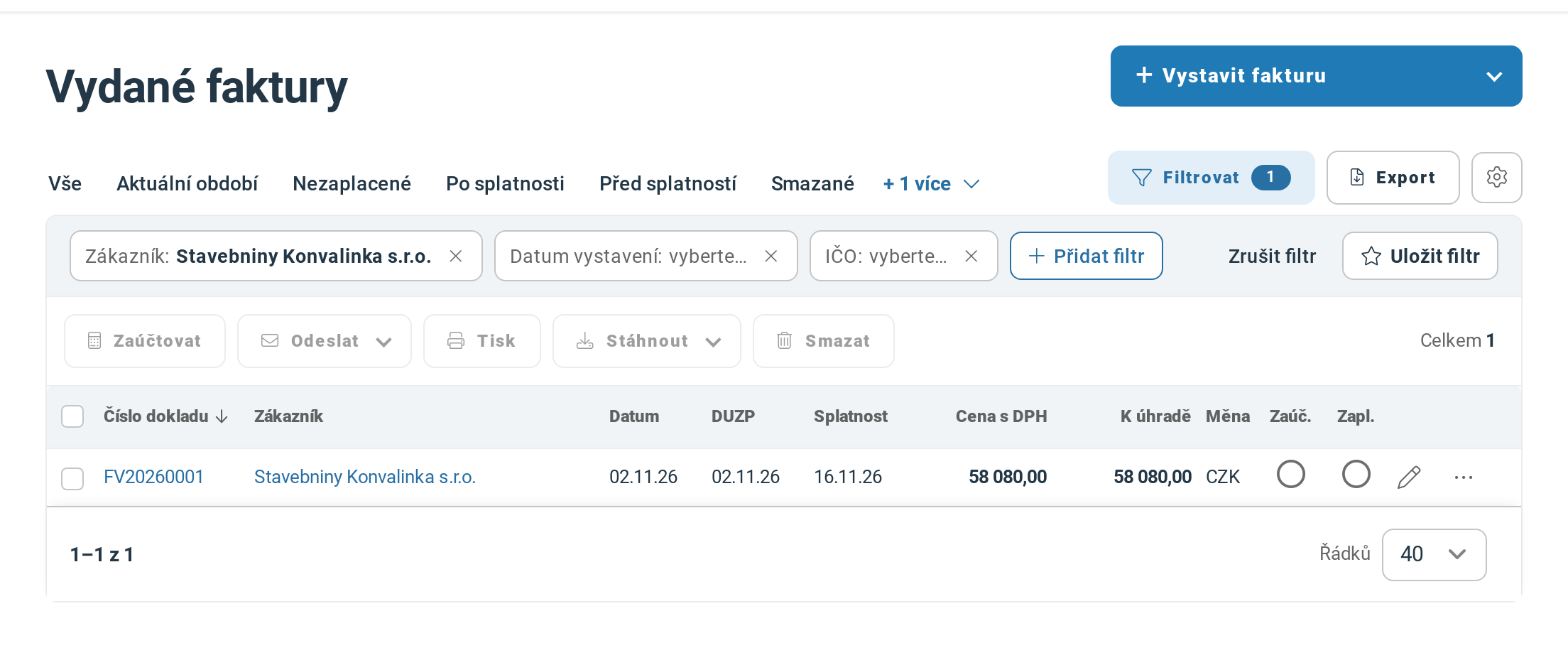
Filtr podle zákazníka. Číslo na Filtrovat říká, kolik polí právě filtruje, prázdné štítky se nepočítají.
3 Přidejte další pole
Pole, které v řádku není, přidáte tlačítkem Přidat filtr. Nabídka ukáže nahoře Nejčastější pole (třeba Datum splatnosti, Částka nebo Číslo dokladu) a pod nimi Další pole. Po kliknutí se pole přidá do řádku jako nový štítek a rovnou se otevře k vyplnění. Pole se dvěma hodnotami, třeba Částka od a do, potvrdíte tlačítkem Použít nebo Enterem.
Víc polí najednou platí současně: zákazník a pole Zaplaceno ukážou jen faktury toho zákazníka, které odpovídají vybranému stavu úhrady.
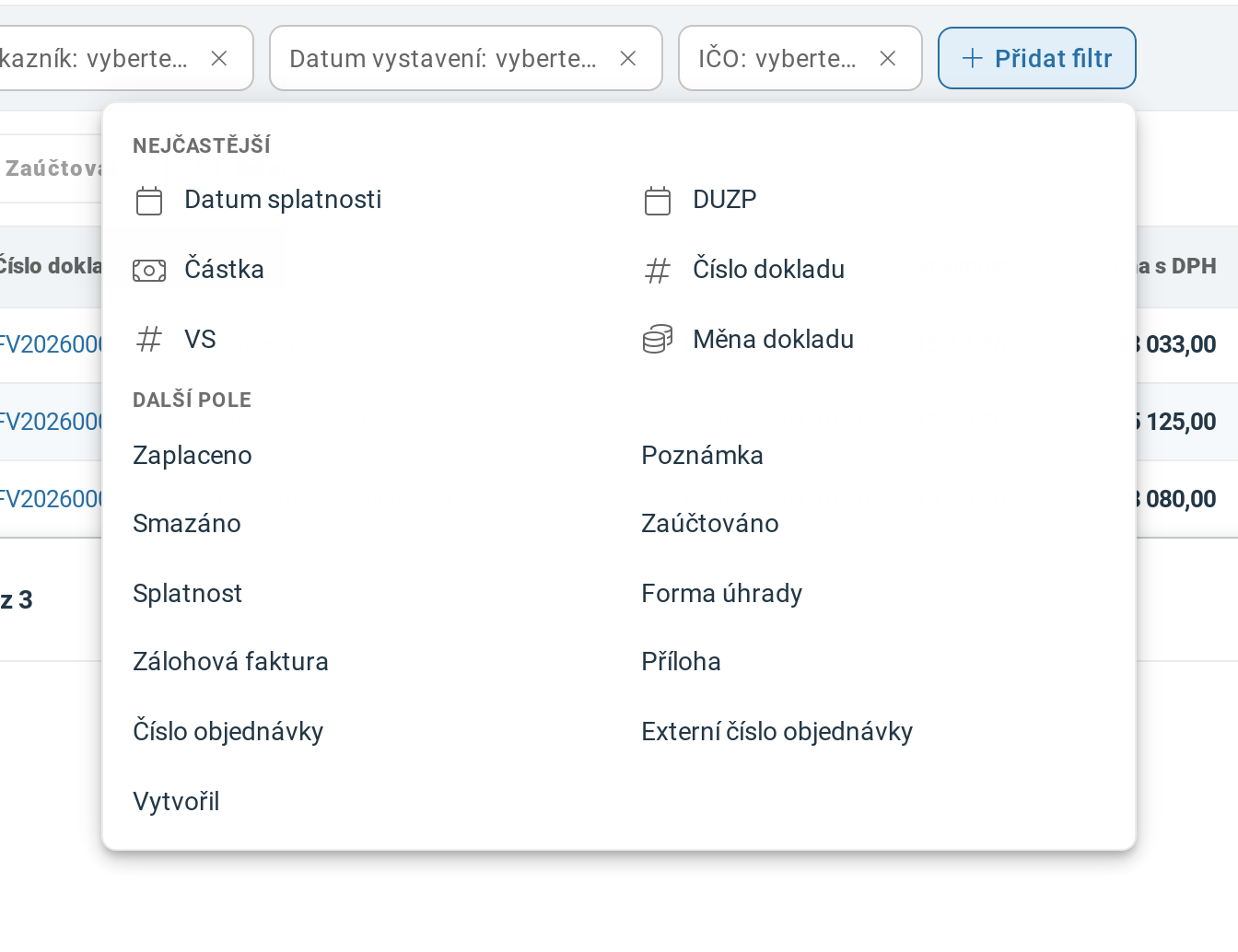
Nabídka Přidat filtr nabízí jen pole, která v řádku ještě nejsou.
4 Upravte nebo zrušte filtr
Hodnotu změníte kliknutím na štítek a výběrem nové. Křížek na štítku pole z řádku odebere a pole přestane filtrovat. Odebrat jde i výchozí pole, Přidat filtr ho pak nabídne znovu. Která pole v řádku stojí, si pamatuje prohlížeč, na jiném počítači uvidíte zase výchozí pole. Odkaz Zrušit filtr vpravo v řádku zruší všechny hodnoty najednou, stejně jako záložka Vše.
Filtr, který nastavujete často, uložíte tlačítkem Uložit filtr v řádku filtru a objeví se jako vlastní záložka. Postup je v nápovědě Jak používat uložené filtry.
5 Hledejte ve fakturách, platbách a dalších dokladech najednou
Když chcete vidět všechno, co jste zákazníkovi vystavili, nebo nevíte, kde doklad leží, otevřete stránku Vyhledávání: v horní liště klikněte na Hledat (nebo stiskněte Ctrl+K, na Macu ⌘K) a dole v okně Rychlé hledání na Podrobné hledání dokladů.
Stránka prohledá faktury, zálohové faktury, opravné daňové doklady a platby vydané i přijaté, objednávky přijaté i vystavené, nabídky, poptávky a přímé zaúčtování. Filtr se ovládá podobně jako v seznamu. Ve výchozím řádku jsou Typ dokladu, Datum vystavení, Zákazník a Dodavatel, ostatní pole přidáte tlačítkem Přidat filtr:
| Pole | K čemu je |
|---|---|
| Typ dokladu | Ukáže jen jeden druh dokladu, třeba jen přijaté platby. |
| Datum vystavení | Období podle data dokladu. Vyplňte obě data, samotné „od“ tu najde jen doklady z jednoho dne. |
| Zákazník | Vyberete ho ze seznamu zákazníků. Ukáže vydané doklady, přijaté i vydané platby a přímé zaúčtování s tímto zákazníkem. |
| Dodavatel | Totéž pro dodavatele: přijaté doklady, vydané i přijaté platby a přímé zaúčtování. |
| Číslo dokladu, Variabilní symbol, Externí číslo dokladu | Stačí i část čísla. Variabilní symbol mají jen faktury, zálohové faktury, opravné daňové doklady a platby. Externí číslo (číslo od dodavatele) mají přijaté faktury, přijaté opravné doklady a platby. |
| Částka | Rozsah od a do, částka s DPH v Kč. Doklad v cizí měně se hledá podle přepočtu na koruny, rozsah proto zadejte v korunách. |
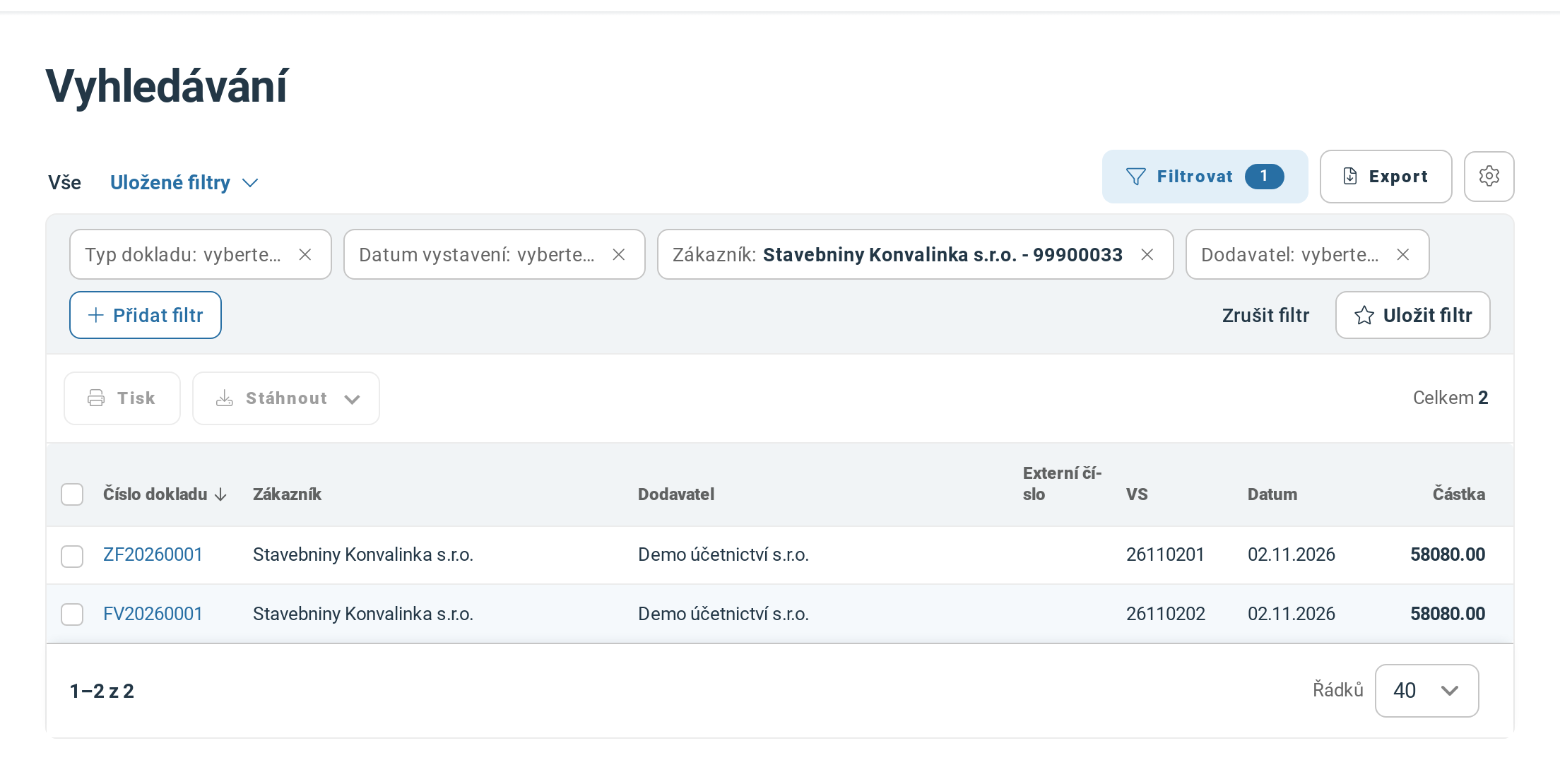
Na Vyhledávání jsou faktura i zálohová faktura téhož zákazníka v jednom seznamu.
Doklad otevřete kliknutím na jeho číslo. Zaškrtnuté doklady vytisknete (Tisk) nebo stáhnete v PDF (Stáhnout), přijaté faktury a přijaté zálohové faktury ale odsud ne. Celý výsledek vyexportujete tlačítkem Export. Jeden doklad podle čísla nebo částky najde často i samotné rychlé hledání, viz Jak najít funkci, kontakt nebo doklad tlačítkem Hledat.
Když se něco nepovede
| Hláška | Co znamená a co s tím |
|---|---|
| Filtru neodpovídá žádný záznam | Žádný doklad nesplňuje všechna pole najednou. Odeberte křížkem pole, které výběr nejvíc zužuje, nebo klikněte na Zrušit filtr pod hláškou. |
| Nic nenalezeno | Textu napsanému v poli Název nebo IČO nebo v poli Hledat nad delším výběrem nic neodpovídá. Zkuste kratší část textu. |
| Přijaté faktury nelze z vyhledávání tisknout ani stahovat. Odeberte je z výběru: …. | Mezi zaškrtnutými doklady je přijatá faktura nebo přijatá zálohová faktura. U výběru do 50 dokladů se akce nespustí: odškrtněte vypsané přijaté faktury a akci spusťte znovu. Po Stáhnout se stránka načte bez výběru, doklady proto zaškrtněte znovu. U většího výběru se ostatní doklady zpracují a přijaté faktury souhrn uvede jako nezpracované. |
Časté dotazy
Proč seznam po návratu ukazuje jen část dokladů?
Seznam si pamatuje poslední filtr, který jste v něm použili, a při návratu ho nastaví znovu. Pamatuje si ho zvlášť pro vás a pro každou firmu, kolega ve stejném seznamu tak může vidět jiné doklady. Filtr zrušíte jako v kroku 4.
Nedaří se vám něco? Napište nám na info@iucto.cz.
Byl tento článek užitečný?
To je skvělé!
Děkujeme Vám za zpětnou vazbu
Je nám líto, že jsme vám nepomohli
Děkujeme Vám za zpětnou vazbu
Zpětná vazba odeslána
Oceňujeme vaši snahu a pokusíme se článek opravit