Jak najít funkci, kontakt nebo doklad tlačítkem Hledat
Hledáte stránku v menu, zákazníka nebo fakturu a nevíte, ve které sekci jsou? Klikněte na Hledat a napište pár písmen. Okno Rychlé hledání najde funkci i data vaší firmy a u položek, které mají klávesovou zkratku, ji rovnou ukáže, takže příště se obejdete i bez hledání.
Než začnete
- Kde to najdete. Tlačítko Hledat je v horní liště každé stránky aplikace, hned vlevo od tlačítka Přidat doklad. Totéž okno otevře Ctrl+K, na macOS ⌘K.
- Oprávnění. Okno nabízí jen stránky z menu, které vidíte, a zákazníky, dodavatele a doklady, které smíte prohlížet.
- Limity. Zákazníky, dodavatele a doklady okno hledá jen ve firmě, ve které právě jste. Z dokladů najde faktury, zálohové faktury a opravné daňové doklady, vydané i přijaté.
1 Otevřete Rychlé hledání
Klikněte na Hledat v horní liště, nebo stiskněte Ctrl+K (na macOS ⌘K). Na tlačítku je zkratka napsaná tak, jak platí pro váš počítač; v úzkém okně prohlížeče je z tlačítka vidět jen lupa. Uprostřed obrazovky se otevře pole Hledat v aplikaci… a můžete rovnou psát.

Na macOS tlačítko ukazuje zkratku ⌘K.
Dokud nic nenapíšete, ukazuje okno pod nadpisem CO MŮŽETE HLEDAT příklady dotazů. Zavřete ho klávesou Esc nebo kliknutím mimo okno, zůstanete na stránce, ze které jste hledání otevřeli.
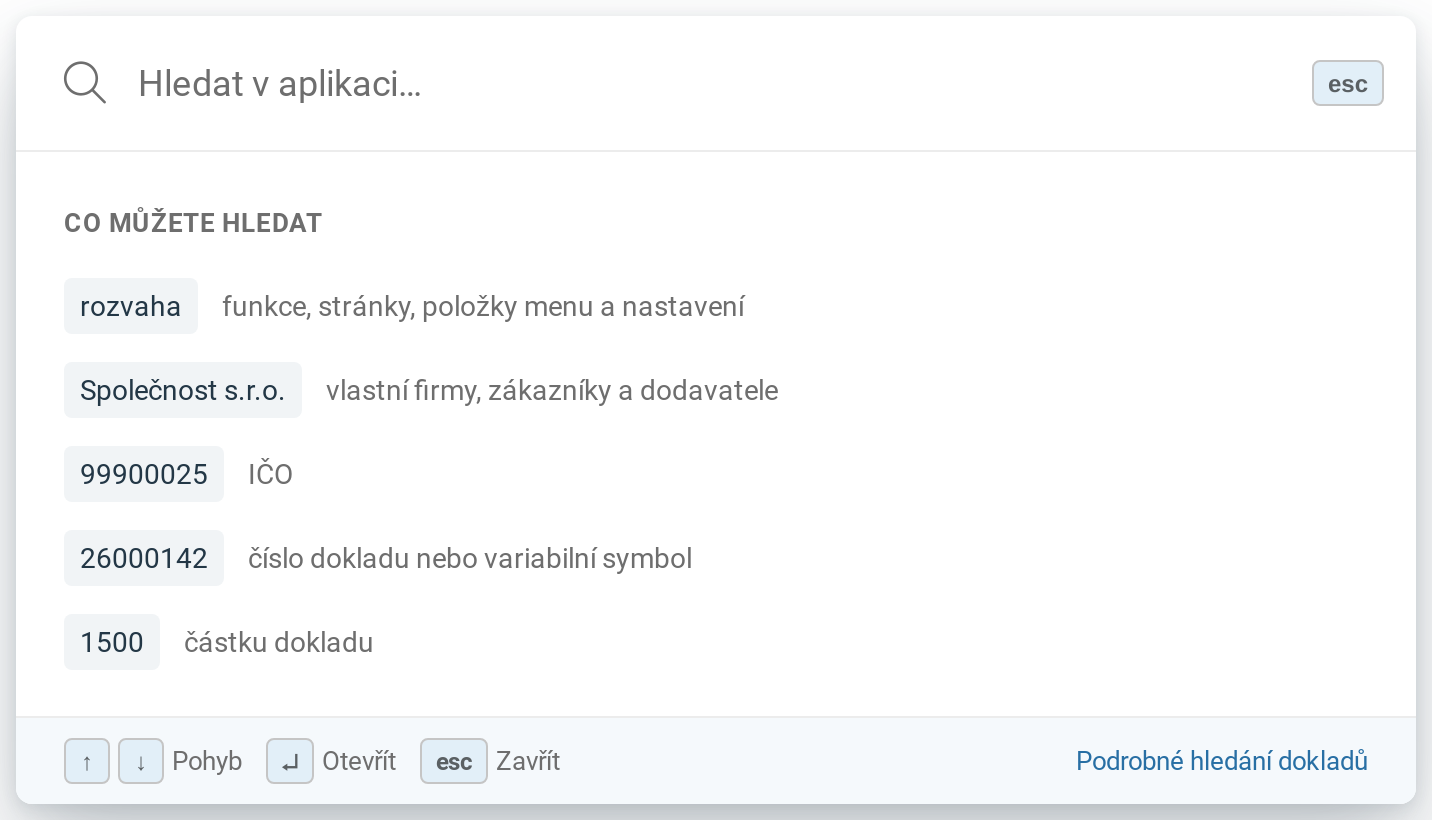
Každý příklad ukazuje jeden druh dotazu, který okno umí najít.
2 Najděte funkci nebo akci
Napište, kam chcete jít nebo co chcete udělat. Položky menu a nastavení se ve skupině Navigace nabízejí od prvního písmene, nejvýš pět. Pod názvem položky je cesta v menu, takže víte, kam vás odkaz zavede. Hlavní sekce menu cestu nemají.
Akce, které něco zakládají, najdete slovesem: „vystavit“ nabídne Vystavit fakturu a další. U položek menu nezáleží na diakritice, velikosti písmen, pořadí slov ani tvaru slova, „prijate faktury“ najde Přijaté faktury.
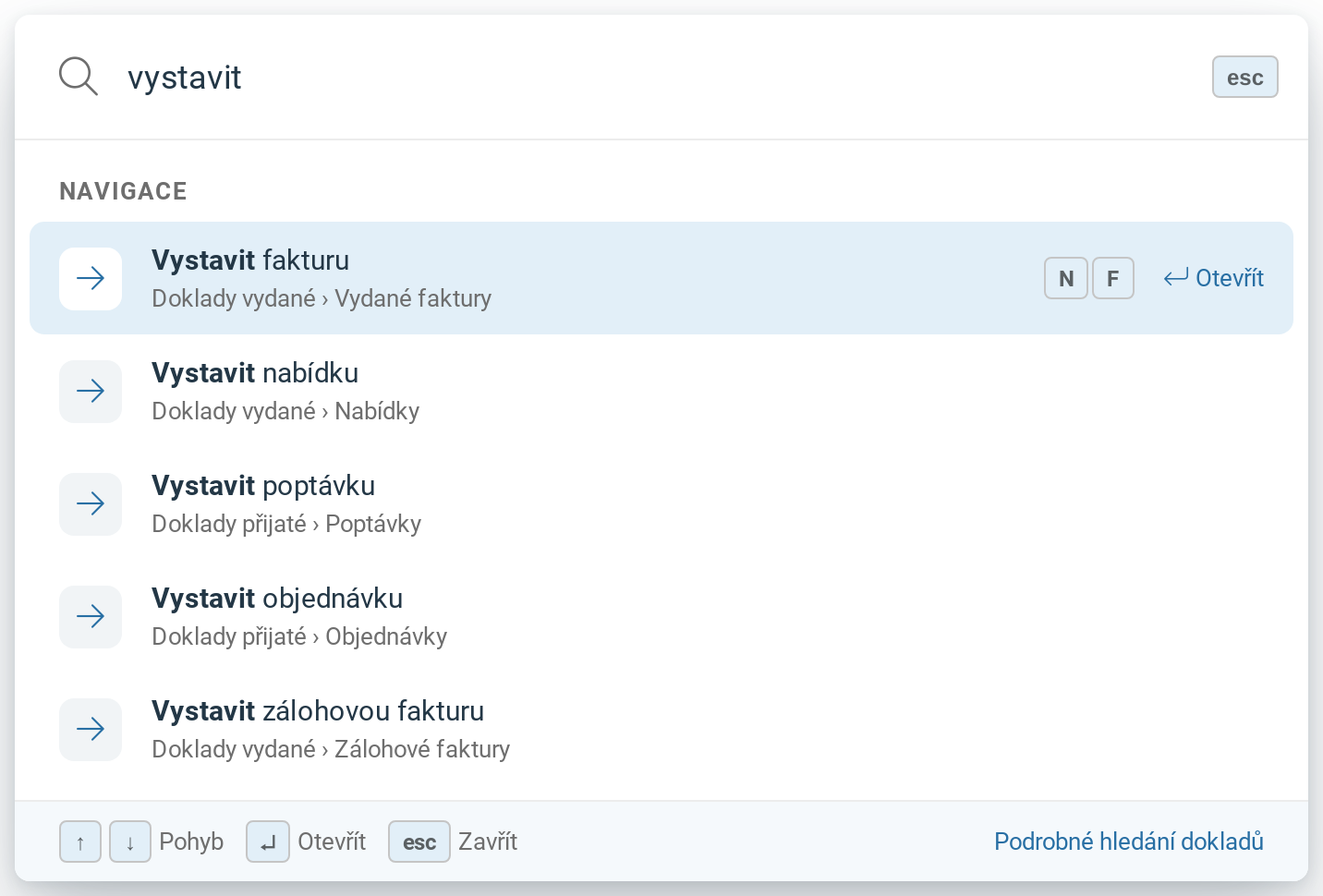
Klávesy N F vedle vybrané položky jsou zkratka, kterou příště otevřete novou fakturu i bez hledání.
Zkratku stiskněte postupně: nejdřív N, potom F. Přehled všech zkratek je v nápovědě Klávesové zkratky – ovládejte iÚčto bez myši.
3 Najděte kontakt, doklad nebo jinou svou firmu
Napište aspoň tři znaky. K položkám menu se pak přidají skupiny Zákazníci, Dodavatelé a Doklady. Zákazníka a dodavatele najdete podle části názvu, e-mailu, IČO nebo telefonu, doklad podle části čísla (u přijatého i čísla od dodavatele), variabilního symbolu, názvu protistrany nebo přesné částky s DPH v Kč. Částku napište jen číslem, bez „Kč“; mezery a desetinná čárka nevadí.
Napíšete-li název nebo IČO jiné své firmy, do které máte přístup, nabídne ji okno ve skupině Firmy s akcí Přepnout. Po přepnutí pracujete v té firmě a hledat můžete znovu.
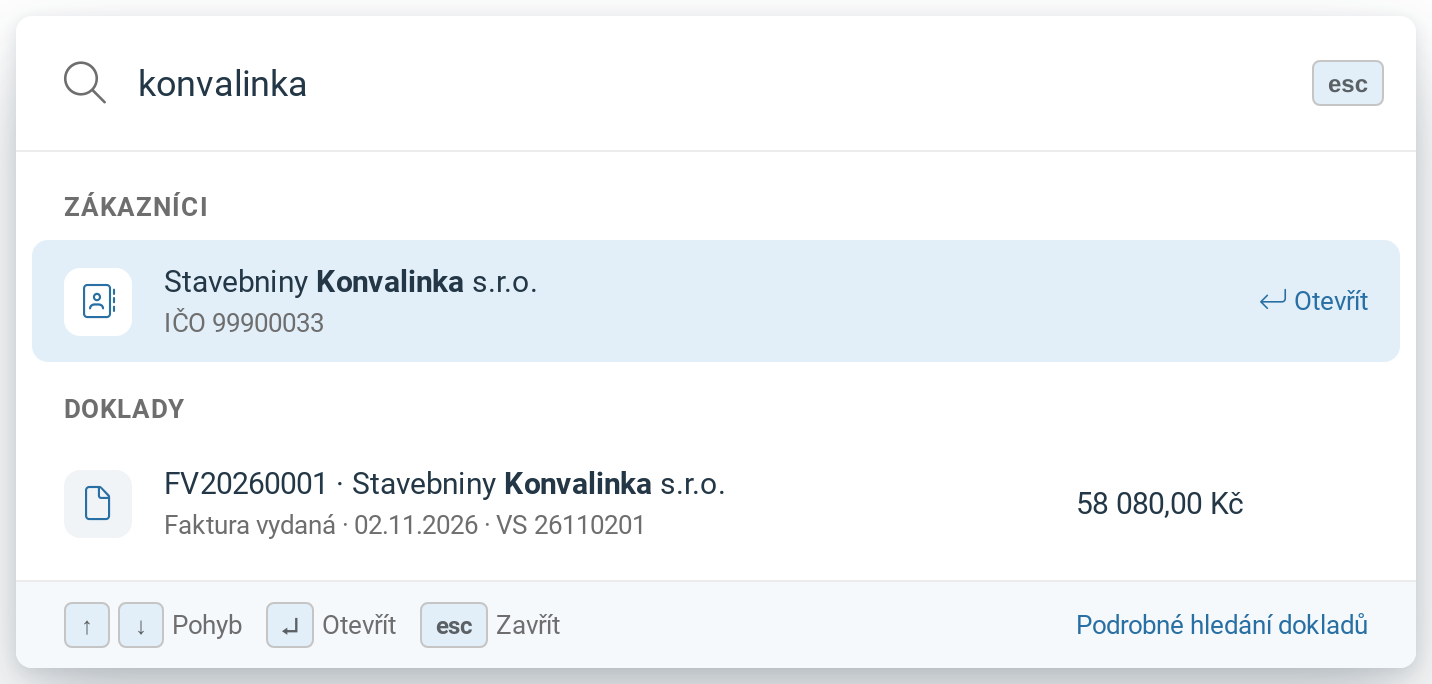
Jeden dotaz najde zákazníka i jeho fakturu. U dokladu vidíte číslo, protistranu, druh, datum, variabilní symbol a částku s DPH.
Platby, objednávky a nabídky okno nenajde. Ty, stejně jako hledání podle data nebo rozsahu částky, zvládne odkaz Podrobné hledání dokladů v patičce okna, viz Jak najít doklad v seznamu a na stránce Vyhledávání.
4 Vyberte výsledek
Na výsledek klikněte, nebo ho vyberte šipkami nahoru a dolů a stiskněte Enter. Ctrl+Enter (na macOS ⌘Enter) otevře výsledek v nové kartě prohlížeče a okno zůstane otevřené. Všechny klávesy a další možnosti okna popisuje nápověda Tlačítko Hledat (Ctrl+K): co okno najde a jak se ovládá.
Každá skupina ukazuje prvních pět výsledků. Najde-li okno víc zákazníků nebo dodavatelů, je vpravo u názvu skupiny tlačítko a další …, které ji rozbalí až na 25. Je-li jich i po rozbalení víc než 25, objeví se místo tlačítka odkaz Zobrazit v adresáři.
Najde-li okno víc než pět dokladů, je u názvu skupiny Doklady odkaz Zobrazit v hledání dokladů. Otevře stránku Vyhledávání, kde je v poli Číslo dokladu to, co jste napsali.
Po kliknutí nebo Enteru poznáte, že je hotovo, podle toho, že se okno zavře a otevře se vybraná stránka, kontakt nebo doklad. Máte-li rozepsaný formulář s neuloženými změnami, iÚčto se nejdřív zeptá, jestli ho chcete opustit.
Časté dotazy
Po změně vzhledu nevím, kde je stránka, kterou používám. Jak ji najdu?
Otevřete Rychlé hledání a napište název stránky nebo to, co na ní děláte. Pod výsledkem ve skupině Navigace uvidíte cestu v menu, kudy se na stránku dostanete i bez hledání.
Zkratka Ctrl+K mi nefunguje. Co s tím?
Klikněte do stránky iÚčto a zkratku zopakujte, bez Alt a Shift. Je-li okno už otevřené, stejná zkratka ho zavře. Bere-li si Ctrl+K jiný program nebo rozšíření prohlížeče, otevřete okno tlačítkem Hledat v horní liště.
Nenašlo to doklad, o kterém vím, že existuje. Proč?
Patří-li doklad jiné vaší firmě, nejdřív se do ní přepněte (krok 3) a hledání zopakujte. Okno ukáže jen pět nejnovějších dokladů, které dotazu odpovídají; starší najdete na stránce Vyhledávání, kterou otevře odkaz Podrobné hledání dokladů v patičce okna. Jak okno hledá podle částky, popisuje nápověda Tlačítko Hledat (Ctrl+K): co okno najde a jak se ovládá.
Kolega najde stránku nebo dodavatele, které nevidím. Proč?
Každý uživatel má ve firmě vlastní oprávnění a okno se řídí jimi. Když stránku nevidíte v menu, nenajde ji ani hledání. O rozšíření oprávnění požádejte správce firmy. Jak se oprávnění nastavují, popisuje nápověda Správa uživatelů.
Nedaří se vám něco? Napište nám na info@iucto.cz.
Byl tento článek užitečný?
To je skvělé!
Děkujeme Vám za zpětnou vazbu
Je nám líto, že jsme vám nepomohli
Děkujeme Vám za zpětnou vazbu
Zpětná vazba odeslána
Oceňujeme vaši snahu a pokusíme se článek opravit