Jak používat uložené filtry
Nastavujete v seznamu dokladů pořád stejný filtr, třeba nezaplacené faktury jednoho zákazníka? Uložte si ho pod vlastním názvem a příště ho zapnete kliknutím na záložku nad seznamem.
Než začnete
- Kde to najdete. V seznamech s řádkem filtru, třeba Doklady vydané → Vydané faktury. Stránka Přehled aktivity ve firmě a výpis aktivit v detailu dokladu nebo zákazníka uložené filtry nemají.
- Limity. Na jednom seznamu můžete mít nejvýš 30 uložených filtrů.
1 Nastavte filtr a uložte ho
V seznamu nastavte filtr, který chcete uložit, třeba záložku Nezaplacené a k ní štítek Zákazník. Jak se filtr nastavuje, popisuje nápověda Jak najít doklad v seznamu a na stránce Vyhledávání. Pak klikněte na Uložit filtr vpravo v řádku filtru (je-li řádek zavřený, otevřete ho tlačítkem Filtrovat), nebo na záložku Uložené filtry na konci řady záložek. Když se záložky do řady nevejdou, jmenuje se tato záložka + N více (krok 3).
V panelu Uložit nastavený filtr napište do pole název, třeba „Konvalinka – nezaplacené“, a klikněte na Uložit. Filtr se objeví v panelu pod polem a jako nová záložka v řadě; když se do řady nevejde, najdete ho jen v panelu. Panel zůstane otevřený, zavřete ho kliknutím mimo něj.
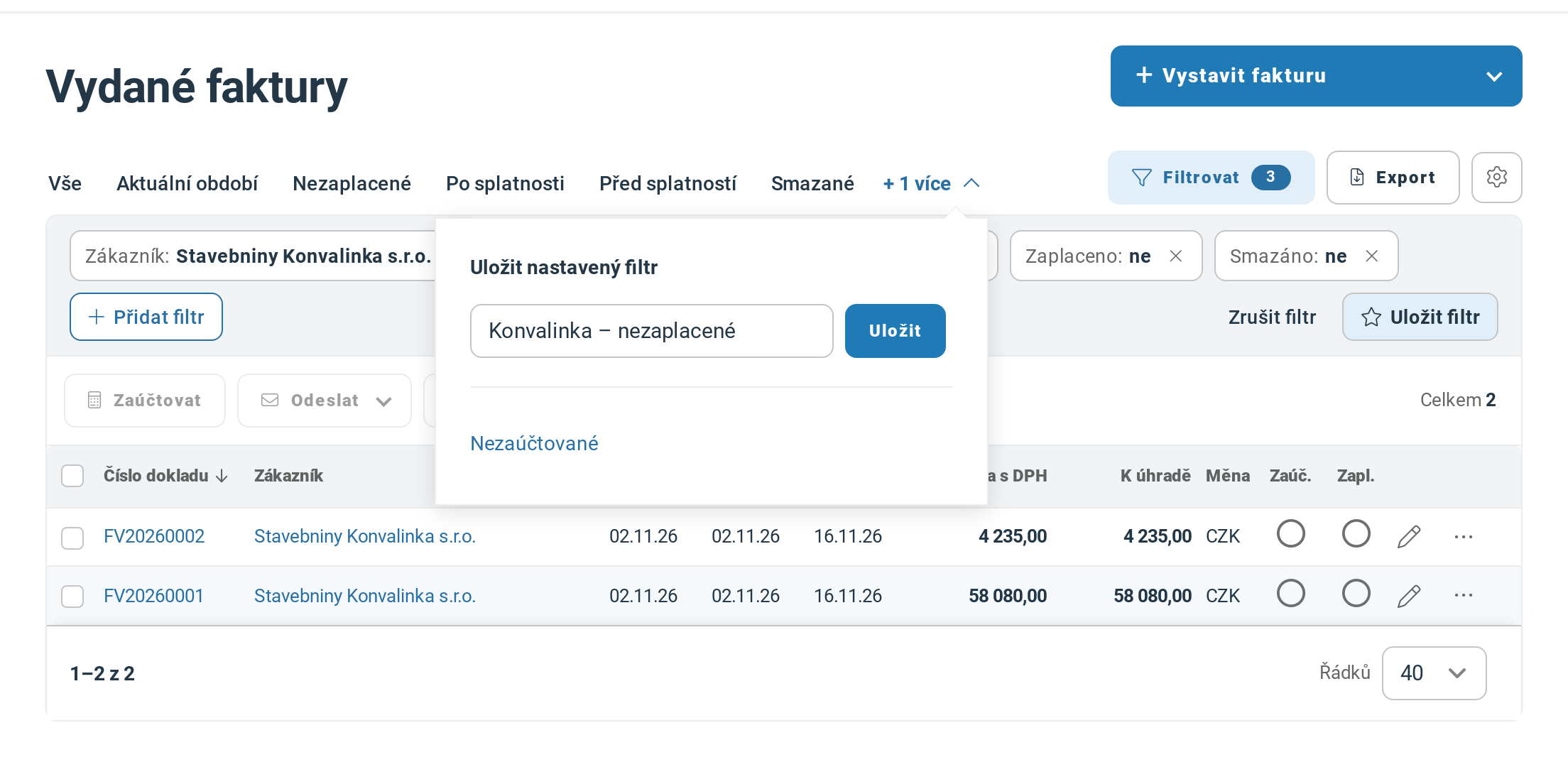
Panel otevřený tlačítkem Uložit filtr. Ve štítcích je vidět, co se uloží: zákazník, nezaplacené a nesmazané faktury.
Uložený filtr upravíte tak, že ho nastavíte znovu a uložíte pod stejným názvem. Hodnoty se přepíšou a nový filtr nevznikne. Na velikosti písmen ani na diakritice v názvu nezáleží.
2 Zapněte uložený filtr
Uložené filtry stojí v řadě za rychlými filtry seznamu. Klikněte na záložku a seznam se hned vyfiltruje; dosavadní nastavení filtru se nahradí uloženým. Kliknutím na zvýrazněnou záložku filtr zrušíte, stejně jako záložkou Vše.

Záložka zapnutého filtru je tučná, modrá a podtržená.
Má-li seznam vedle Filtrovat tlačítko Export, třeba Vydané faktury, stáhnete vyfiltrovaný seznam rovnou. Postup je v nápovědě Jak exportovat seznam do Excelu.
3 Najděte filtry, které se do řady nevešly
Řada záložek má jen jeden řádek. Záložky, které se do něj nevejdou, se schovají a záložka Uložené filtry se změní na + N více, třeba + 4 více. Klikněte na ni: v panelu jsou nahoře schované rychlé filtry a pod nimi všechny vaše uložené filtry. Kliknutím na název filtr zapnete a panel se zavře.
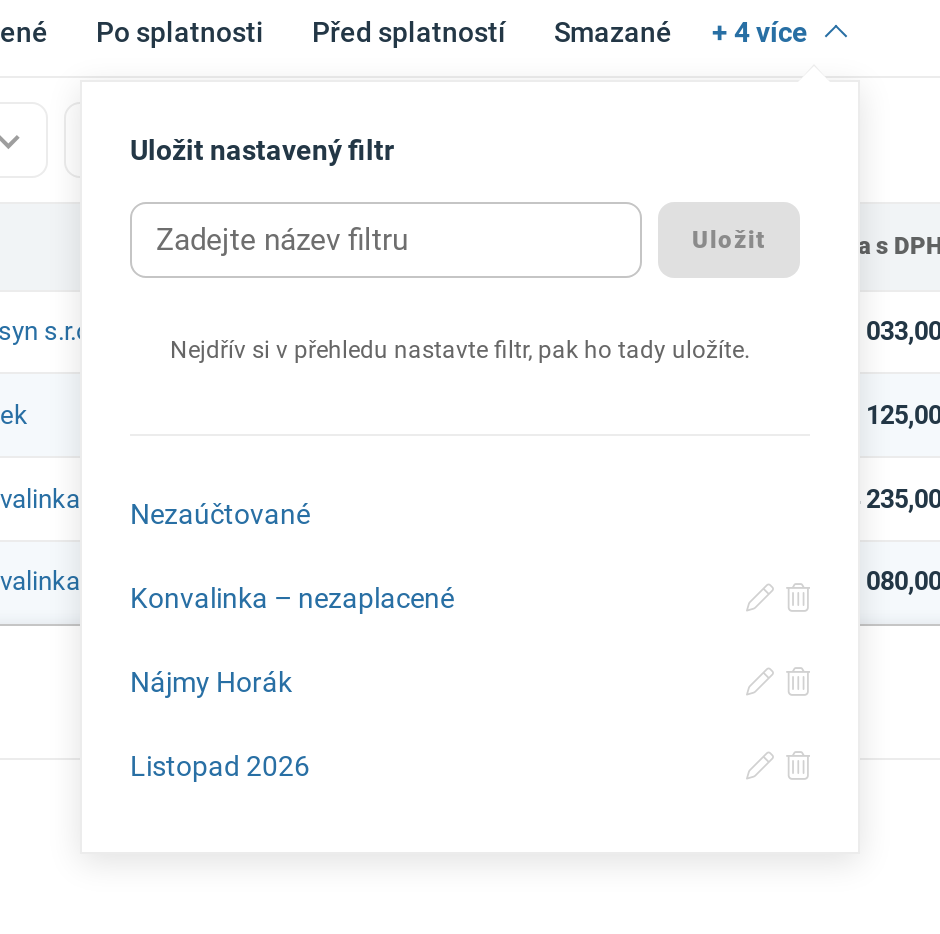
Bez nastaveného filtru není co uložit a tlačítko Uložit je šedé. Uložené filtry v panelu zapnete i tak.
4 Přejmenujte nebo smažte filtr
Otevřete panel záložkou Uložené filtry (nebo + N více). Přejmenovat a smazat filtr jde jen v něm, vpravo u každého uloženého filtru; záložky v řadě slouží jen k zapínání.
- Přejmenovat (ikona tužky): název se změní na pole přímo v panelu. Napište nový název a stiskněte Enter, nebo klikněte jinam.
- Smazat (ikona koše): na otázku Opravdu chcete smazat filtr „Konvalinka – nezaplacené“? odpovězte tlačítkem Smazat. Filtr zmizí z řady i z panelu. Pokud byl filtr zapnutý, seznam zůstane vyfiltrovaný, dokud filtr nezrušíte.
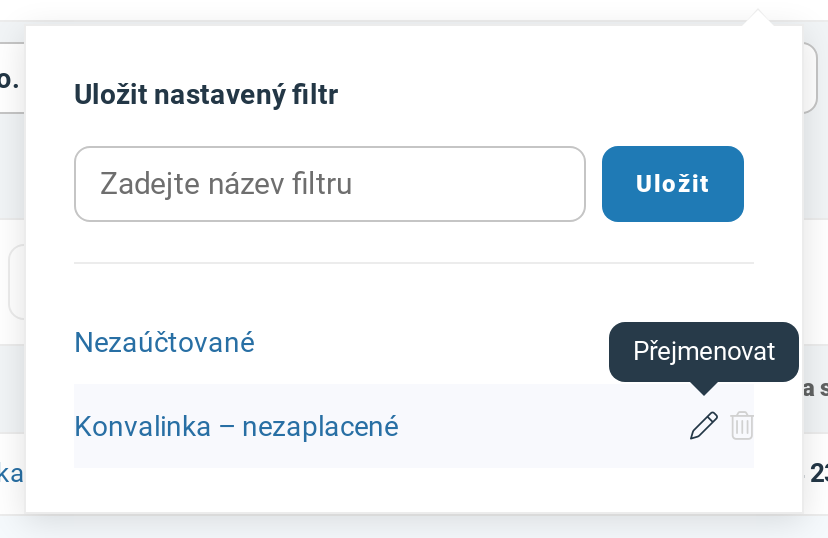
Tužka a koš jsou jen u vašich uložených filtrů, rychlý filtr Nezaúčtované je nemá.
Smazání filtru nejde vrátit. Chcete-li změnit jen hodnoty, filtr nemažte a upravte ho podle kroku 1.
Když se něco nepovede
| Hláška | Co znamená a co s tím |
|---|---|
| Na tomto přehledu už máte uložený maximální počet filtrů (30). | Na tomto seznamu je počet uložených filtrů plný (viz Než začnete). Některý smažte, nebo místo nového upravte existující filtr (krok 1). |
| Filtr s tímto názvem už na tomto přehledu existuje. | Při přejmenování jste zadali název, který na tomto seznamu už má jiný váš filtr. Filtr si nechal původní název; otevřete panel znovu, klikněte na tužku a zvolte jiný. |
| Filtr nebyl nalezen. | Filtr mezitím zmizel, třeba jste ho smazali v jiné kartě nebo okně prohlížeče. Obnovte stránku. |
| Filtr se nepodařilo uložit. Zkuste to prosím znovu. | Uložení se nezdařilo, například kvůli výpadku spojení. Zkuste to znovu. Stejně zní hláška při přejmenování a smazání, jen s jiným slovesem. |
Časté dotazy
Vidí moje uložené filtry i kolegové?
Ne. Kolegové mají své vlastní uložené filtry a vy máte v každé firmě jinou sadu.
Proč filtr uložený na jeden měsíc ukazuje pořád tentýž měsíc?
Filtr si pamatuje konkrétní data, ne „tento měsíc“. Pro nový měsíc nastavte datum znovu a filtr upravte podle kroku 1. Rychlý filtr Aktuální období (mají ho třeba vydané a přijaté faktury, platby a banka) vezme při každém kliknutí období vybrané v aplikaci, uložený jako vlastní filtr ale nese pevné datum.
Proč se seznam otevírá s nastaveným filtrem?
Seznam si pamatuje filtr, se kterým jste z něj naposledy odešli, uložený i ručně nastavený, a při dalším otevření ho nastaví. Odkaz, který už nese vlastní filtr, má přednost. Chcete-li začínat bez filtru, klikněte před odchodem na Vše. Chcete-li začínat oblíbeným filtrem, zapněte před odchodem jeho záložku a nic na něm neměňte.
Proč uložená záložka po kliknutí není zvýrazněná?
Záložka je zvýrazněná, jen dokud nastavený filtr přesně odpovídá uloženému. Když po kliknutí něco přidáte nebo změníte, seznam ukazuje jiný výběr. Co je nastavené, ukazují štítky v řádku filtru; otevřete ho tlačítkem Filtrovat.
Nedaří se vám něco? Napište nám na info@iucto.cz.
Byl tento článek užitečný?
To je skvělé!
Děkujeme Vám za zpětnou vazbu
Je nám líto, že jsme vám nepomohli
Děkujeme Vám za zpětnou vazbu
Zpětná vazba odeslána
Oceňujeme vaši snahu a pokusíme se článek opravit