Chodí vám na účet desítky pohybů, které se zpracovávají úplně stejně – třeba výplaty z platební brány Shoptet Pay, GoPay nebo Comgate? Nemusíte je otvírat po jednom. V přehledu importů je označíte, společné údaje vyplníte jednou a iÚčto vytvoří bankovní platbu ke každému z nich. Na přání rovnou zaúčtovanou.
Než začnete
- Kde to najdete. V menu Platby → Banka - importy (klávesová zkratka G B).
- Na co se to hodí. Na importy se stejným zpracováním – stejná protistrana, stejný text a stejné účtování. Typicky pravidelné výplaty z platební brány nebo bankovní poplatky.
- Co zůstane každému importu vlastní. Částka, datum, měna, kurz, variabilní a další symboly i bankovní účty. Dávka je nikdy nepřepisuje.
- Co se doplní. Jen pole, která v dialogu vyplníte. Prázdné pole znamená „beze změny“.
- Limity. Najednou nejvýše 200 importů a všechny musí být stejného směru – jen příchozí, nebo jen odchozí.
1 Označte importy, které chcete zpracovat
Otevřete Platby → Banka - importy. Přehled se otevírá s rychlým filtrem nezaúčtováno, takže vidíte jen pohyby, ke kterým ještě platba nevznikla. Když jich máte hodně, přidejte filtr na bankovní účet nebo na typ pohybu Odchozí / Příchozí.
Zaškrtněte políčka u řádků, které patří k sobě. Políčkem v hlavičce tabulky označíte celou stránku najednou. V liště nad tabulkou průběžně vidíte, kolik importů máte vybraných a na jakou částku.
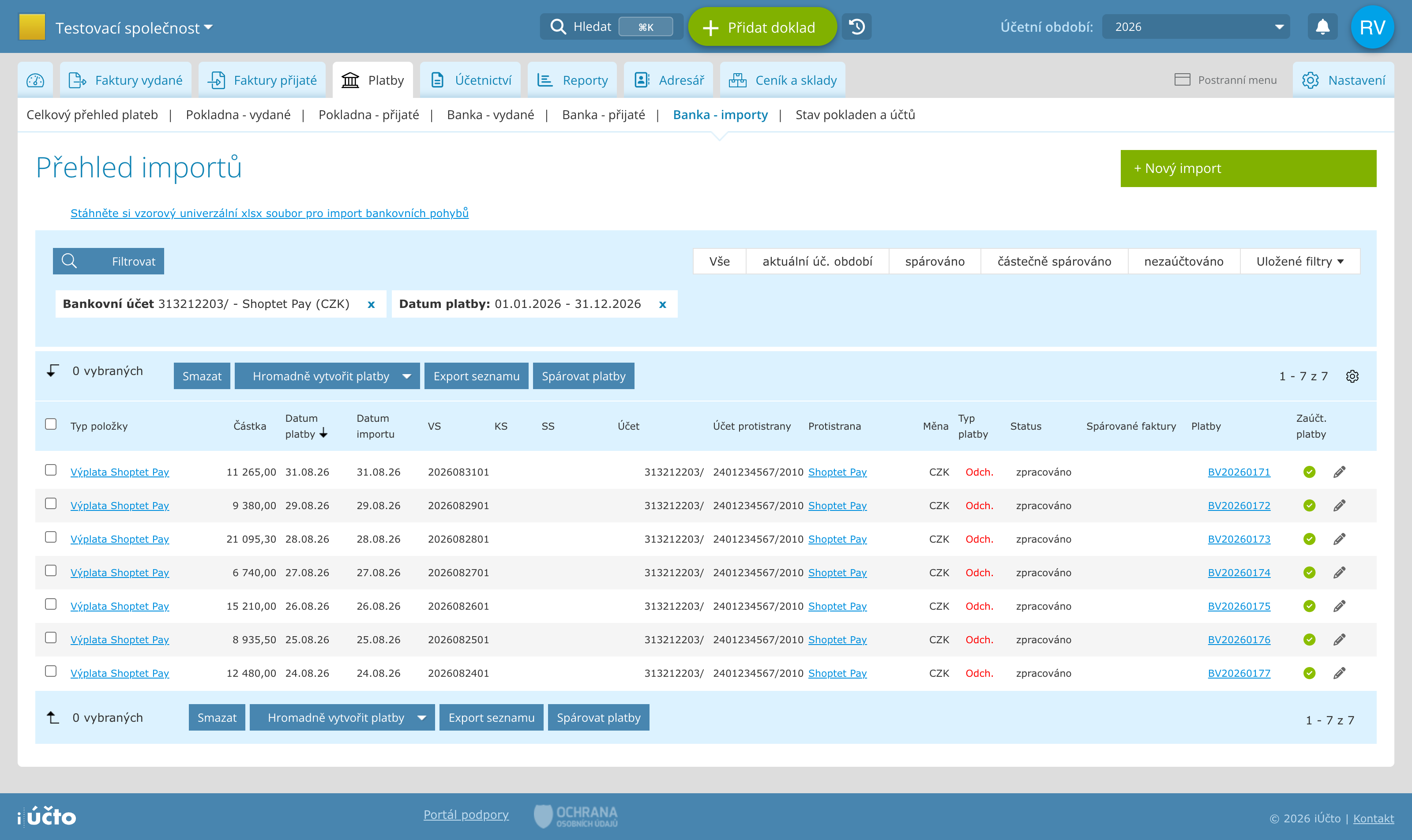
Sedm výplat z platební brány označených najednou. Lišta nad tabulkou ukazuje počet i součet: 7 vybraných | výdaje: 85 105,80 Kč.
2 Zvolte Hromadně vytvořit platby → Vytvořit s doplněnými údaji
Nad tabulkou rozbalte tlačítko Hromadně vytvořit platby a klikněte na Vytvořit s doplněnými údaji.

Rozbalovací tlačítko nad tabulkou. Všechny tři položky pracují s tím, co máte zaškrtnuté.
Čím se položky liší
| Položka | Co udělá |
|---|---|
| Vytvořit z importu | Vytvoří platby přesně z toho, co už je na importech vyplněné. Nic se neptá. Umí i spárované importy. |
| Vytvořit a zaúčtovat z importu | Totéž, platby navíc rovnou zaúčtuje. Vidíte ji jen s právem účtovat. |
| Vytvořit s doplněnými údaji | Novinka. Otevře dialog, ve kterém doplníte protistranu, text a účtování jednou pro všechny označené importy. O ní je tento návod. |
Když nemáte nic zaškrtnuté, aplikace vás upozorní hláškou Nejprve vyberte myší záznamy. a nic se nestane.
3 Vyplňte společné údaje
Otevře se dialog Vytvořit platby z importů. Nahoře vidíte, kolik importů zpracováváte a z jakého období jsou. Všechna pole začínají na <beze změny> – vyplňte jen to, co má být u všech plateb stejné.
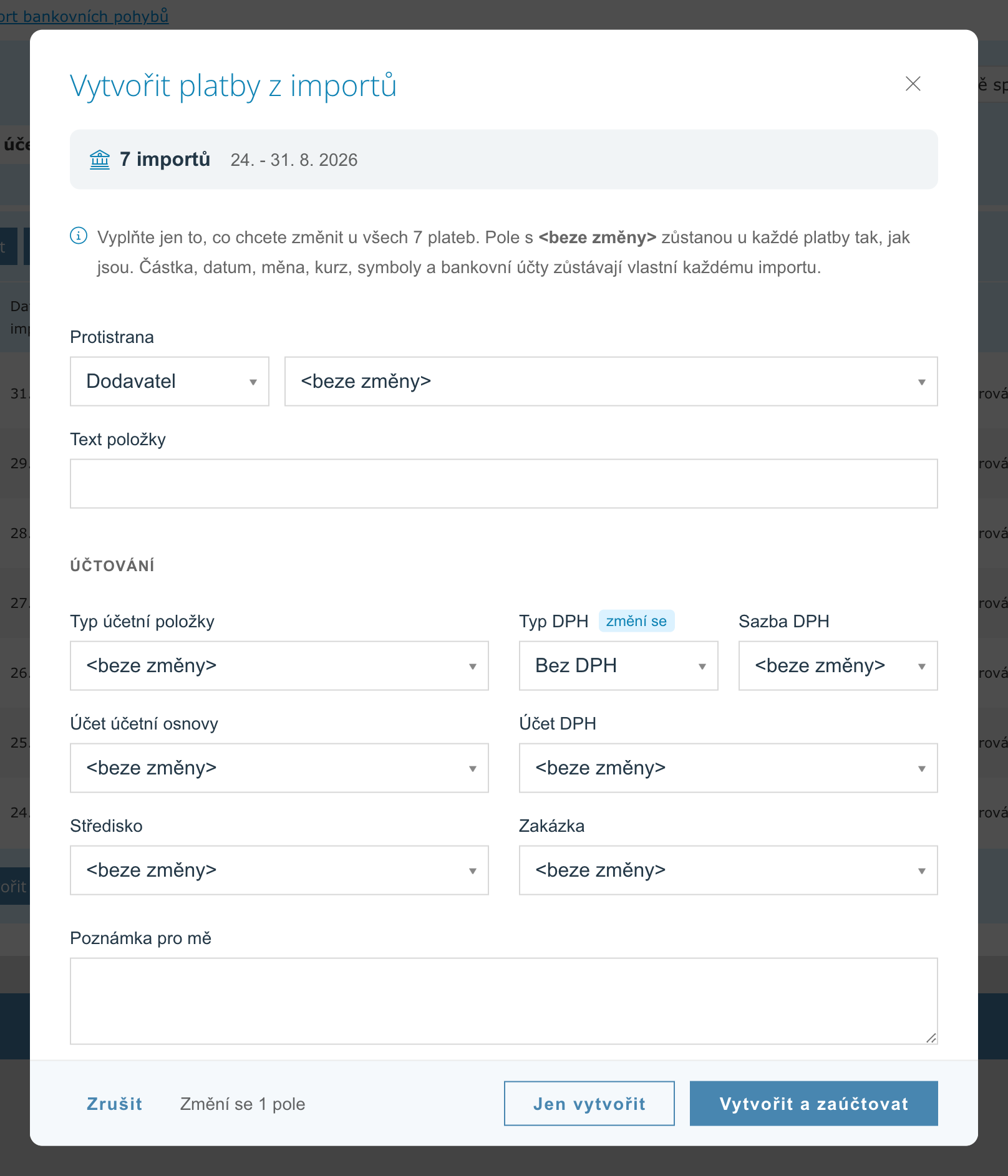
Dialog pro 7 importů z 24.–31. 8. 2026. Jediné předvyplněné pole je Typ DPH.
Co můžete doplnit
| Pole | K čemu je |
|---|---|
| Protistrana | Přepínač Dodavatel / Zákazník a vedle něj výběr konkrétní firmy z adresáře. U odchozích plateb se nabídne dodavatel, u příchozích zákazník; přepnout to můžete kdykoli. |
| Text položky | Popis, který se zapíše na platbu místo textu z výpisu. Třeba „Výplata Shoptet Pay“. |
| Typ účetní položky | Předpis účtování. Podle něj se automaticky doplní účet účetní osnovy a účet DPH, takže obvykle stačí vybrat jen tohle. |
| Typ DPH, Sazba DPH | Jen u plátců DPH. Typ DPH je předvyplněný na Bez DPH, protože převody a poplatky bez faktury se bez něj nedají zaúčtovat. Kdykoli ho změníte. |
| Účet účetní osnovy, Účet DPH | Když chcete účet zadat napřímo místo přes typ účetní položky – například 261 - Peníze na cestě u výplat z brány. |
| Středisko, Zakázka | Jen když máte střediska a zakázky zapnuté. |
| Poznámka pro mě | Interní poznámka, která se uloží ke každému importu. |
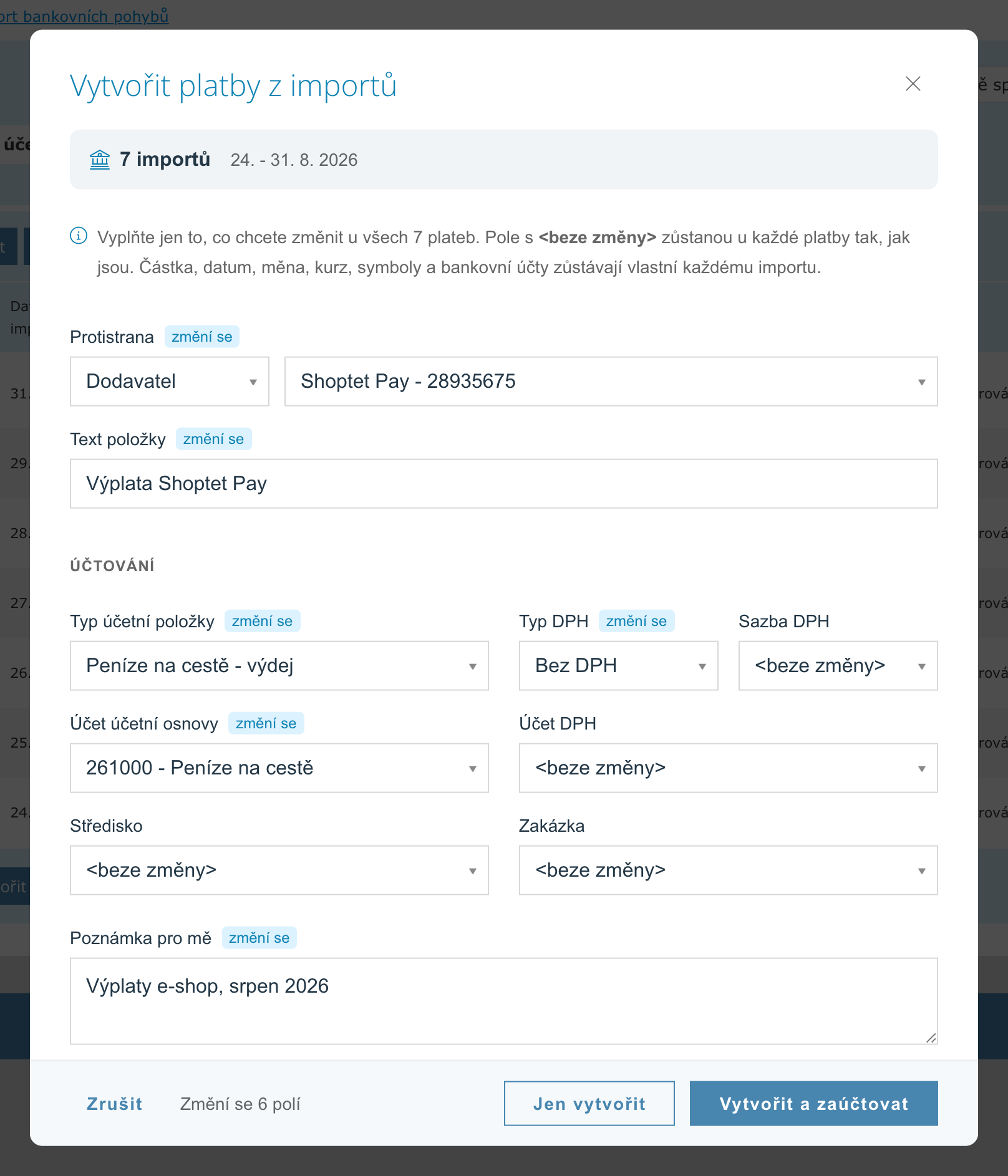
U každého vyplněného pole se objeví štítek změní se a v patičce dialogu se počítá, kolik polí se u plateb změní. Máte tak pořád přehled, co dávka opravdu udělá.
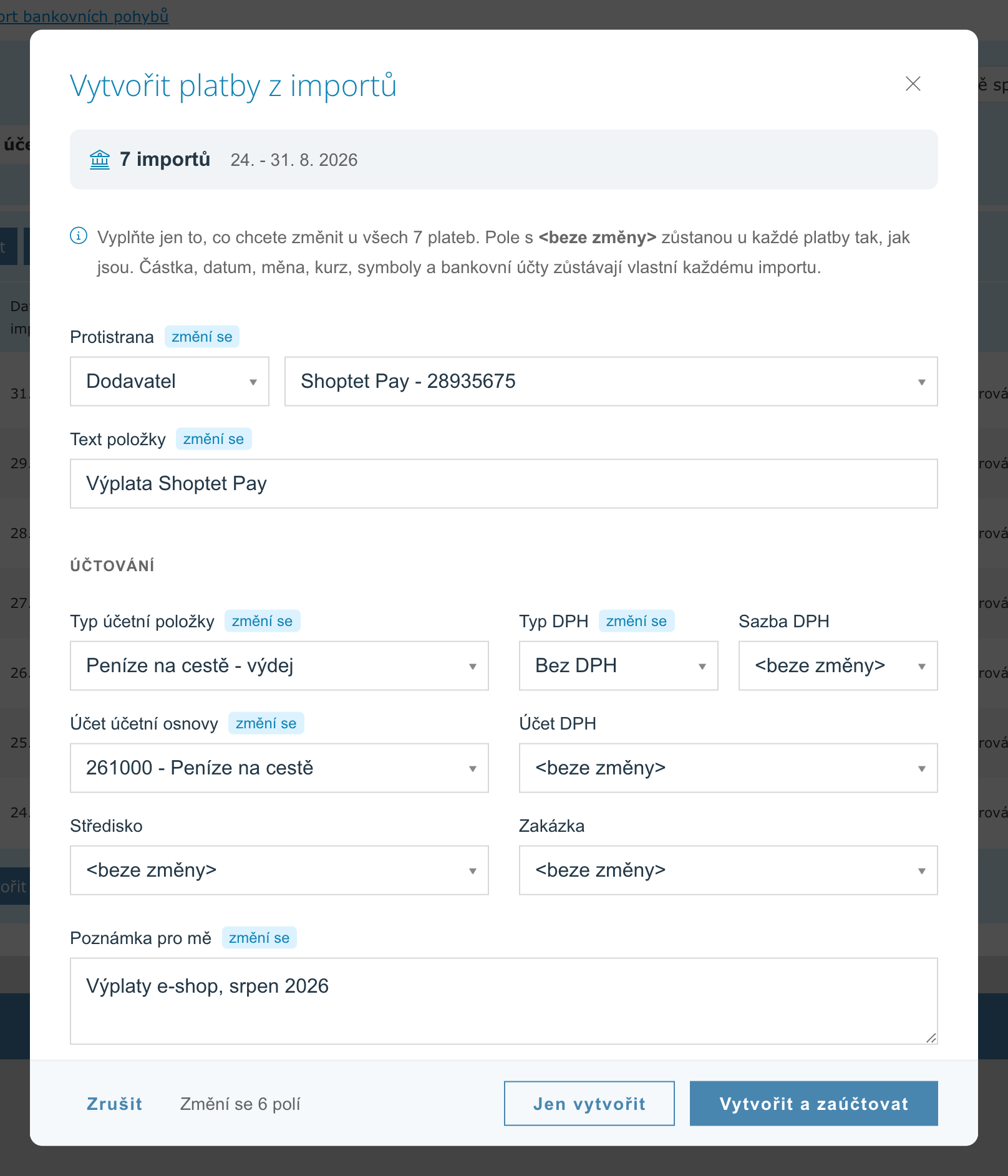
Typické nastavení pro výplaty z platební brány: dodavatel Shoptet Pay, text položky, typ účetní položky Peníze na cestě - výdej a účet 261000. Patička hlásí Změní se 6 polí.
Sekci Účtování vidíte jen s právem účtovat. Bez něj dialog nabídne protistranu, text položky a poznámku – a platby se jen vytvoří.
4 Vytvořte platby
V patičce dialogu máte dvě tlačítka:
- Jen vytvořit – ke každému importu vznikne bankovní platba, zaúčtujete ji později.
- Vytvořit a zaúčtovat – platby vzniknou a rovnou se zaúčtují. Tlačítko vidíte jen s právem účtovat.
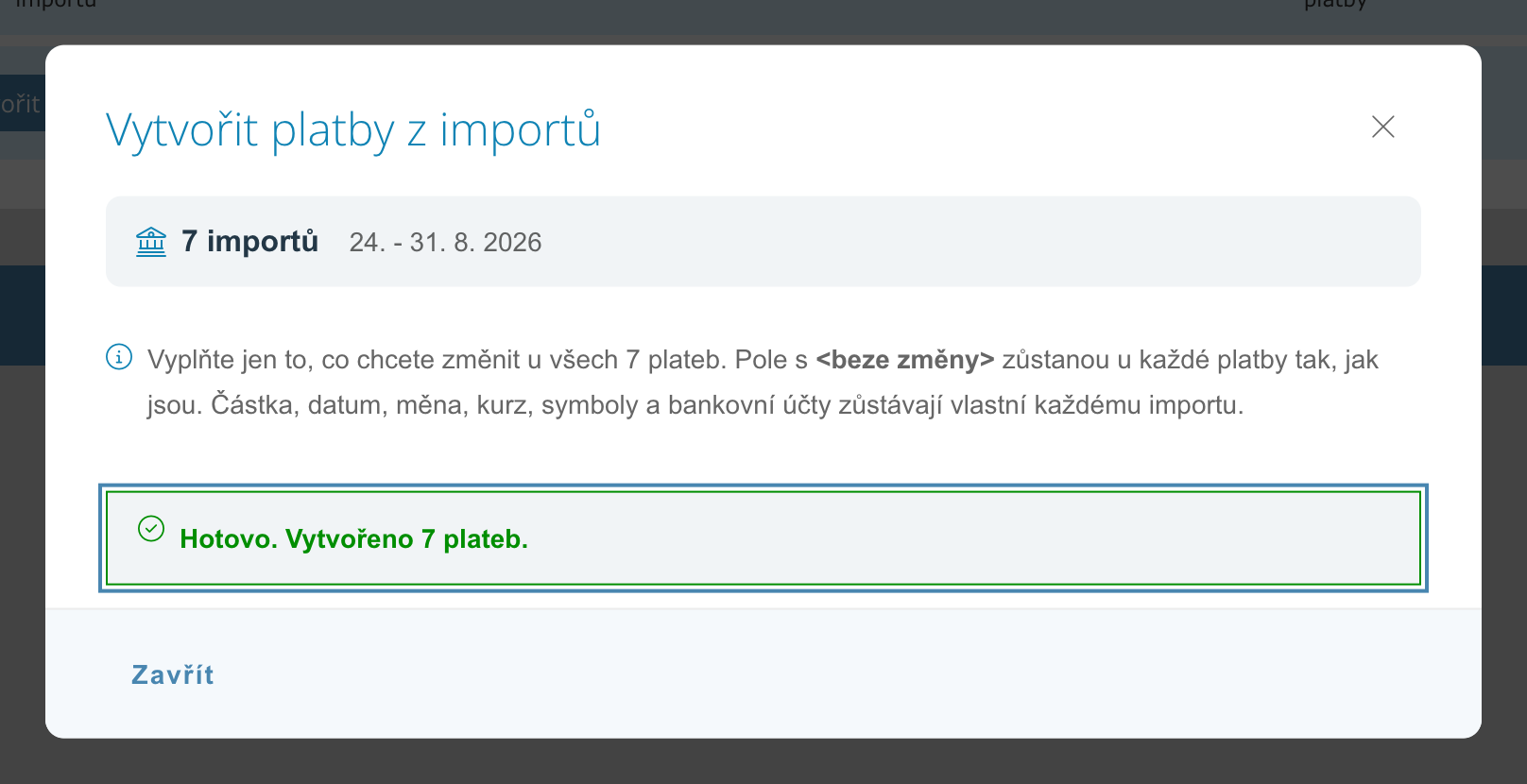
Po kliknutí iÚčto nejdřív ověří, že jde všechny označené importy zpracovat, a když ano, rovnou pokračuje. Každý import se zpracovává zvlášť, takže chyba u jednoho nezastaví ostatní. Na konci se zobrazí souhrn.
Souhrn po dokončení. Zavřete ho tlačítkem Zavřít.
Tabulka se sama obnoví. U zpracovaných řádků uvidíte doplněnou protistranu, nový text, status zpracováno, odkaz na vzniklou platbu ve sloupci Platby a zelenou značku ve sloupci Zaúčt. platby, pokud jste zvolili Vytvořit a zaúčtovat.
Stejných sedm importů po dávce. Platby jsou běžné bankovní platby – najdete je i v Banka - vydané.
Rychlý filtr nezaúčtováno zpracované řádky schová. Když je chcete vidět, klikněte na filtr znovu – tím ho zrušíte – nebo přepněte na Vše.
5 Když některý import zpracovat nejde
Kontrola před spuštěním odhalí importy, které dávka nezvládne – třeba proto, že k nim už platba existuje nebo jsou spárované s dokladem. Nic se nestane: dialog vypíše, kterých importů se to týká a proč, a tlačítko se změní na Zpracovat N zbylých importů. Druhým kliknutím potvrdíte, že chcete pokračovat jen s těmi ostatními.
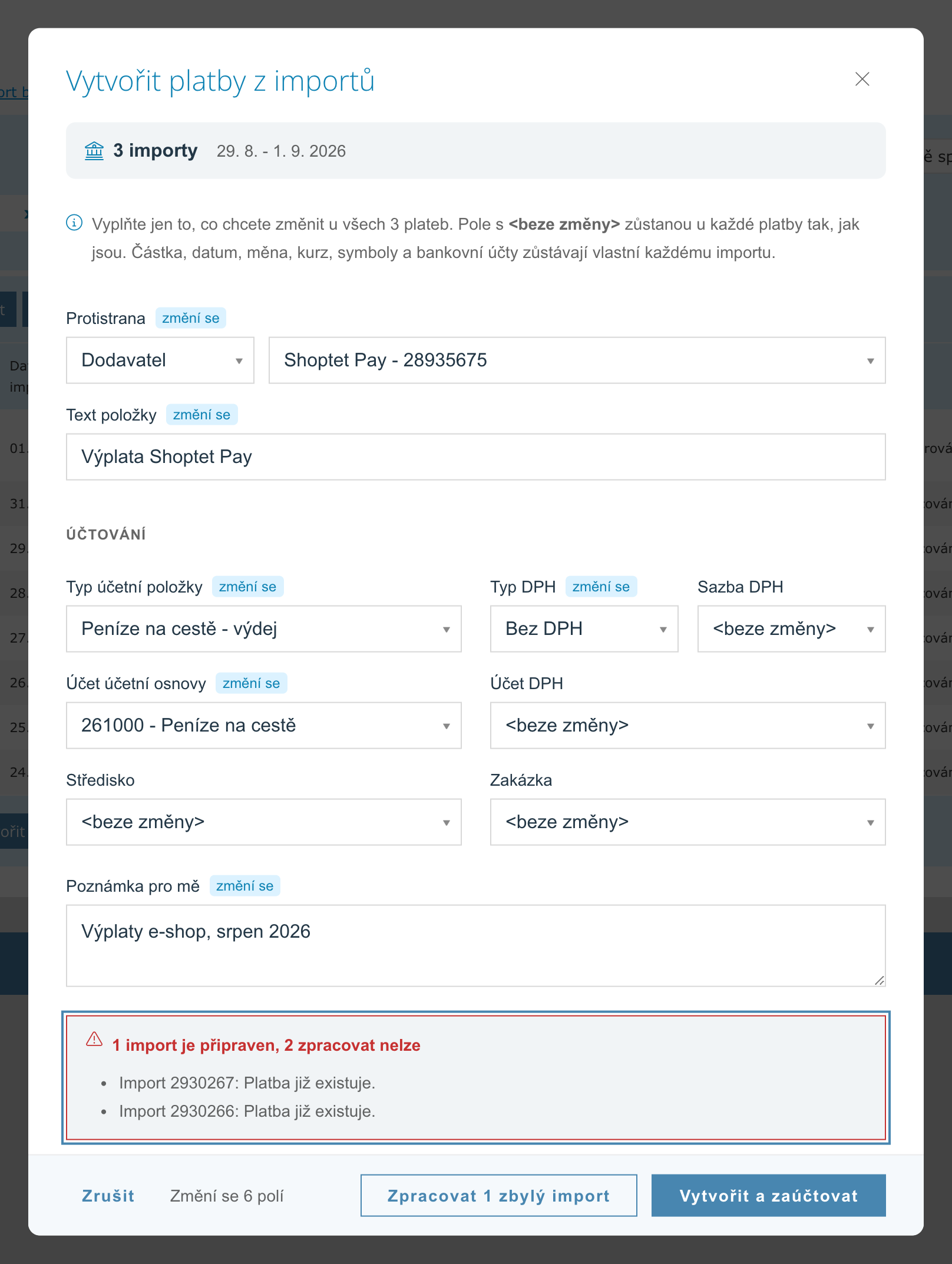
Dva ze tří označených importů už platbu mají. Tlačítko nabídne zpracovat jen ten zbylý.
Nejčastější důvody
| Hláška | Co znamená a co s tím |
|---|---|
| Platba již existuje. | K importu už platba vznikla. Nic dělat nemusíte, dávka ho přeskočí a duplicitní platbu nikdy nevytvoří. |
| Spárovaný import nelze hromadně zpracovat. | Import je spárovaný s fakturou. Použijte na něj položku Vytvořit z importu nebo Vytvořit a zaúčtovat z importu. |
| Všechny importy v dávce musí mít stejný typ platby. | Označili jste příchozí i odchozí pohyby dohromady. Vyfiltrujte si jeden směr a spusťte dávku dvakrát. |
| Vyplňte alespoň jednu společnou hodnotu. | Dialog nemá co doplnit. Buď něco vyplňte, nebo použijte Vytvořit z importu, které bere hodnoty jen z importů. |
| Najednou lze zpracovat nejvýše 200 bankovních importů. | Rozdělte výběr na víc dávek. |
| uzavřené účetní období | Datum platby importu spadá do období, které máte uzavřené. Import se přeskočí, ostatní projdou. |
Časté dotazy
Nevidím tlačítko Vytvořit a zaúčtovat. Proč?
Zaúčtování vyžaduje právo účtovat a vede-li vaše firma pouze fakturaci, účtování není k dispozici vůbec. V takovém případě dialog nabídne jen Jen vytvořit. O rozšíření práv požádejte správce vaší firmy.
Přepíše dávka údaje, které už na importech mám?
Jen ta pole, která v dialogu vyplníte. Pole ponechaná na <beze změny> zůstanou u každého importu tak, jak jsou. Jediná výjimka je Typ DPH, který je předvyplněný na Bez DPH – když ho nechcete měnit u importů, které už typ DPH mají, zpracujte je zvlášť.
Co se stane s částkou, datem a kurzem u plateb v cizí měně?
Nic. Částka, datum, měna i kurz zůstávají každému importu tak, jak přišly z výpisu. Dávka doplňuje jen společné údaje, výsledné platby jsou stejné, jako kdybyste každý import zpracovali ručně.
Můžu takhle zpracovat i importy spárované s fakturami?
Ne, dávka se společnými údaji je přeskočí, protože by jim přepsala protistranu. Na spárované importy použijte Vytvořit z importu nebo Vytvořit a zaúčtovat z importu ze stejného tlačítka.
U jednoho importu nastala chyba. Vytvořily se ostatní platby?
Ano. Každý import se zpracovává samostatně, takže chyba u jednoho ostatní nezastaví. Souhrn na konci vypíše, kolik plateb vzniklo, kolik importů se přeskočilo a proč. Přeskočený import můžete zpracovat ručně z jeho detailu.
Spletl jsem se v údajích. Jak to opravím?
Vzniklé platby jsou obyčejné bankovní platby. Najdete je v Banka - vydané nebo Banka - přijaté a upravíte je stejně jako platby vytvořené ručně. Do detailu platby se dostanete i odkazem ve sloupci Platby v přehledu importů.
Pamatuje si dialog hodnoty z minula?
Zatím ne, dialog se otevírá vždy prázdný. Vyplnění zabere pár sekund a díky štítkům změní se hned vidíte, co máte nastavené.
Nedaří se vám něco? Napište nám na info@iucto.cz.
Byl tento článek užitečný?
To je skvělé!
Děkujeme Vám za zpětnou vazbu
Je nám líto, že jsme vám nepomohli
Děkujeme Vám za zpětnou vazbu
Zpětná vazba odeslána
Oceňujeme vaši snahu a pokusíme se článek opravit