Jak exportovat seznam do Excelu
Seznam faktur, plateb nebo kontaktů stáhnete do Excelu tlačítkem Export nad seznamem, report tlačítkem Excel na stránce reportu. Bez zaškrtnutých řádků se stáhne celý seznam podle filtru, ne jen stránka, kterou právě vidíte. V tabulce si pak třeba sečtete tržby po zákaznících nebo ji pošlete účetní.
Než začnete
- Kde to najdete. Nad seznamy dokladů a plateb, třeba Doklady vydané → Vydané faktury nebo Platby → Banka - importy, v Adresář → Zákazníci a Adresář → Dodavatelé, v Účetnictví → Účetní deník a Účetnictví → Účtová osnova. Reporty mají Excel na své stránce v Reporty.
- Limity. Nabídku Účetnictví ani Reporty nemá firma, která nevede účetnictví ani daňovou evidenci. Sloupce exportu určuje aplikace podle seznamu, nejdou vybrat ani přeskládat a nezávisí na sloupcích, které máte v seznamu zobrazené.
1 Vyfiltrujte seznam
Otevřete seznam a nechte v něm jen to, co chcete mít v tabulce. Zvolte záložku nad seznamem, třeba Nezaplacené, nebo klikněte na Filtrovat a vyberte zákazníka, datum či jinou hodnotu. Export vezme všechny řádky, které filtru odpovídají, i ty na dalších stránkách seznamu.
Chcete ze seznamu faktur, dobropisů nebo z adresáře jen některé řádky? Zaškrtněte je a export stáhne jen zaškrtnuté. Když u většiny seznamů dokladů zaškrtnete celou stránku a filtru odpovídá víc řádků, nabídne seznam Vybrat všech … podle filtru. Export pak zahrne všechny řádky filtru kromě těch, které odškrtnete.
Jak filtr nastavit, popisuje nápověda Jak najít doklad v seznamu a na stránce Vyhledávání. Filtr, který exportujete často, si můžete uložit, viz Jak používat uložené filtry.
2 Klikněte na Export
Export je vpravo nad seznamem vedle Filtrovat. Podle seznamu je to tlačítko, nebo nabídka:
| Seznam | Co udělat |
|---|---|
| Doklady, platby, Banka - importy, Zákazníci, Dodavatelé | Klikněte na Export, soubor se rovnou stáhne. |
| Účetní deník, Účtová osnova | Klikněte na Export a v nabídce vyberte Excel. PDF je soubor k tisku. |
Prohlížeč stáhne soubor ve formátu XLSX, který otevře Excel i jiný tabulkový program. U většiny seznamů dokladů začíná název souboru dnešním datem a názvem seznamu a končí názvem firmy.
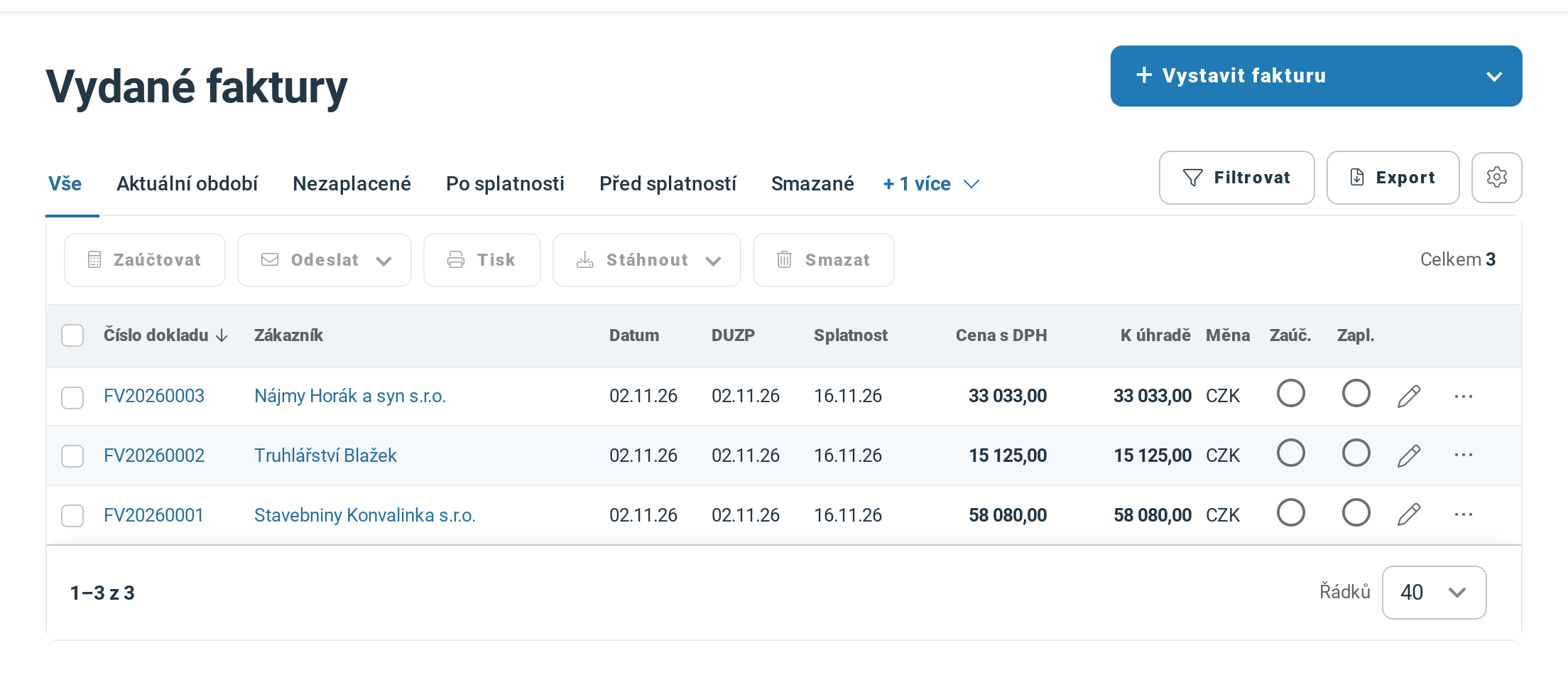
Nic není zaškrtnuté, takže Export uloží všechny tři faktury ze seznamu.
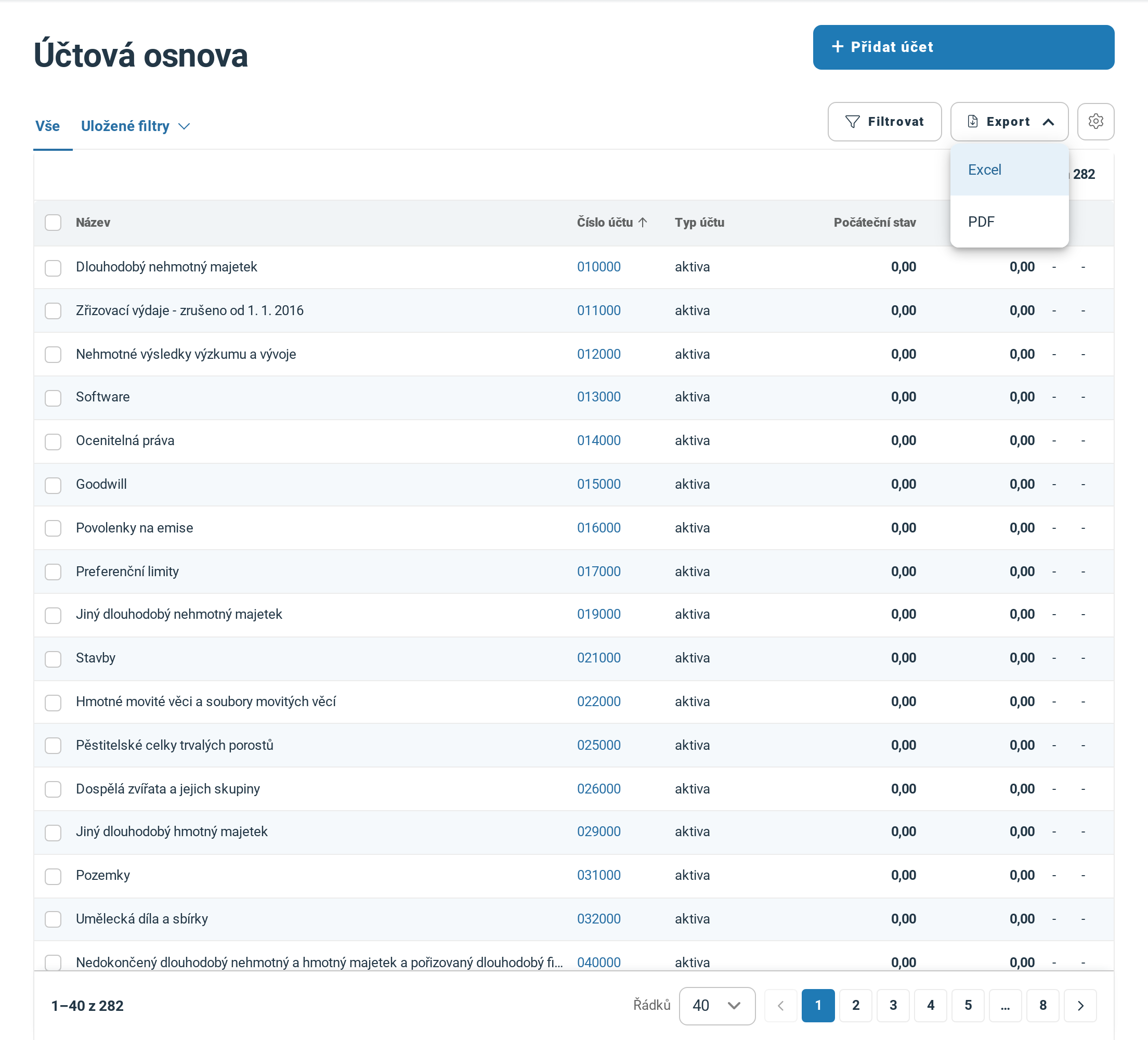
U účtové osnovy je Export nabídka: Excel pro práci s čísly, PDF pro tisk.
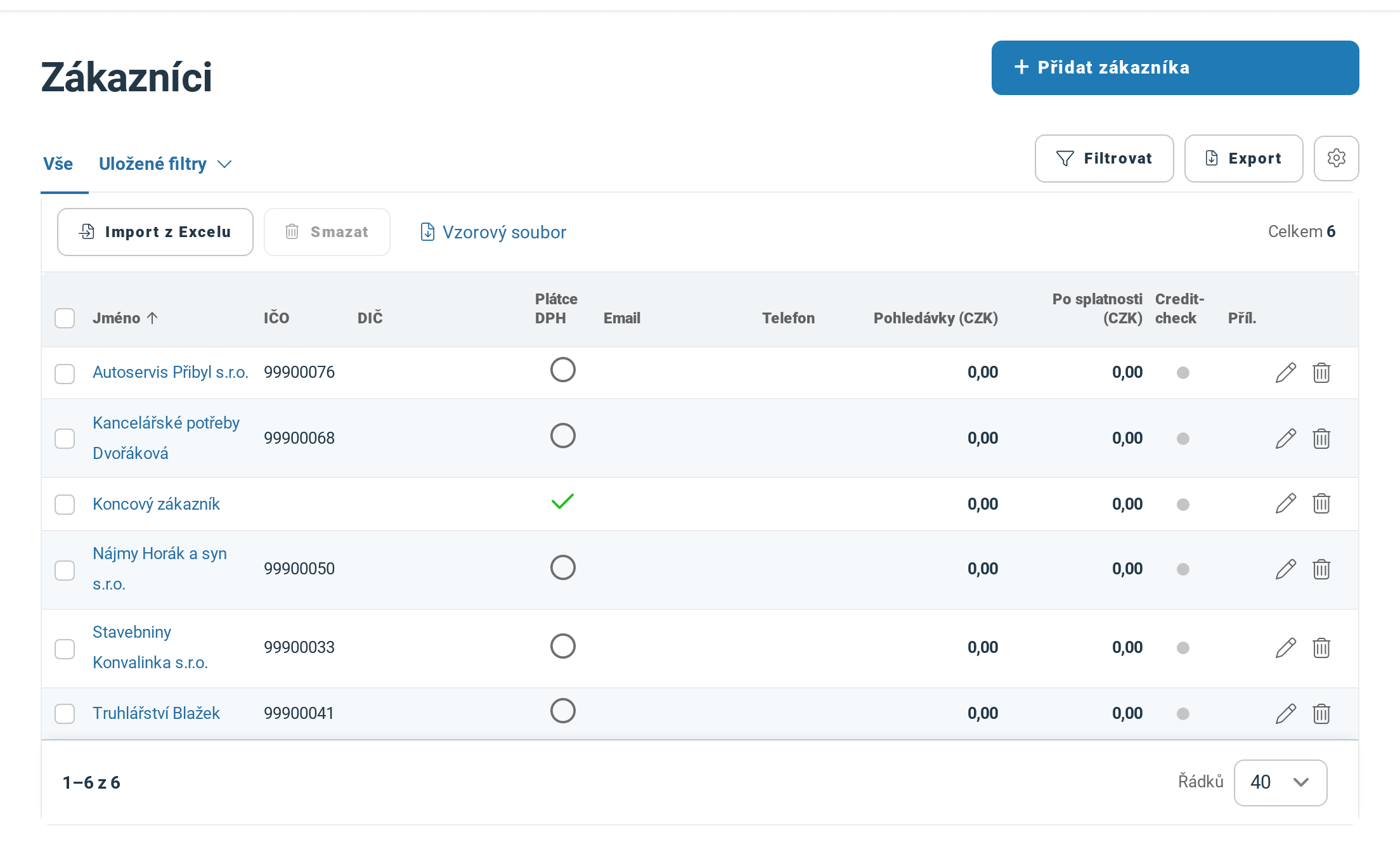
Adresář má Export na stejném místě. Vlevo nad tabulkou je Import z Excelu a Vzorový soubor pro nahrání kontaktů zpět.
Jak kontakty z Excelu nahrát, popisuje nápověda Export a Import adresáře zákazníků a dodavatelů.
3 Stáhněte report do Excelu
Report nemá tlačítko Export, Excel se stahuje na stránce reportu. Otevřete report, třeba Reporty → Výsledovka (v daňové evidenci třeba Deník příjmů a výdajů), nastavte Období a klikněte na Vygenerovat report. Pak klikněte na Excel vedle textu Stáhnout jako.

Nejdřív Vygenerovat report, pak Excel.
Časté dotazy
Proč export stáhl jen část seznamu?
Export bere zvolenou záložku, filtr a zaškrtnuté řádky. Pro celý seznam řádky odškrtněte a klikněte na záložku Vše, ta zruší i filtr.
Proč u některého seznamu Export není?
Export nemají seznamy Opakovaná fakturace, Opakované náklady, Interní doklady a Došlé doklady. V Ceníku má Export jen uživatel, který smí ceník upravovat. Nevidíte-li v nabídce Účetnictví položku Účtová osnova, chybí vám k ní oprávnění. Nastavuje ho správce firmy ve Nastavení → Firma a uživatelé → Správa uživatelů.
U reportu je jen PDF. Jde stáhnout do Excelu?
Nejde. Reporty Výnosy podle zákazníků z faktur, Náklady podle dodavatelů z faktur a Náklady a výnosy podle účtů se stahují jen v PDF.
Jde stáhnout všechna data firmy najednou?
Najednou ne. Jak si stáhnout deník za celé období a k němu doklady, popisuje nápověda Záloha a stažení účetních dat.
Nedaří se vám něco? Napište nám na info@iucto.cz.
Byl tento článek užitečný?
To je skvělé!
Děkujeme Vám za zpětnou vazbu
Je nám líto, že jsme vám nepomohli
Děkujeme Vám za zpětnou vazbu
Zpětná vazba odeslána
Oceňujeme vaši snahu a pokusíme se článek opravit