Tlačítko Hledat (Ctrl+K): co okno najde a jak se ovládá
Tlačítko Hledat v horní liště otevře okno Rychlé hledání, které jedním dotazem najde stránku z menu, akci, vaši další firmu, zákazníka, dodavatele i fakturu. Ušetří vám proklikávání menu. Tady je přehled všeho, co okno umí; postup hledání krok za krokem popisuje nápověda Jak najít funkci, kontakt nebo doklad tlačítkem Hledat.
Okno jen hledá, otevírá stránky a přepíná mezi vašimi firmami, samo nic nezakládá ani neupravuje: i akce jako Vystavit fakturu jen otevře formulář, ve kterém doklad vystavíte. Nabízí jen stránky z menu, které vidíte, a zákazníky, dodavatele a doklady, které smíte prohlížet. Co smíte prohlížet, nastavuje na stránce Správa uživatelů ten, kdo ve firmě spravuje uživatele.
Otevření a zavření okna
Okno otevře tlačítko Hledat v horní liště, hned vlevo od tlačítka Přidat doklad, nebo zkratka Ctrl+K, na macOS ⌘K. V úzkém okně prohlížeče je z tlačítka vidět jen lupa. Kurzor stojí rovnou v poli Hledat v aplikaci…, takže můžete hned psát.
Okno zavře klávesa Esc, tlačítko esc v poli, druhý stisk Ctrl+K nebo klik mimo okno.
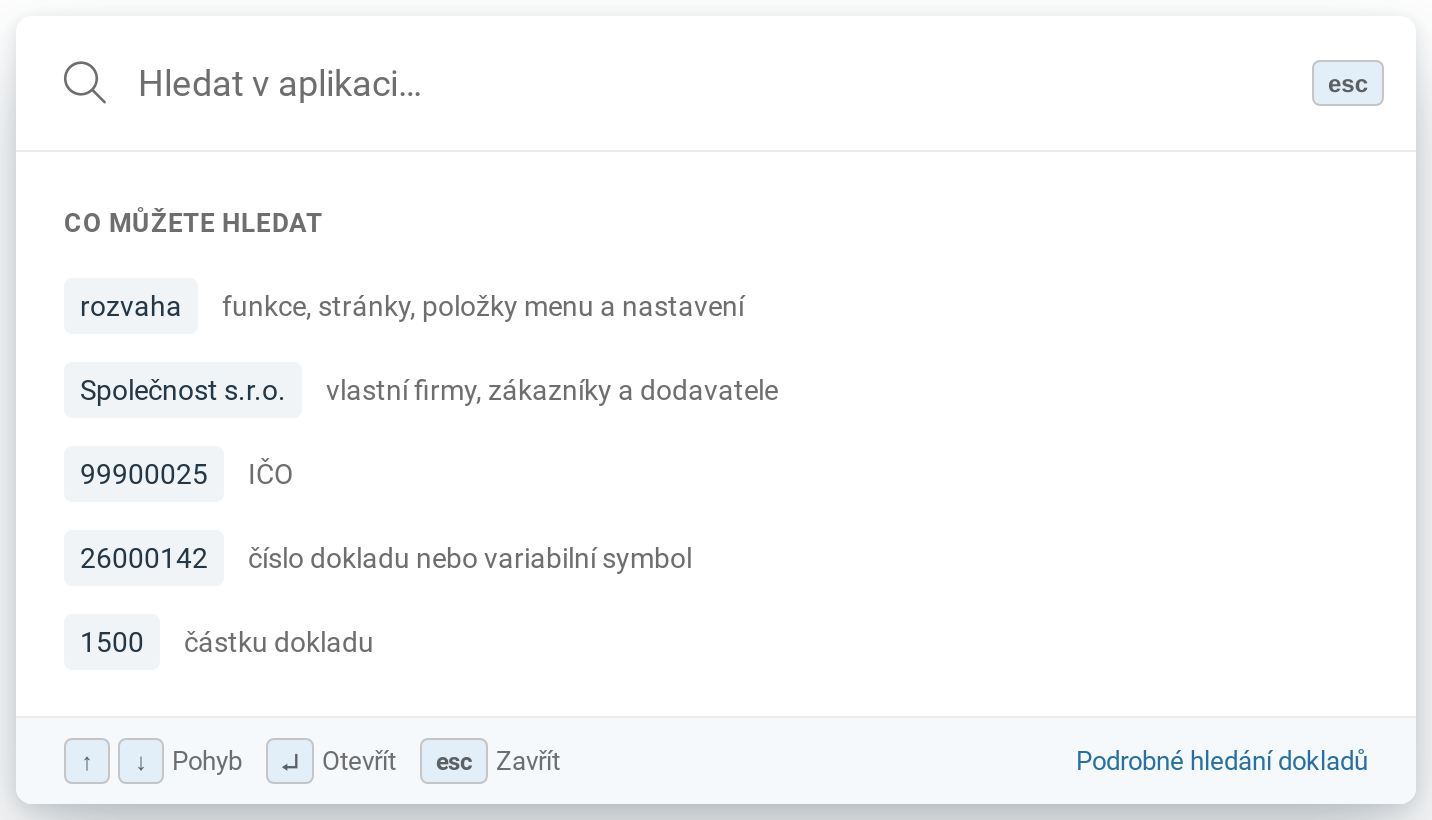
Dokud nic nenapíšete, okno pod nadpisem CO MŮŽETE HLEDAT ukazuje, jaké dotazy umí. Patička připomíná klávesy.
Co můžete hledat
Položky menu okno nabízí od prvního písmene, firmy, kontakty a doklady až od tří znaků. Zákazníky, dodavatele a doklady hledá jen ve firmě, ve které právě jste; smazané nenabízí.
| Skupina | Co v ní najdete a podle čeho |
|---|---|
| Navigace | Stránky z menu, nastavení a akce, které něco zakládají, podle názvu nebo toho, co na stránce děláte. |
| Firmy | Vaše další firmy podle názvu nebo části IČO (bez mezer), viz Přepnutí do jiné firmy níže. |
| Zákazníci, Dodavatelé | Kontakty podle části názvu nebo e-mailu. Od tří číslic i podle IČO, DIČ, telefonu nebo čísla účtu; u IČO, telefonu a čísla účtu nevadí mezery ani lomítko. Telefon pište bez předvolby, DIČ bez mezer. |
| Doklady | Faktury, zálohové faktury a opravné daňové doklady, vydané i přijaté. Podle části čísla dokladu (u přijatého i čísla od dodavatele), variabilního symbolu (VS, číslo, podle kterého iÚčto přiřadí platbu k dokladu), názvu protistrany nebo přesné celkové částky s DPH v Kč: „1500“ i „1 500,00“ najde doklad na 1 500 Kč, ne na 21 500 Kč. |
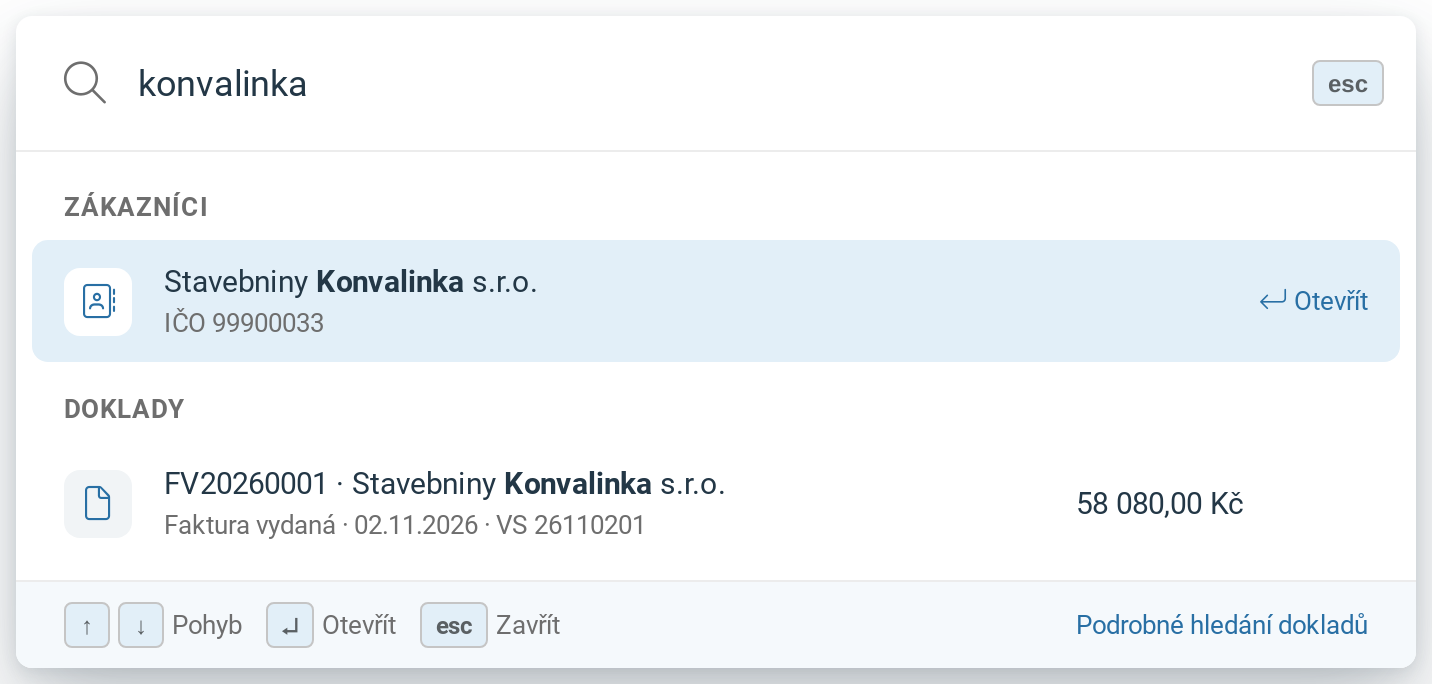
Jeden dotaz najde zákazníka i jeho fakturu. U dokladu vidíte číslo, protistranu, druh, datum, VS a částku s DPH.
Platby, objednávky a nabídky okno nenajde. Ty najdete na stránce Vyhledávání, kterou otevře odkaz Podrobné hledání dokladů v patičce okna; popisuje ji nápověda Jak najít doklad v seznamu a na stránce Vyhledávání.
Stránky a akce z menu
Pod názvem položky ve skupině Navigace je cesta v menu, takže víte, kam odkaz vede. Akce, které něco zakládají, najdete slovesem: „vystavit“ nabídne Vystavit fakturu, Vystavit nabídku a další, „přijmout“ Přijmout fakturu. Nezáleží na diakritice, velikosti písmen, pořadí slov ani tvaru slova: „prijate faktury“ najde Přijaté faktury.
Má-li položka klávesovou zkratku, je napsaná vpravo u ní. Několik položek, které tarif vaší firmy nemá (hlavně exporty pro portál MOJE daně), nese štítek Není v tarifu; ostatní funkce mimo tarif okno nenabízí. Firma, která nevede účetnictví ani daňovou evidenci, nevidí ani položky se štítkem.
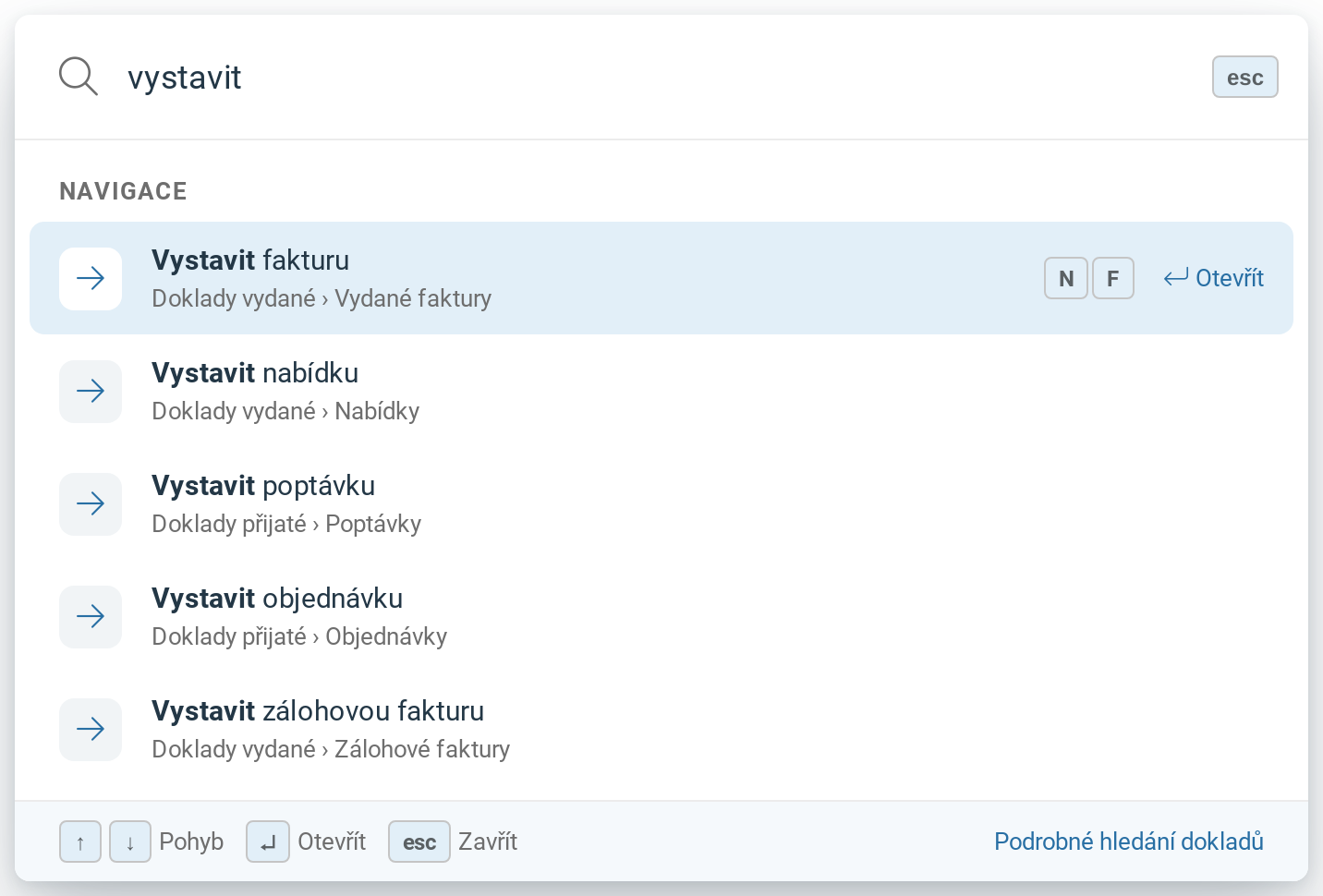
Klávesy N F vedle vybrané položky jsou zkratka, kterou příště otevřete novou fakturu i bez hledání.
Jak zkratky fungují a které všechny jsou, popisuje nápověda Klávesové zkratky – ovládejte iÚčto bez myši.
Přepnutí do jiné firmy
Máte-li přístup do víc firem, napište název jiné firmy nebo část jejího IČO. Najde se ve skupině Firmy, pod názvem má text přepnout firmu a místo Otevřít akci Přepnout. Po výběru vás iÚčto přepne do té firmy, ukáže hlášku Firma byla vybrána. a otevře její stránku Přehled.
Firmu, ve které právě jste, ani firmu, do které máte přístup zablokovaný, okno nenabízí. Jak firmu přidat a jak jinak se mezi firmami přepíná, popisuje nápověda Jak přidat další firmu a přepínat mezi firmami.
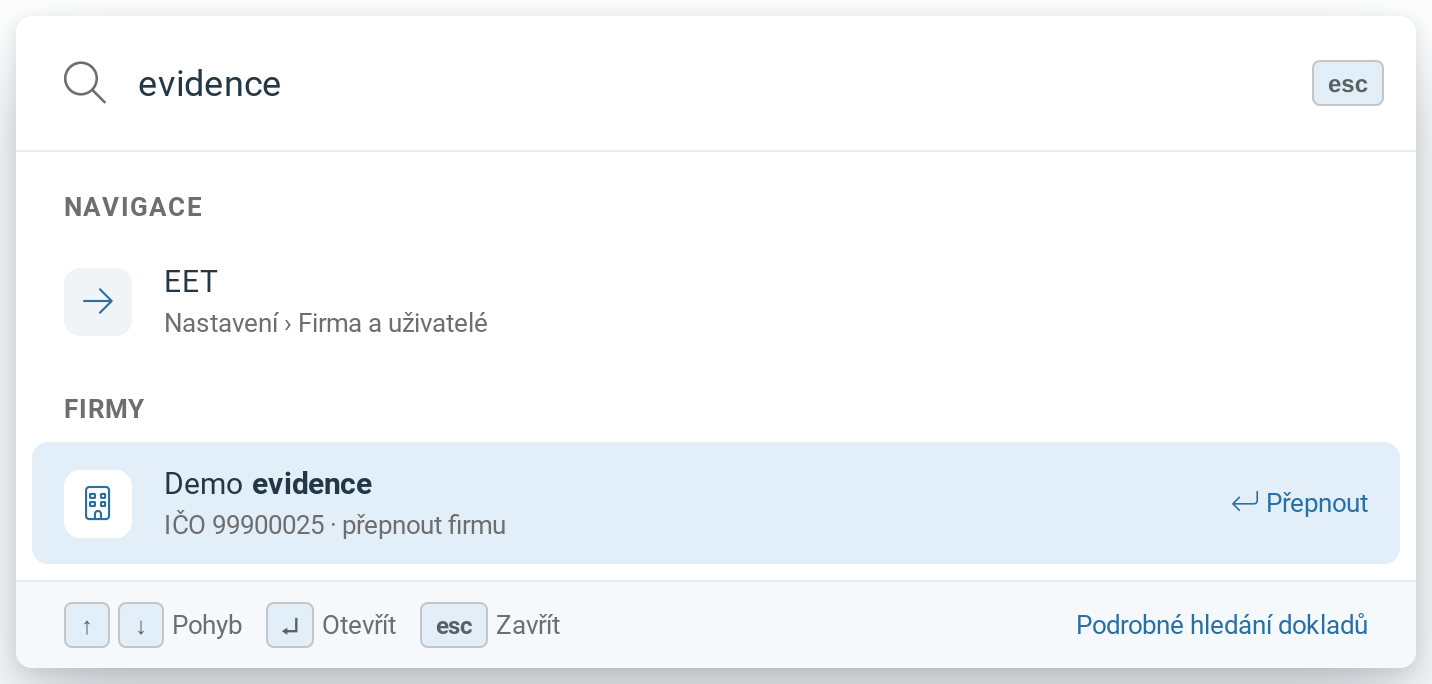
Text přepnout firmu pod názvem a akce Přepnout odliší firmu od odkazu na stránku.
Ovládání klávesnicí a myší
Výsledek otevřete klikem, nebo ho vyberete klávesnicí; vybraný je podbarvený a najetím myší se výběr posune.
| Klávesa | Co udělá |
|---|---|
| Šipka nahoru a dolů | Posune výběr na předchozí nebo další výsledek, z posledního zpět na první. Home a End skočí na první a poslední. |
| Enter | Otevře vybraný výsledek a okno zavře. |
| Ctrl+Enter, na macOS ⌘Enter | Otevře výsledek v nové kartě prohlížeče, okno zůstane otevřené. Totéž udělá klik se stisknutou klávesou Ctrl nebo ⌘. |
Kolik výsledků okno ukáže
Každá skupina ukazuje prvních pět výsledků, doklady od nejnovějšího. Zákazníky a dodavatele rozbalí tlačítko a další … u názvu skupiny až na 25. Je-li jich ještě víc, je tam místo něj odkaz Zobrazit v adresáři: otevře seznam zákazníků nebo dodavatelů s vaším dotazem ve filtru jména.
Doklady se nerozbalují. Najde-li okno víc než pět dokladů, je u skupiny odkaz Zobrazit v hledání dokladů: otevře stránku Vyhledávání s vaším dotazem v poli čísla dokladu.
Když se něco nepovede
| Hláška | Co znamená a co s tím |
|---|---|
| Pro hledání ve firmách, kontaktech a dokladech napište alespoň 3 znaky. | Dotaz je kratší než tři znaky, okno proto hledá jen v menu. Dopište další znaky. |
| Pro „…“ jsme nic nenašli | Dotazu nic neodpovídá. Má-li méně než tři znaky, okno v datech ještě nehledalo, dopište další. Jinak zkuste kratší část názvu, IČO, číslo dokladu nebo přesnou částku s DPH. Platbu, objednávku nebo doklad z určitého období najdete v podrobném hledání dokladů, odkaz je ve větě pod hláškou. |
| Vyhledávání v datech se nepodařilo načíst. | Firmy, kontakty a doklady se nenačetly, položky menu okno nabízí dál. Klikněte na Zkusit znovu. Když se hláška opakuje, obnovte stránku. |
| Opravdu chcete odejít bez uložení? | Dialog: vybrali jste výsledek na stránce s neuloženým formulářem. Při otevření v nové kartě se iÚčto neptá. Zůstat vás vrátí k formuláři, kde změny uložíte. Odejít bez uložení změny zahodí a otevře vybraný výsledek. |
Časté dotazy
Čím se Rychlé hledání liší od stránky Vyhledávání?
Rychlé hledání je zkratka k jedné stránce, kontaktu nebo faktuře podle jednoho dotazu. Stránka Vyhledávání prohledá víc druhů dokladů včetně plateb a objednávek a umí filtrovat podle data, částky a dalších polí. Otevřete ji odkazem Podrobné hledání dokladů v patičce okna.
Hledám fakturu v eurech podle částky a nic nenajdu. Proč?
U faktury v cizí měně okno porovnává celkovou částku s DPH přepočtenou na koruny, ne částku v eurech. Hledejte raději podle čísla dokladu, variabilního symbolu nebo názvu odběratele či dodavatele.
Nedaří se vám něco? Napište nám na info@iucto.cz.
Byl tento článek užitečný?
To je skvělé!
Děkujeme Vám za zpětnou vazbu
Je nám líto, že jsme vám nepomohli
Děkujeme Vám za zpětnou vazbu
Zpětná vazba odeslána
Oceňujeme vaši snahu a pokusíme se článek opravit