Jak přidat nového zákazníka do adresáře
Zákazníka, kterému budete fakturovat, si jednou uložíte do adresáře a na faktuře ho pak jen vyberete. Stačí napsat IČO nebo název firmy, jméno a adresu doplní iÚčto z ARES. Splatnost, upomínky a formu úhrady, které zákazníkovi nastavíte, iÚčto předvyplní na nové faktuře pro něj.
Než začnete
- Oprávnění. Přidat zákazníka může uživatel, který má u oprávnění Administrace zákazníků úroveň editace. Ostatním iÚčto ukáže hlášku K této akci nemáte oprávnění.
1 Otevřete formulář nového zákazníka
V menu klikněte na Adresář → Zákazníci a vpravo nahoře na + Přidat zákazníka. Otevře se prázdný formulář s nadpisem Přidání zákazníka. Na počítači ho otevře i klávesová zkratka N Z.
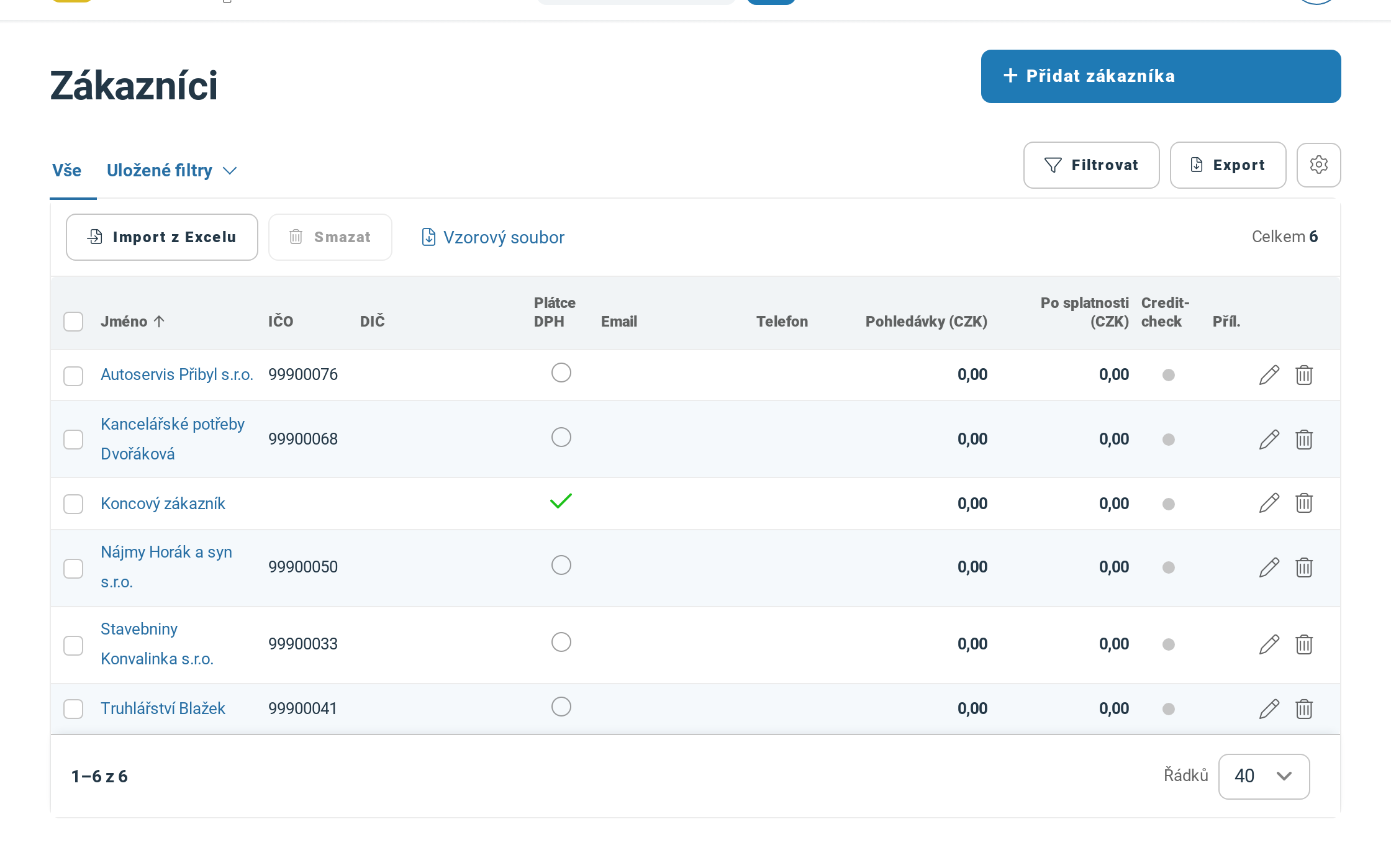
Seznam zákazníků s tlačítkem + Přidat zákazníka. Co dalšího seznam umí, popisuje Adresář zákazníků a dodavatelů.
2 Vyberte firmu z ARES
Do pole IČO napište IČO nebo začátek názvu firmy a v nabídce pod polem klikněte na tu správnou. iÚčto vyplní Jméno, Zobrazit jako, DIČ, adresu se státem a u plátce DPH i bankovní účty, které zveřejnil v registru plátců DPH. Čísla účtů napsaná před výběrem firmy se přitom smažou. Hledání popisuje Jak najít zákazníka nebo dodavatele.
V ARES najdete firmy a OSVČ s IČO. Člověka bez IČO nebo zahraniční firmu přidejte ručně: pole IČO nechte prázdné, Jméno a adresu vyplňte a u zahraniční firmy změňte Stát.
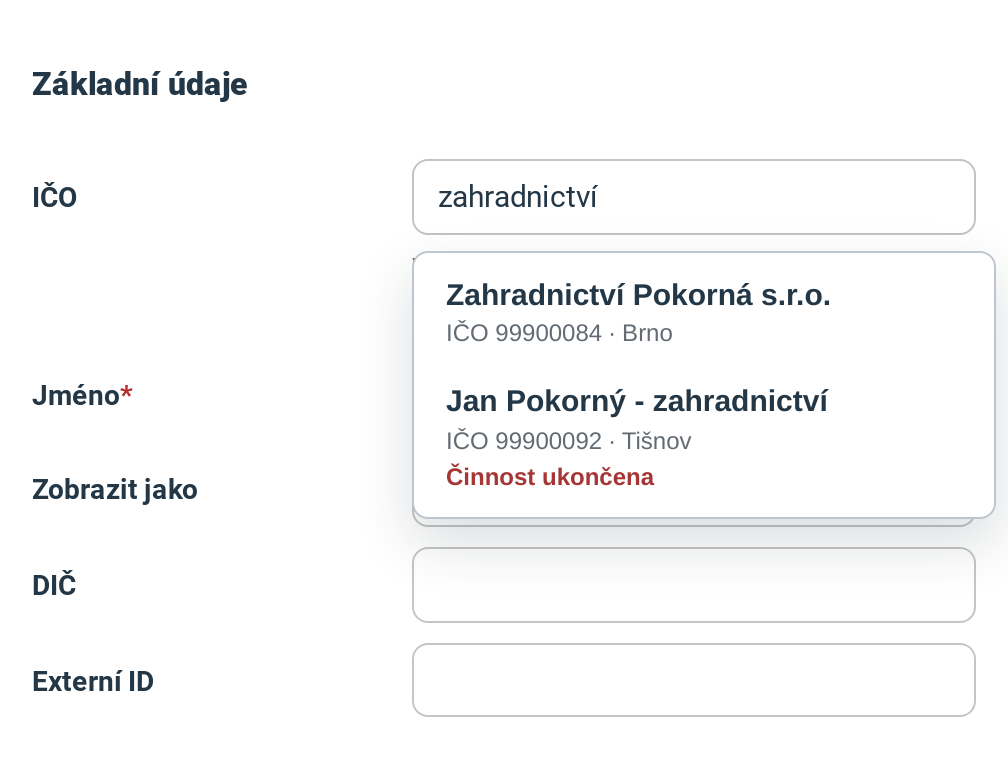
Nabídka po napsání části názvu. U subjektu, který už nepodniká, je štítek Činnost ukončena.
Vybraná firma zůstane pod polem s odkazem Změnit. Ten i každá úprava čísla v poli IČO výběr zruší a vymaže všechno, co vyplnil ARES (jméno, DIČ, adresu a všechna čísla účtů), i s vašimi úpravami v těchto polích. Stát pak zůstane nevyplněný.
3 Zkontrolujte a doplňte údaje
Údaje z ARES můžete před uložením přepsat. Povinná pole jsou označená hvězdičkou; Jméno se doplní z ARES, ostatní iÚčto předvyplní.
| Pole | K čemu je |
|---|---|
| Jméno, Zobrazit jako | Název firmy nebo jméno člověka a případně kratší název, pod kterým ho chcete vidět v aplikaci. |
| DIČ | Podle něj iÚčto při uložení karty pozná plátce DPH: s vyplněným DIČ je zákazník plátce, bez něj neplátce. Je-li Stát v EU, iÚčto DIČ při uložení ověří v evropské databázi VIES. |
| Pole pod DIČ | Označení zákazníka v jiném programu, se kterým si iÚčto vyměňuje data. Jinak ho nechte prázdné. |
| Adresa, Stát | Adresa, která se tiskne na faktury. Stát je předvyplněný na Českou republiku. |
| Adresa, na kterou budete posílat faktury. Víc adres oddělte čárkou nebo středníkem, viz Jak poslat doklady na více e-mailů jednoho kontaktu. | |
| Kontaktní osoba, Telefon, Mobil, WWW, Poznámka | Pro vaši potřebu. |
| Obvyklá splatnost [dny] | Za kolik dní je faktura splatná. Předvyplněná je výchozí splatnost z Nastavení → Účetnictví → Nastavení dokladů. |
| Upomínku odeslat | Termíny upomínek, které se předvyplní na novou fakturu: V den splatnosti, Týden po splatnosti, 14 dní po splatnosti, Měsíc po splatnosti, i víc najednou. U nového zákazníka nejsou vybrané. Viz Jak posílat upomínky k nezaplaceným fakturám. |
| Metoda platby | Forma úhrady, kterou faktura pro zákazníka předvybere. Předvyplněná je Bankovním převodem. |
| Jazyk faktury | Jazyk faktur pro zákazníka: česky, anglicky, slovensky, německy nebo polsky. Jiné jazyky než češtinu nabízejí jen tarify Firma a Max a zkušební tarif Start. |
| Účetní skupina zákazníků | Skupina, podle které se pohledávky zákazníka účtují na vlastní účet. Předvyplněná je Žádná, viz Účetní skupiny zákazníků a dodavatelů. |
| Číslo účtu 1 až Číslo účtu 4 | Bankovní účty zákazníka, nejvýš čtyři. |
S modulem Evidence středisek a zakázek má formulář navíc pole Výchozí středisko a Výchozí zakázka.
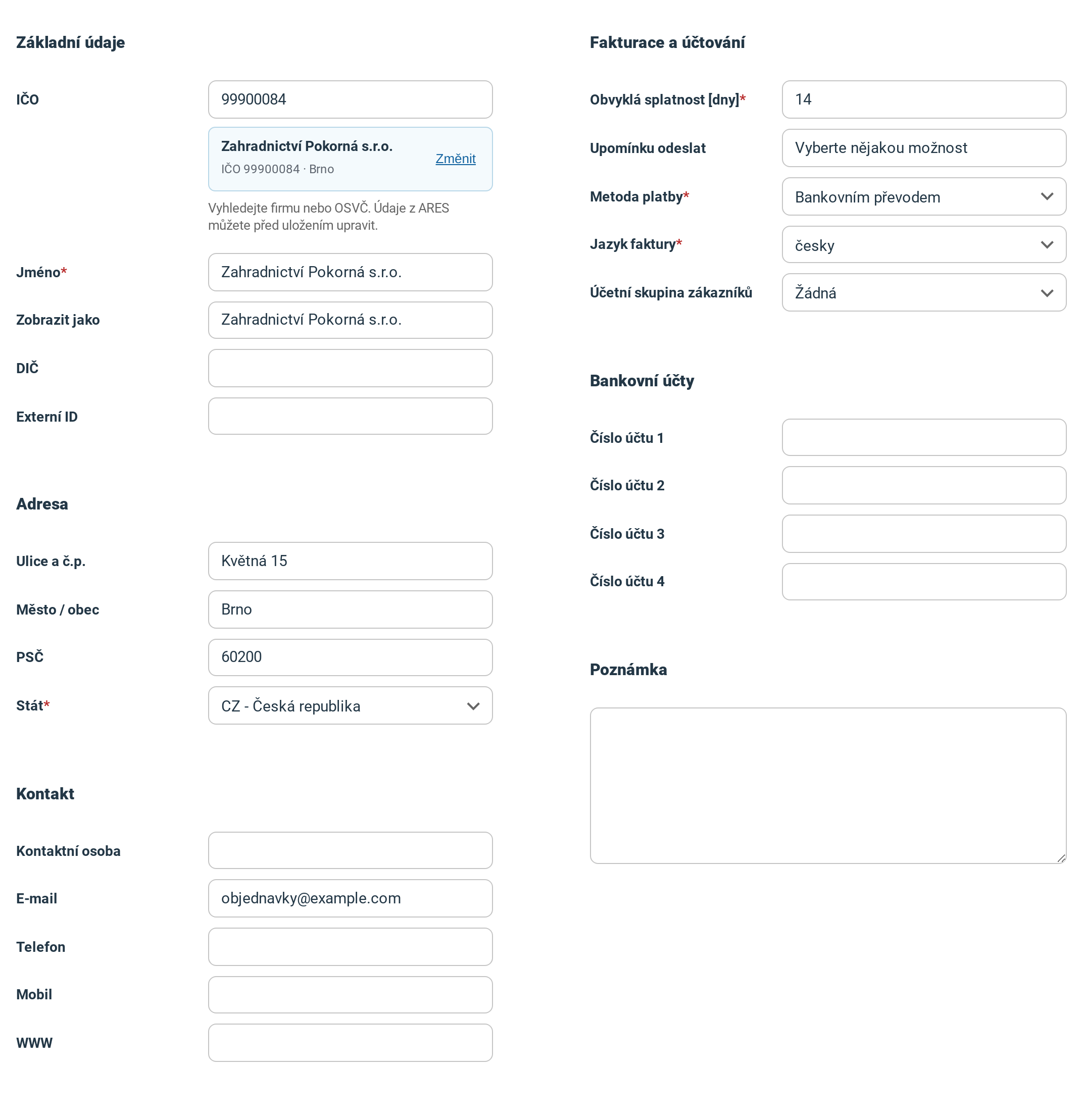
Formulář po výběru z ARES s doplněným e-mailem. Neplátce DPH nemá DIČ ani účty z registru.
Pozdější změna údajů na kartě zákazníka se projeví i na fakturách, které už jste mu vystavili, při jejich dalším zobrazení, tisku nebo stažení.
4 Uložte zákazníka
Klikněte na Uložit. iÚčto vás vrátí na seznam zákazníků s hláškou Zákazník byl vytvořen. a nový zákazník je v seznamu. Pro dalšího zákazníka klikněte místo toho na Uložit a zadat další.
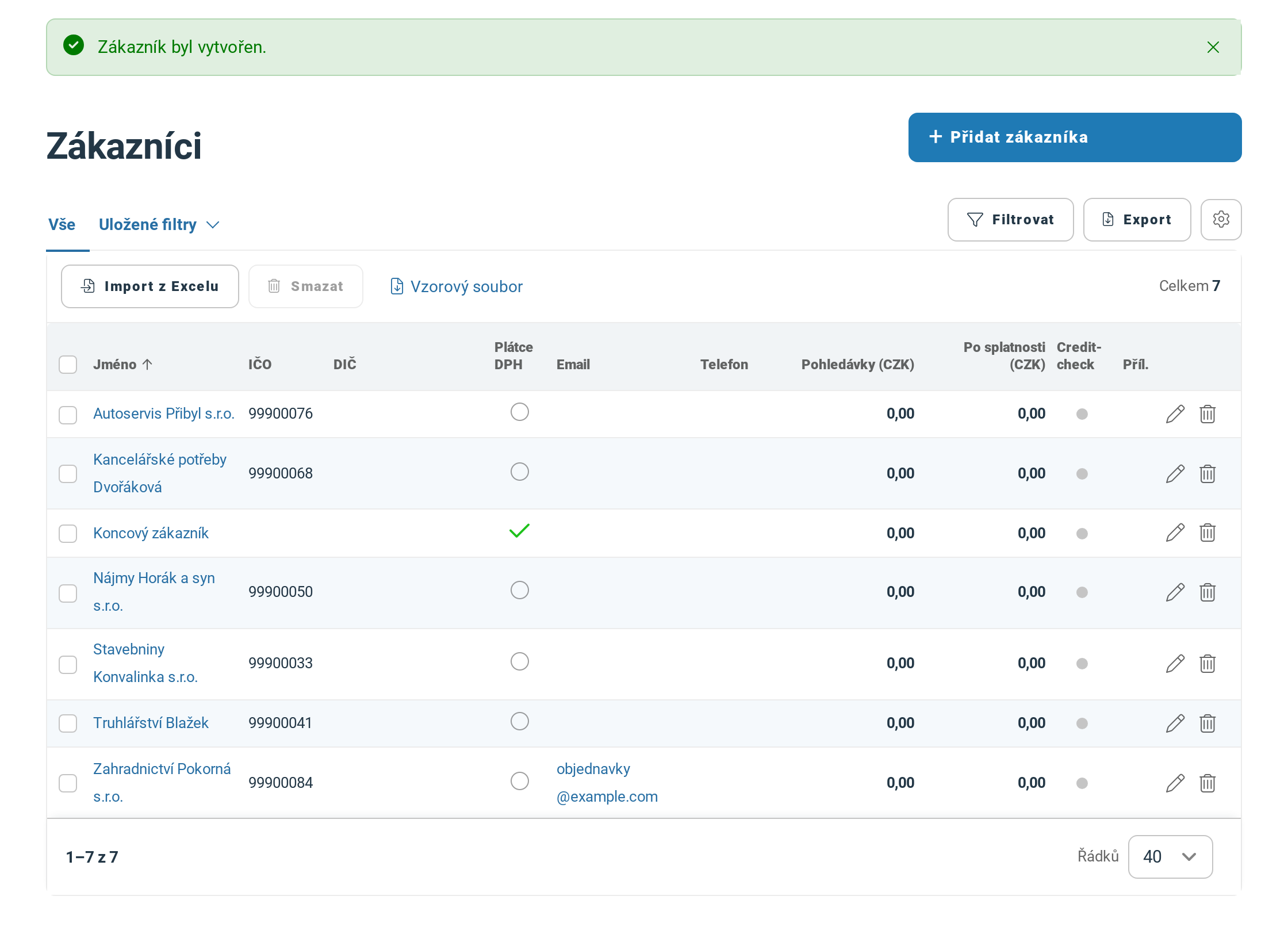
Uložený zákazník je v seznamu, bez DIČ jako neplátce DPH.
Kdo vám dluží. Kliknutím na jméno v seznamu otevřete kartu zákazníka. Nahoře na ní je Pohledávky celkem a Pohledávky po splatnosti z neuhrazených zaúčtovaných faktur a dobropisů. Nenulová částka je odkaz na seznam těch dokladů.
Když se něco nepovede
| Hláška | Co znamená a co s tím |
|---|---|
| Toto IČO už používá jiný zákazník. | Zákazník s tímto IČO už v adresáři je. Najděte ho v seznamu zákazníků a upravte jeho kartu. |
| Zadejte IČO jen číslicemi. | V poli IČO zůstal název firmy, kterou jste z nabídky nevybrali, nebo číslo s písmeny. Vyberte firmu z nabídky, nebo pole vymažte. |
| Toto DIČ není platné. | Databáze VIES toto DIČ nezná, nebo nezačíná kódem státu (například CZ). Zkontrolujte ho; neplátci DPH nechte pole DIČ prázdné. |
| Nic jsme nenašli. Zkuste celý název nebo zadejte IČO. | ARES pod napsaným názvem nic nemá. Napište celé IČO, nebo údaje vyplňte ručně. |
| Registrované bankovní účty se nepodařilo načíst. | Firma se vyplnila z nabídky, ale účty se k ní dotáhnout nepodařilo. Účty doplňte do polí Číslo účtu 1 až Číslo účtu 4 ručně. |
Časté dotazy
Jde zákazníka založit rovnou při psaní faktury?
Ano. Ve formuláři faktury klikněte na tlačítko + vpravo od pole zákazníka (po najetí myší ukáže Přidat nového zákazníka). V okně Přidání zákazníka vyplníte IČO s vyhledáním v ARES, jméno, DIČ, e-mail a adresu, ostatní pole jsou pod Další nastavení.
Jak uloženému zákazníkovi aktualizovat údaje podle ARES?
Otevřete jeho kartu a u pole IČO klikněte na Načíst aktuální údaje z ARESu; v poli musí být vyplněné IČO. iÚčto přepíše jméno, DIČ (pokud ho ARES má), adresu a stát, ručně vyplněné Zobrazit jako nechá a nové účty z registru plátců DPH doplní do volných polí. Bez Uložit se změny neprojeví.
Dá se do adresáře nahrát víc zákazníků najednou?
Ano. Na seznamu zákazníků je Import z Excelu a Vzorový soubor s potřebnými sloupci. Postup popisuje Jak importovat zákazníky a dodavatele z Excelu.
Jak se přidává dodavatel?
Stejně, jen v Adresář → Dodavatelé tlačítkem + Přidat dodavatele.
Nedaří se vám něco? Napište nám na info@iucto.cz.
Byl tento článek užitečný?
To je skvělé!
Děkujeme Vám za zpětnou vazbu
Je nám líto, že jsme vám nepomohli
Děkujeme Vám za zpětnou vazbu
Zpětná vazba odeslána
Oceňujeme vaši snahu a pokusíme se článek opravit