Jak importovat zákazníky a dodavatele z Excelu
Máte seznam odběratelů nebo dodavatelů v tabulce a chcete ho dostat do adresáře? Stáhněte si v seznamu zákazníků nebo dodavatelů vzorový soubor, vyplňte ho a nahrajte zpět. iÚčto je před uložením zkontroluje. Opačným směrem adresář do Excelu stáhnete tlačítkem Export.
Než začnete
- Kde to najdete. Adresář → Zákazníci pro zákazníky, Adresář → Dodavatelé pro dodavatele.
- Co zůstane beze změny. Import jen zakládá nové kontakty. Kontakty, které už v adresáři jsou, nepřepíše ani nedoplní.
- Limity. Import čte soubor ve formátu XLSX, nejvýš 20 000 řádků, a z něj jen list, který byl při uložení otevřený (u vzorového souboru první).
1 Stáhněte vzorový soubor
V seznamu zákazníků nebo dodavatelů klikněte nad tabulkou na Vzorový soubor. Stáhne se sešit s listem Ukázka zákazníků k importu (u dodavatelů Ukázka dodavatelů k importu): v prvním řádku jsou názvy sloupců, ve druhém příklad Příklad firmy s.r.o.
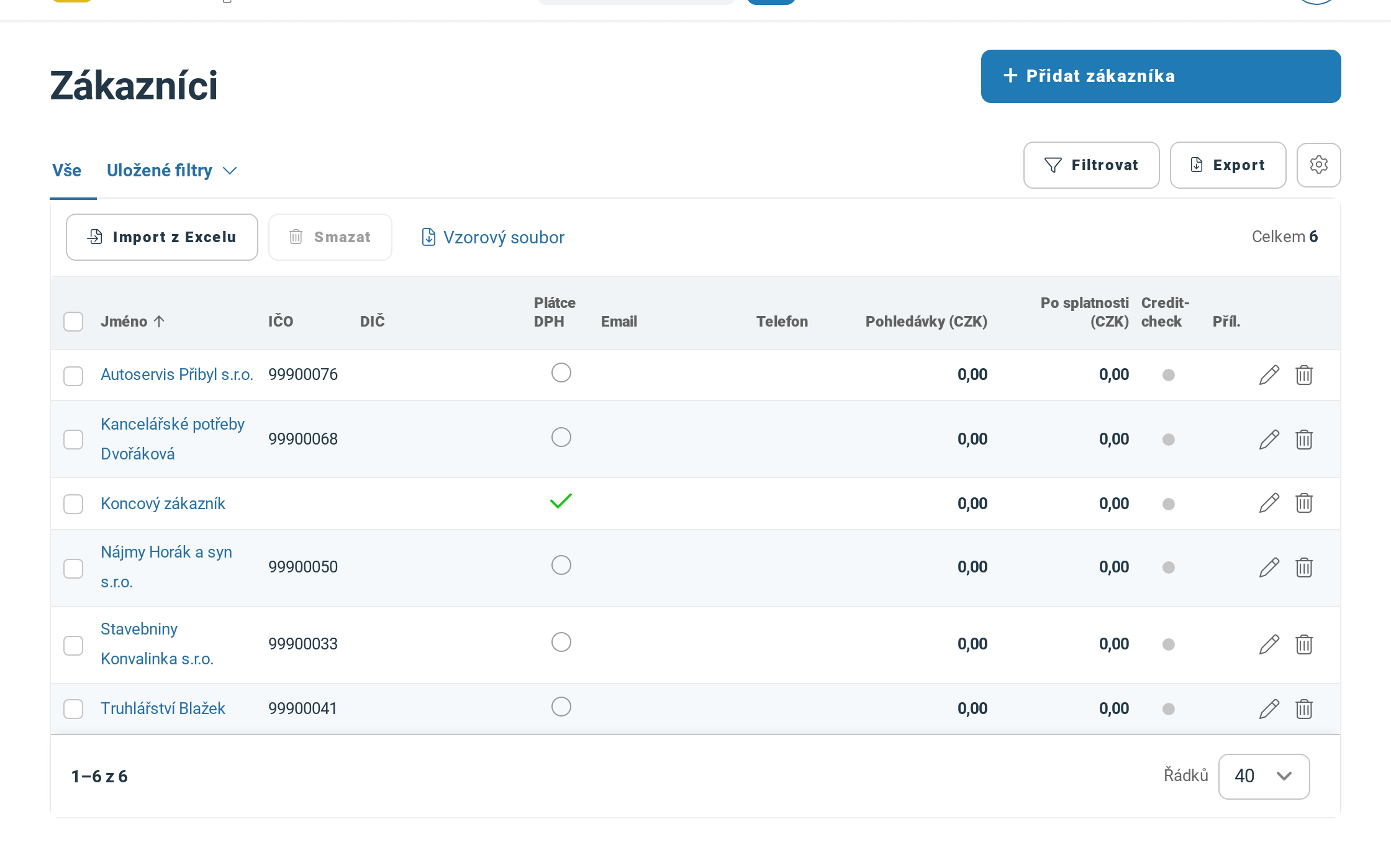
Import z Excelu a Vzorový soubor jsou nad tabulkou, Export vpravo nahoře vedle Filtrovat.
2 Vyplňte kontakty do souboru
Řádek s příkladem přepište prvním kontaktem, každý další kontakt dejte na nový řádek. Řádek s názvy sloupců nechte: iÚčto podle něj pozná, co ve sloupci je. Na pořadí sloupců nezáleží. Sloupce, které tabulka níže označuje hvězdičkou, jsou povinné; bez hodnoty v nich se kontakt nenaimportuje.
| Sloupec | Co do něj patří |
|---|---|
| Jméno * | Název firmy nebo jméno člověka. |
| IČO, DIČ | Identifikační a daňové číslo kontaktu. S vyplněným DIČ bude kontakt plátce DPH, bez něj neplátce. |
| Ulice, Město, PSČ | Adresa kontaktu. |
| Stát * | Celý český název státu, například Česká republika nebo Slovensko. |
| Jazyk * | Jazyk faktur: česky, anglicky, slovensky, německy nebo polsky. Jiné jazyky než češtinu přijme jen firma v tarifu Firma, Max nebo ve zkušebním tarifu Start. |
| Splatnost * | Obvyklá splatnost faktur v dnech. |
| Metoda platby * | Jen u zákazníků: Bankovním převodem, V hotovosti, Proforma, Šekem, Platební kartou nebo Dobírka. |
| Účetní skupina | Název účetní skupiny vaší firmy, například Zákazníci - Česká republika (u dodavatelů Dodavatelé - Česká republika). Skupinu, kterou iÚčto nenajde, u kontaktu vynechá. Co skupina dělá, popisuje Účetní skupiny zákazníků a dodavatelů. |
| Číslo účtu 1 až Číslo účtu 4 | Bankovní účty kontaktu. |
| Zobrazit jako, Kontaktní osoba, Telefon, Mobil, WWW, Poznámka, sloupec pro e-mail | Nepovinné údaje jako na kartě zákazníka nebo dodavatele. Víc e-mailů oddělte čárkou nebo středníkem, viz Jak poslat doklady na více e-mailů jednoho kontaktu. |
| Sloupec s označením z jiného programu | Ve vzoru před sloupcem Poznámka: označení kontaktu v jiném programu, se kterým si iÚčto vyměňuje data. Jinak ho nechte prázdný. |
Hodnoty ve sloupcích Stát, Jazyk, Metoda platby a Účetní skupina musí přesně odpovídat názvům v iÚčto. Význam údajů popisuje Jak přidat nového zákazníka do adresáře.
Řádek s IČO, které už v seznamu má jiný zákazník (u dodavatelů dodavatel), import odmítne. Kontakt bez IČO iÚčto založí jako nový, i když v adresáři kontakt se stejným jménem už je.
3 Nahrajte soubor
Uložte sešit ve formátu XLSX. V seznamu, do kterého kontakty patří, klikněte na Import z Excelu a vyberte soubor. iÚčto soubor zkontroluje a otevře stránku Kontrola importu.
4 Zkontrolujte a potvrďte import
Když jsou všechny řádky v pořádku, stránka napíše Import je validní a je připraven k importu. Jinak ukáže počet řádků, které prošly kontrolou, a pod ním tabulku řádků s problémem. Jak tabulku číst a co s nalezenými problémy dělat, popisuje Co znamenají chyby při kontrole importu adresáře?
Klikněte na Importovat položky. Odkaz Zpět na přehled vás vrátí na seznam bez importu.
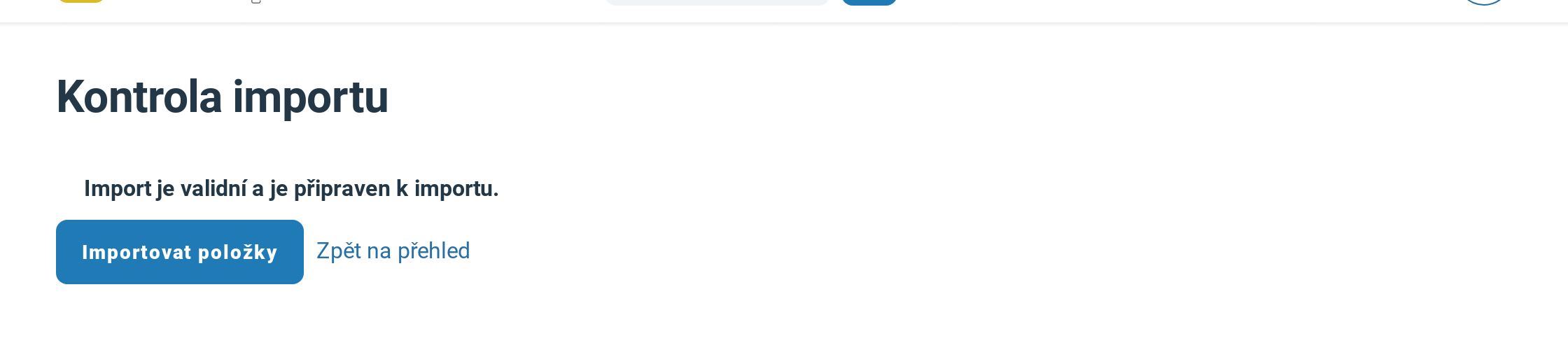
Soubor bez problémů: stačí kliknout na Importovat položky.
Importovat položky uloží jen řádky bez chyby. Jak chybné řádky opravit a nahrát znovu, popisuje Co znamenají chyby při kontrole importu adresáře? Nahraný soubor si iÚčto pamatuje 2 hodiny.
5 Zkontrolujte nové kontakty v seznamu
Po uložení vás iÚčto vrátí na seznam s hláškou, kolik kontaktů naimportoval, například Import byl dokončen. Naimportováno: 3 zákazníci. Nové kontakty jsou v seznamu mezi ostatními. Jak v adresáři kontakt najít, popisuje Jak najít zákazníka nebo dodavatele.
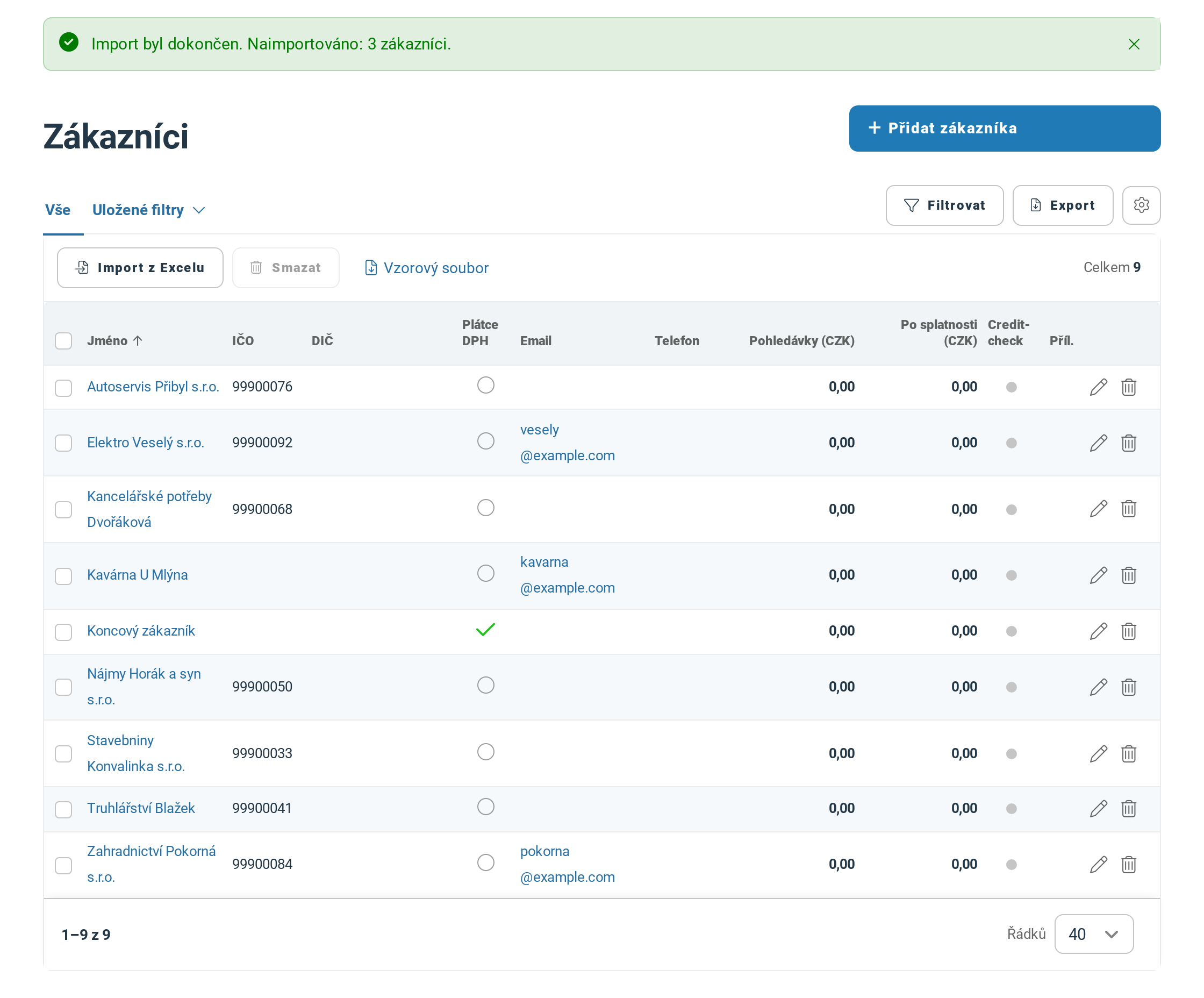
Tři noví zákazníci z importu jsou v seznamu, všichni s e-mailem, dva s IČO.
Export adresáře do Excelu
Tlačítko Export vpravo nahoře v seznamu zákazníků nebo dodavatelů stáhne sešit XLSX, v jehož názvu je datum a název firmy. Jsou v něm kontakty, které seznam právě ukazuje podle filtru; když nějaké řádky zaškrtnete, jen ty. Jak seznam filtrovat, popisuje Adresář zákazníků a dodavatelů.
Sešit má hlavní údaje kontaktu, sloupec Plátce DPH a neuhrazené částky celkem a po splatnosti.
Když se něco nepovede
| Hláška | Co znamená a co s tím |
|---|---|
| Soubor nelze importovat, protože není platný sešit XLSX. Uložte ho znovu v Excelu ve formátu XLSX a nahrajte ho znovu. | Soubor je poškozený. Otevřete ho v Excelu, uložte jako sešit XLSX a nahrajte znovu. |
| Nejsou nahrané žádné položky k importu. Nahrajte soubor znovu. (u dodavatelů Nejsou nahrány žádné položky k importu.) | V souboru není žádný řádek, který by iÚčto poznalo: chybí řádek s názvy sloupců ze vzorového souboru, pod ním nejsou vyplněné kontakty, nebo byl při uložení otevřený jiný list. Stejně se ohlásí soubor nahraný před víc než 2 hodinami. Opravte soubor a nahrajte ho znovu tlačítkem Import z Excelu. |
| Nebyl naimportován žádný zákazník. (u dodavatelů žádný dodavatel) | Všechny řádky měly chybu, od nahrání uběhly víc než 2 hodiny, nebo už import proběhl. Podívejte se do seznamu, jestli tam kontakty nejsou. Pokud ne, opravte soubor a nahrajte ho znovu. |
Co znamenají hlášky u jednotlivých řádků na stránce Kontrola importu, popisuje Co znamenají chyby při kontrole importu adresáře?
Časté dotazy
Jde import vrátit?
Ne, zpět ho iÚčto nevrací. Naimportované kontakty smažete v seznamu: zaškrtněte je a klikněte na Smazat. Kontakt, který už je na dokladu, smazat nejde.
Nedaří se vám něco? Napište nám na info@iucto.cz.
Byl tento článek užitečný?
To je skvělé!
Děkujeme Vám za zpětnou vazbu
Je nám líto, že jsme vám nepomohli
Děkujeme Vám za zpětnou vazbu
Zpětná vazba odeslána
Oceňujeme vaši snahu a pokusíme se článek opravit