Adresář zákazníků a dodavatelů
Firmy a lidi, se kterými obchodujete, si uložíte do adresáře a na dokladu je pak jen vyberete, místo abyste jejich údaje opisovali. Zákazníci a dodavatelé mají každý svůj seznam. V seznamu zákazníků navíc hned vidíte, kdo vám kolik dluží, v seznamu dodavatelů, komu dlužíte vy.
Adresář otevřete v menu Adresář → Zákazníci, nebo Adresář → Dodavatelé. Oba seznamy vypadají a fungují stejně, rozdíly popisuje tento článek u každé části. Kontakt, který je zákazníkem i dodavatelem, máte v každém seznamu zvlášť.
Seznam kontaktů
Každý řádek je jeden kontakt. Kliknutím na jméno nebo na ikonu tužky otevřete jeho kartu. Které sloupce seznam ukazuje a v jakém pořadí, nastavíte ozubeným kolečkem Nastavení tabulky vpravo nahoře. Na obrázku níže jsou tři sloupce z tabulky vypnuté: Zobrazit jako, označení z jiného programu a Adresa.
| Sloupec | Co v něm je |
|---|---|
| Jméno, Zobrazit jako | Název firmy nebo jméno člověka a případně kratší název, pod kterým ho chcete v aplikaci vidět. |
| Označení z jiného programu | Číslo, pod kterým kontakt vede jiný program, třeba e-shop. Na kartě je to pole pod DIČ. |
| IČO, DIČ | Identifikační a daňové číslo z karty. |
| Plátce DPH | Ikona u kontaktu, který je vedený jako plátce DPH. Při uložení karty se příznak nastaví podle toho, zda je vyplněné DIČ. |
| E-mail, Telefon, Adresa | Kontaktní údaje z karty. Adresa je odkaz, který ji otevře v mapě. |
| Pohledávky (CZK), Po splatnosti (CZK) | Jen u zákazníků: kolik vám zákazník dluží z neuhrazených zaúčtovaných vydaných faktur a dobropisů a kolik z toho je po splatnosti. Nenulová částka je odkaz na seznam těch dokladů. |
| Závazky (CZK), Po splatnosti (CZK) | Jen u dodavatelů: kolik dodavateli dlužíte vy z neuhrazených zaúčtovaných přijatých faktur, přijatých dobropisů a předpisů nákladů a kolik z toho je po splatnosti. |
| Creditcheck | Barevná tečka s výsledkem prověření firmy podle IČO. Po najetí myší ukáže Nenalezena riziková informace., Upozornění., Možné riziko. nebo Stav není znám. |
| Příl. | Sponka u kontaktu, který má na kartě přílohy. Kliknutím se otevře karta na části Přílohy. |
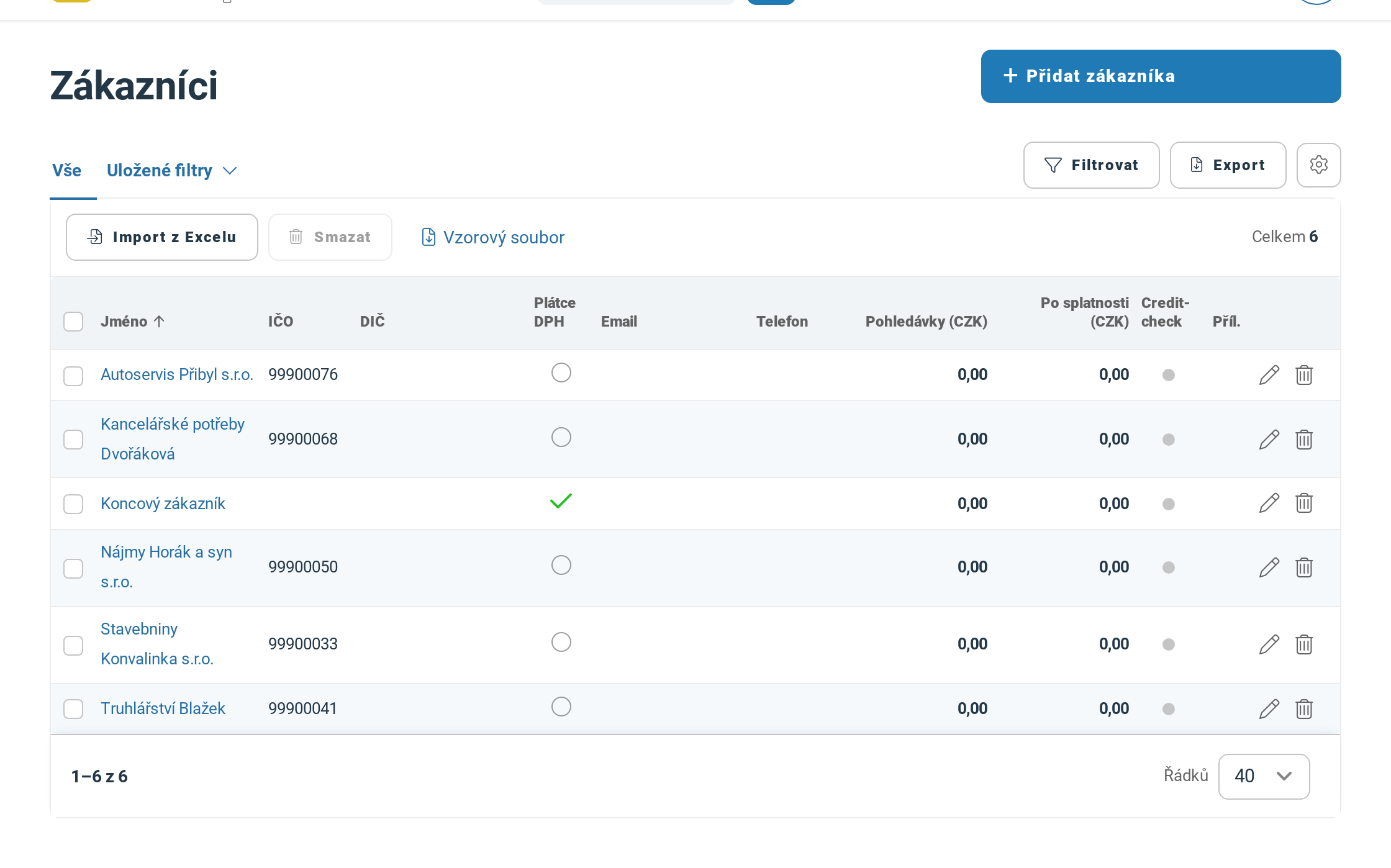
Seznam zákazníků. Nový kontakt přidáte tlačítkem + Přidat zákazníka, u dodavatelů + Přidat dodavatele. Ikony tužky a koše na konci řádku otevřou kartu, nebo kontakt smažou.
Filtr, export a import
Tlačítko Filtrovat otevře řádek s poli filtru Jméno, IČO, Jen dlužníci (jen u zákazníků), E-mail a polem pro označení z jiného programu. Stačí zadat část textu: Jméno hledá ve jméně i v poli Zobrazit jako. Volba Jen dlužníci nechá v seznamu jen zákazníky s pohledávkou po splatnosti. Filtr zrušíte odkazem Zrušit filtr, záložka Vše ukáže všechny kontakty.
Seznam si pamatuje poslední filtr, který jste použili. Filtr, ke kterému se vracíte, si uložíte tlačítkem Uložit filtr a najdete ho pod záložkou Uložené filtry, viz Jak používat uložené filtry.
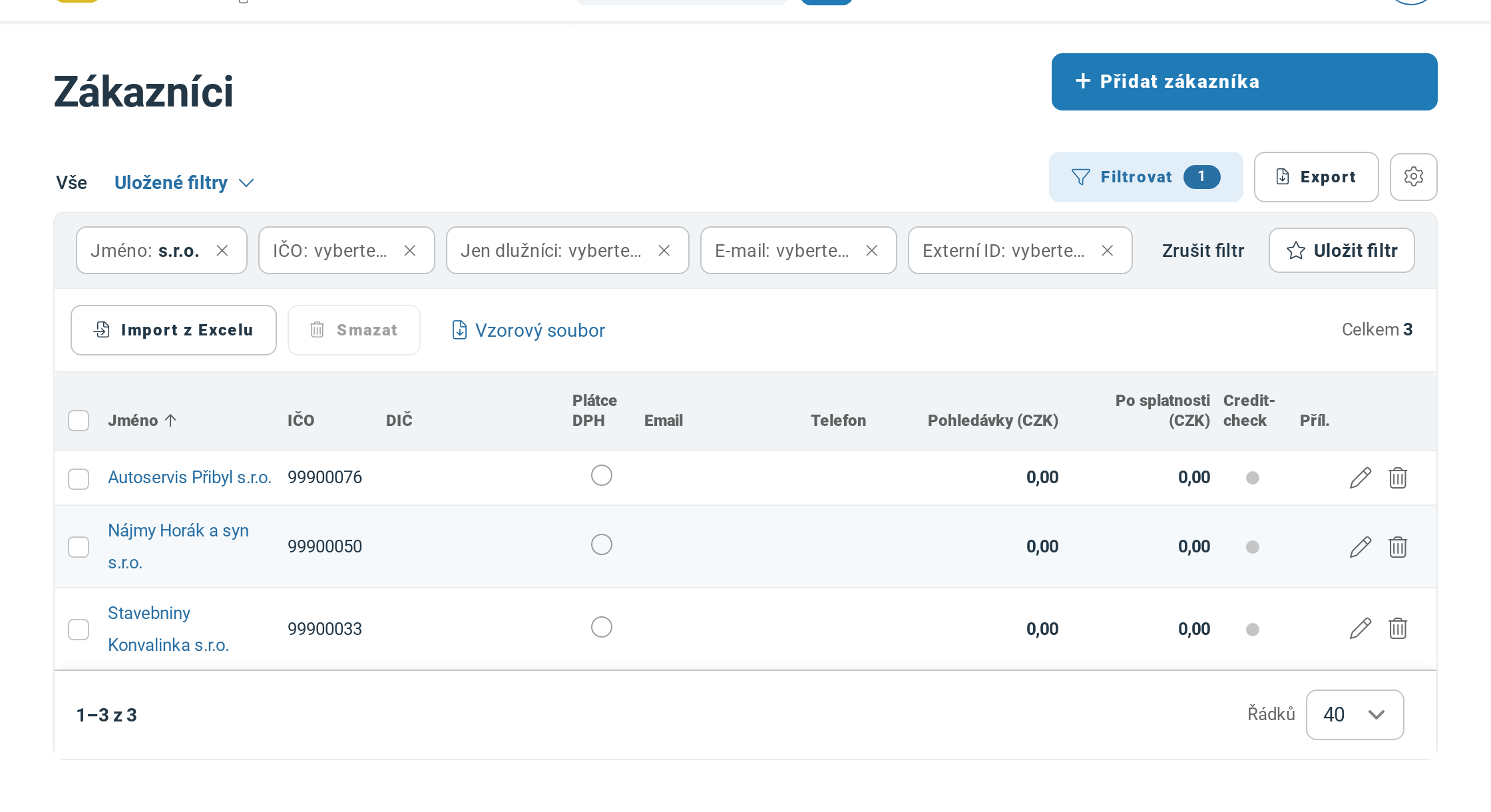
Filtr Jméno s částí názvu „s.r.o.“ nechal tři zákazníky ze šesti. Ostatní pole filtru čekají v řádku prázdná.
Tlačítko Export stáhne do Excelu kontakty podle nastaveného filtru, a když máte některé kontakty v seznamu zaškrtnuté, jen ty zaškrtnuté. Tlačítko Import z Excelu nahraje kontakty ze souboru, jehož podobu ukazuje Vzorový soubor. Celý postup je v článku Jak importovat zákazníky a dodavatele z Excelu, kontrolu načtených kontaktů před uložením popisuje Co znamenají chyby při kontrole importu adresáře?
Karta kontaktu
Karta zákazníka i dodavatele má nahoře souhrn dluhu: Pohledávky celkem a Pohledávky po splatnosti u zákazníka, Závazky celkem a Závazky po splatnosti u dodavatele, počítané stejně jako ve sloupcích seznamu. Pod ním jsou tlačítka Přehled plateb (všechny platby s tímto kontaktem) a Zobrazit všechny faktury zákazníka, u dodavatele Zobrazit všechny faktury dodavatele. Vpravo je tečka Creditchecku.
Formulář je rozdělený na oddíly Základní údaje, Adresa, Kontakt, Fakturace a účtování, Bankovní účty a Poznámka. Co které pole znamená, popisuje článek Jak přidat nového zákazníka do adresáře. Dodavatele přidáte stejně tlačítkem + Přidat dodavatele, jeho karta nemá pole Upomínku odeslat a Metoda platby.
Pod formulářem uloženého kontaktu jsou Přílohy, kam přetáhnete soubory ke kontaktu (smlouvu, plnou moc), a Aktivity, tedy co kdo s kontaktem a jeho doklady v aplikaci dělal. Když má kontakt vyplněnou ulici i město, je tam i Mapa.
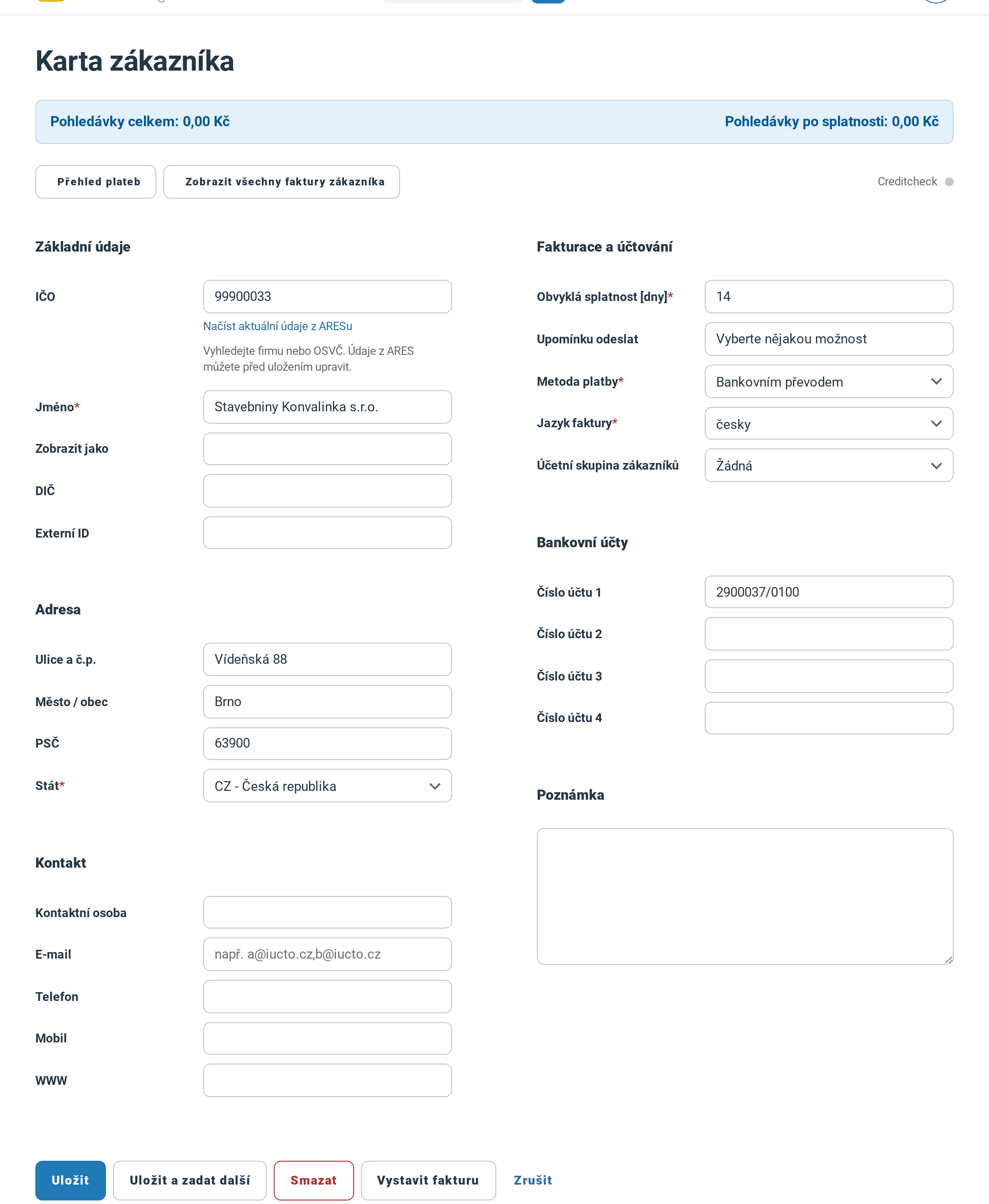
Karta zákazníka. Změny uložíte tlačítkem Uložit, Vystavit fakturu založí novou fakturu s tímto zákazníkem. Mapa, přílohy a aktivity jsou pod formulářem, na obrázku nejsou.
Dole jsou tlačítka Uložit, Uložit a zadat další (uloží kartu a otevře prázdnou pro další kontakt), Smazat a Vystavit fakturu (jen u zákazníka) a odkaz Zrušit, který kartu zavře bez uložení.
V poli Upomínku odeslat na kartě zákazníka nastavíte termíny upomínek, které se předvyplní do nové faktury, když na ní tohoto zákazníka vyberete. Už vystavené faktury si nechávají své termíny, viz Jak posílat upomínky k nezaplaceným fakturám. Fakturu na víc e-mailových adres najednou popisuje Jak poslat doklady na více e-mailů jednoho kontaktu.
Smazání kontaktu
Kontakt smažete ikonou koše v jeho řádku, tlačítkem Smazat na kartě, nebo víc kontaktů najednou: zaškrtněte je v seznamu a klikněte na Smazat nad tabulkou. Smazat kontakt může jen uživatel, který má v oprávnění Administrace zákazníků (u dodavatelů Administrace dodavatelů) úroveň editace. Ostatní ikonu koše a tlačítko Smazat na kartě nevidí. Se smazaným kontaktem zmizí i jeho přílohy a aktivity. Vrátit to nejde.
Kontakt, který je na nějakém dokladu (faktuře, zálohové faktuře, dobropisu, opakované faktuře, nabídce, objednávce, platbě, bankovním pohybu, interním dokladu nebo předpisu nákladů), smazat nejde. iÚčto ohlásí Položku nelze smazat, protože se používá jinde v aplikaci., u více vybraných kontaktů Některé položky nebyly smazány, protože jsou navázané na jiný záznam. a smaže jen kontakty, které na doklady navázané nejsou.
Co se nastavuje jinde
| Co | Kde |
|---|---|
| Splatnost, kterou dostane nový zákazník předvyplněnou v poli Obvyklá splatnost [dny] | Nastavení → Účetnictví → Nastavení dokladů, pole Výchozí doba splatnosti faktury pro zákazníky |
| Účetní skupiny, které na kartě vybíráte v poli Účetní skupina zákazníků (u dodavatelů Účetní skupina dodavatelů) | V menu Nastavení → Účetnictví → Účetní skupiny zákazníků a Nastavení → Účetnictví → Účetní skupiny dodavatelů. Firma s tarifem Fakturace je nemá, viz Účetní skupiny zákazníků a dodavatelů. |
| Text upomínky, kterou iÚčto zákazníkovi posílá | Nastavení → Firma a uživatelé → Šablony e-mailů a upomínek |
Další návody k adresáři
- Jak přidat nového zákazníka do adresáře – založení kontaktu a význam polí na kartě
- Jak najít zákazníka nebo dodavatele – hledání kontaktu v adresáři
- Jak importovat zákazníky a dodavatele z Excelu – přenos kontaktů do Excelu a z Excelu
- Co znamenají chyby při kontrole importu adresáře? – načtené kontakty před uložením
- Účetní skupiny zákazníků a dodavatelů – zaúčtování pohledávek a závazků skupiny kontaktů na vlastní podúčet
- Jak poslat doklady na více e-mailů jednoho kontaktu – odeslání dokladu na všechny adresy kontaktu najednou
- Prověření zákazníka a dodavatele v Creditchecku – význam tečky Creditchecku
Nedaří se vám něco? Napište nám na info@iucto.cz.
Byl tento článek užitečný?
To je skvělé!
Děkujeme Vám za zpětnou vazbu
Je nám líto, že jsme vám nepomohli
Děkujeme Vám za zpětnou vazbu
Zpětná vazba odeslána
Oceňujeme vaši snahu a pokusíme se článek opravit