Jak zadat přijatou fakturu
Fakturu od dodavatele zadáte ve formuláři Přijmout fakturu: opíšete z ní údaje a položky, přiložíte sken a fakturu zaplatíte a zaúčtujete.
Než začnete
- Kde to najdete. Doklady přijaté → Přijaté faktury, tlačítko + Přijmout fakturu nad přehledem.
- Na co se to hodí. Na ruční opsání faktury. Fakturu v PDF nebo na fotce můžete místo toho nahrát do Doklady přijaté → Došlé doklady a nechat ji rozpoznat přes AI (Jak nechat došlé doklady rozpoznat přes AI), fakturu ve formátu ISDOC načíst (Jak načíst fakturu ve formátu ISDOC). Předpis nákladů, dobropis a zálohovou fakturu zadáte jinde: Jak zadat jednorázový předpis nákladů, Jak zadat dobropis od dodavatele a Jak zaúčtovat přijatou zálohovou fakturu.
- Oprávnění. Uživatel potřebuje v Nastavení → Firma a uživatelé → Správa uživatelů přístup k položce Přijaté faktury.
- Limity. Firma, která nevede účetnictví ani daňovou evidenci, fakturu nezaúčtuje a nemá u položek pole Typ účetní položky. Pole DUZP vidí jen plátce DPH, pole DPH a Typ DPH plátce DPH a identifikovaná osoba u dodavatele z ciziny. Příloha může mít nejvýš 5 MB.
1 Vyplňte údaje z faktury
Klikněte na + Přijmout fakturu. Do pole Dodavatel začněte psát název nebo IČO a dodavatele vyberte z nabídky. iÚčto podle jeho karty předvyplní Datum splatnosti a do pole Bankovní účet dodavatele nabídne jeho účty. Chybějícího dodavatele založíte ikonou plus vedle pole (Adresář zákazníků a dodavatelů).
Pak opište z faktury Externí číslo dokladu (číslo faktury od dodavatele), Variabilní symbol, Datum vystavení/přijetí dokladu, DUZP a Datum splatnosti. Externí číslo dokladu je povinné u plnění z EU a u tuzemského plnění od 10 000 Kč včetně DPH.
V oddílu Platba zkontrolujte předvyplněný Účet pro provedení platby (váš účet), vyberte Bankovní účet dodavatele podle faktury a Formu úhrady.
2 Zadejte položky
Každý řádek faktury zadejte jako položku: Popis, Počet, Jednotka a Cena za jednotku. U ceny vyberte, jestli ji zadáváte bez DPH, nebo s DPH, a v poli DPH sazbu. Další řádek přidáte odkazem Přidat položku.
Typ účetní položky určuje, na které účty se položka zaúčtuje, třeba Nákup materiálu. U dodavatele, od kterého už faktury máte, ho iÚčto předvyplní podle nich (Automatické návrhy zaúčtování); zkontrolujte ho. Typ DPH říká, o jaké plnění jde; u tuzemského dodavatele je to Přijaté plnění v ČR.
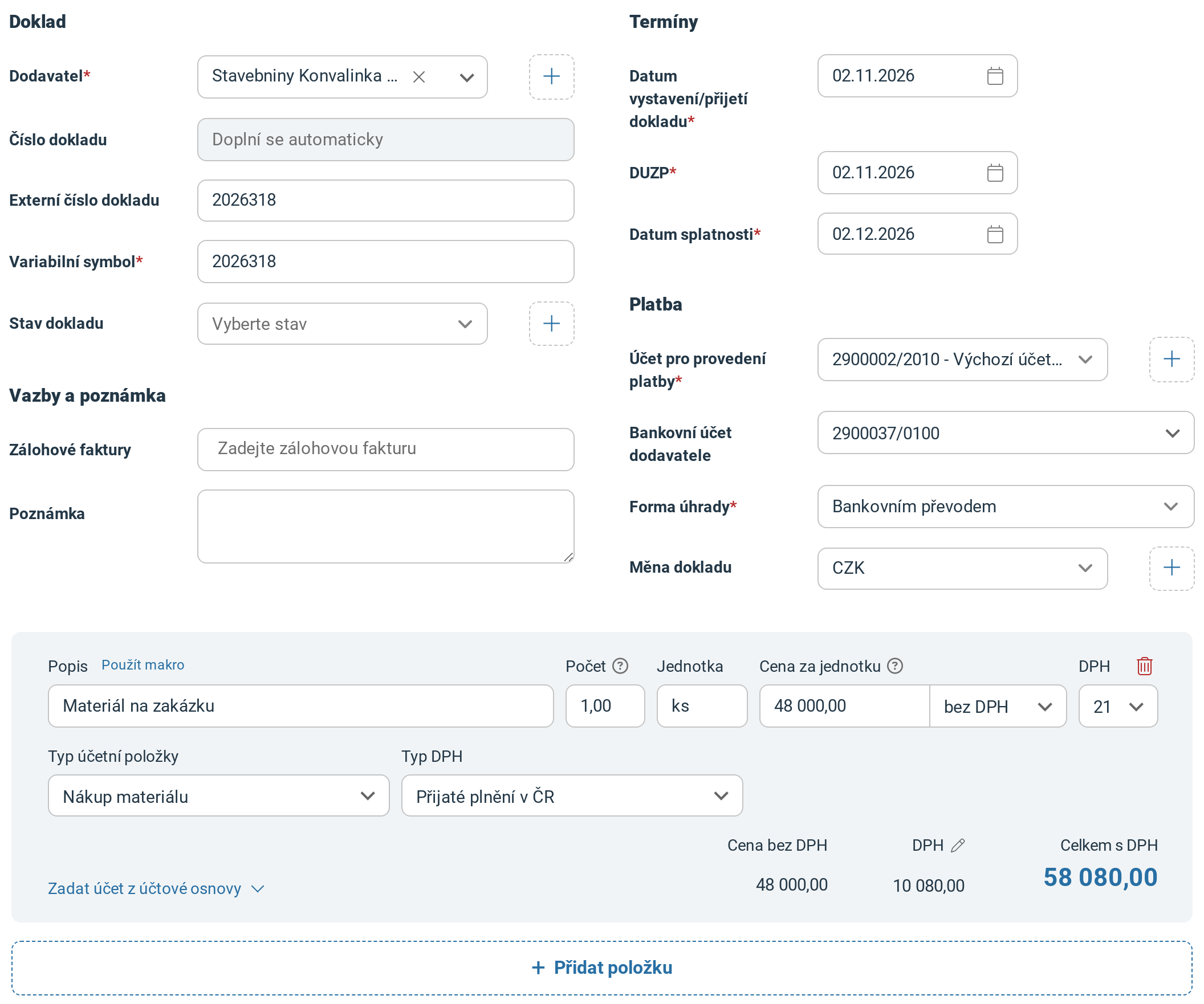
Faktura za materiál na zakázku před uložením.
3 Uložte fakturu a přiložte sken
Tlačítko Uložit fakturu uloží bez zaúčtování, Uložit a zaúčtovat ji rovnou i zaúčtuje (podmínky v kroku 5). Uložit a zadat další otevře prázdný formulář.
Po uložení se ukáže hláška Přijatá faktura byla vytvořena. a detail faktury se stavy Nezaúčtováno a Nezaplacena. Sken faktury přiložíte až tady: v oddílu Přílohy pod náhledem faktury soubor přetáhněte do rámečku, nebo klikněte na odkaz ho vyberte na disku.
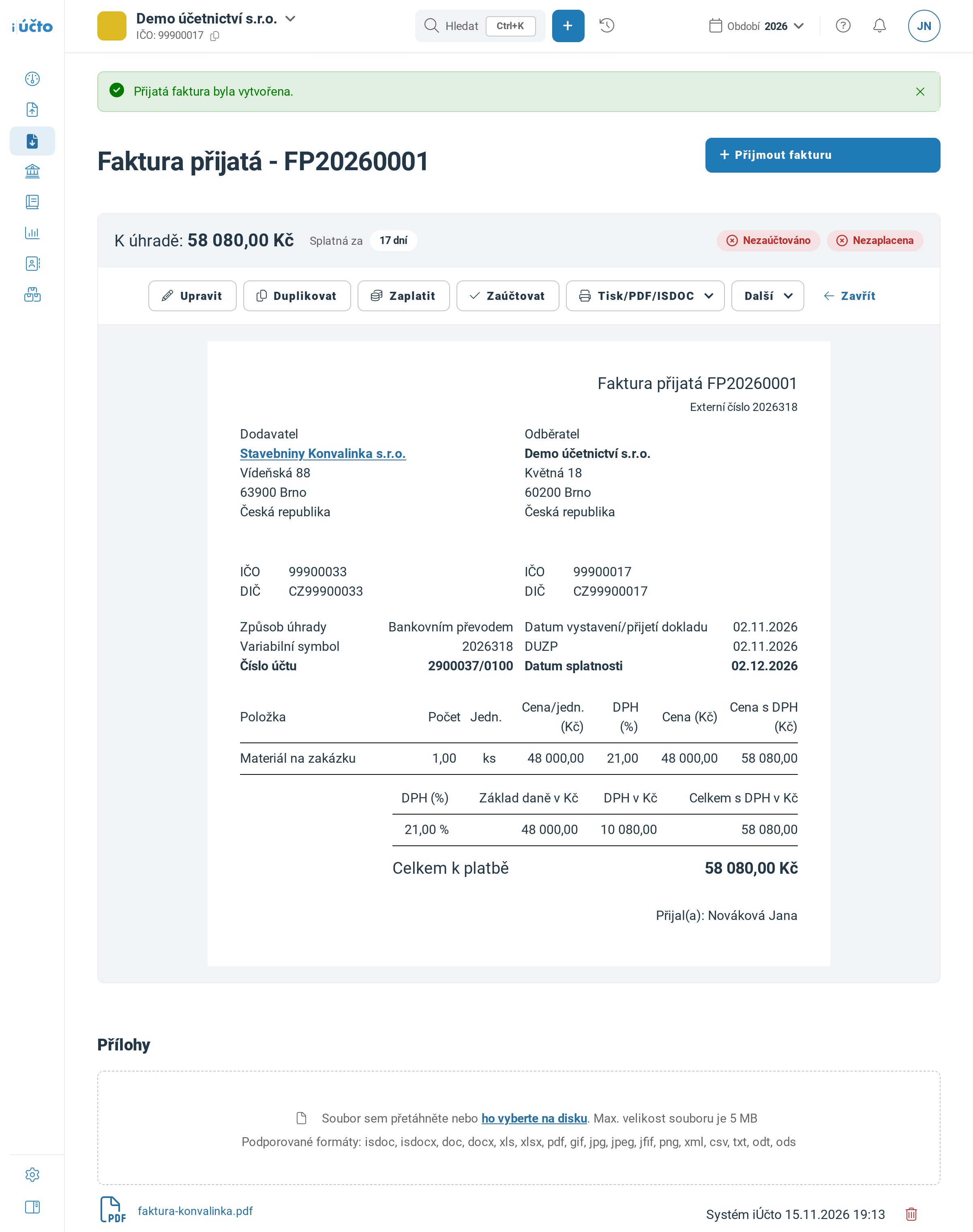
Uložená faktura dostala číslo z řady přijatých faktur a sken je přiložený v oddílu Přílohy.
Přílohy popisuje nápověda Jde k dokladu nebo kontaktu přiložit soubor a poznámku?.
4 Zapište úhradu
Až fakturu zaplatíte, klikněte na detailu na Zaplatit. Na stránce Vystavení platby zadejte do pole Datum přijetí den, kdy platba odešla, vyberte Typ platby (Bankovní účty, Platební karta nebo Pokladna) a klikněte na Pokračovat. Otevře se platba předvyplněná podle faktury, uložte ji. Po hlášce Vydaná platba byla vytvořena. má faktura stav Zaplaceno.
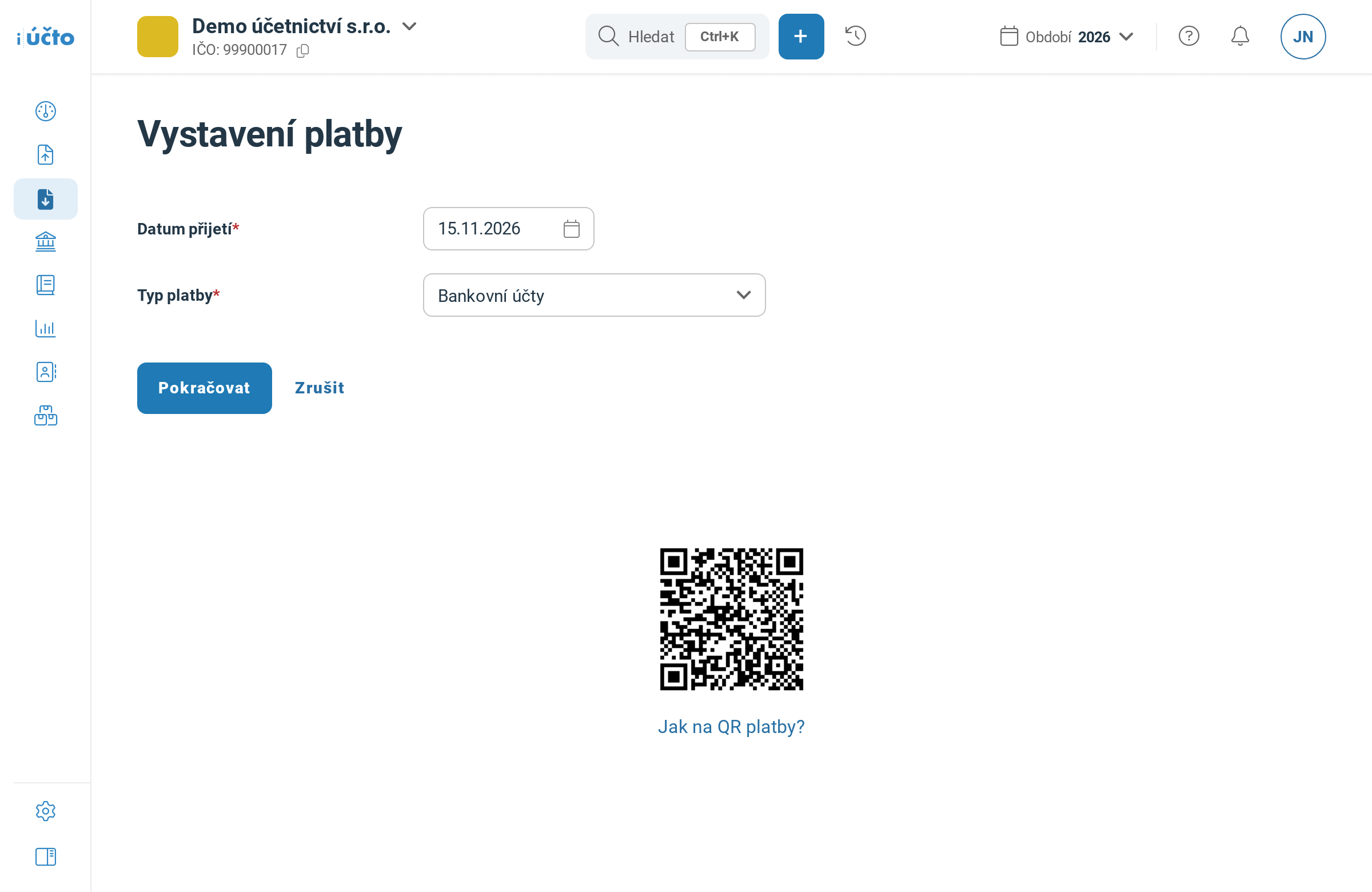
Mezikrok před platbou. QR kód s údaji faktury načtete v mobilním bankovnictví a fakturu z něj zaplatíte.
Importujete-li pohyby z banky, spárují se k faktuře podle variabilního symbolu a částky a platbu z nich vytvoříte v Banka - importy; ručně ji pak nezadávejte. Víc faktur najednou zaplatíte přes Export plateb do internetového bankovnictví, část faktury podle nápovědy Jak udělat částečnou úhradu faktury.
5 Zaúčtujte fakturu
Uloženou fakturu zaúčtujete na detailu tlačítkem Zaúčtovat. Každá položka potřebuje Typ účetní položky, nebo účet z odkazu Zadat účet z účtové osnovy, a plátce DPH k tomu i Typ DPH. Když něco chybí, otevře se místo zaúčtování úprava faktury; doplňte je a klikněte na Uložit a zaúčtovat.
Hotovo poznáte podle stavů Zaplaceno a Zaúčtováno v hlavičce detailu. Odkaz Zobrazit zaúčtování nad náhledem faktury ukáže, na které účty se faktura zaúčtovala.
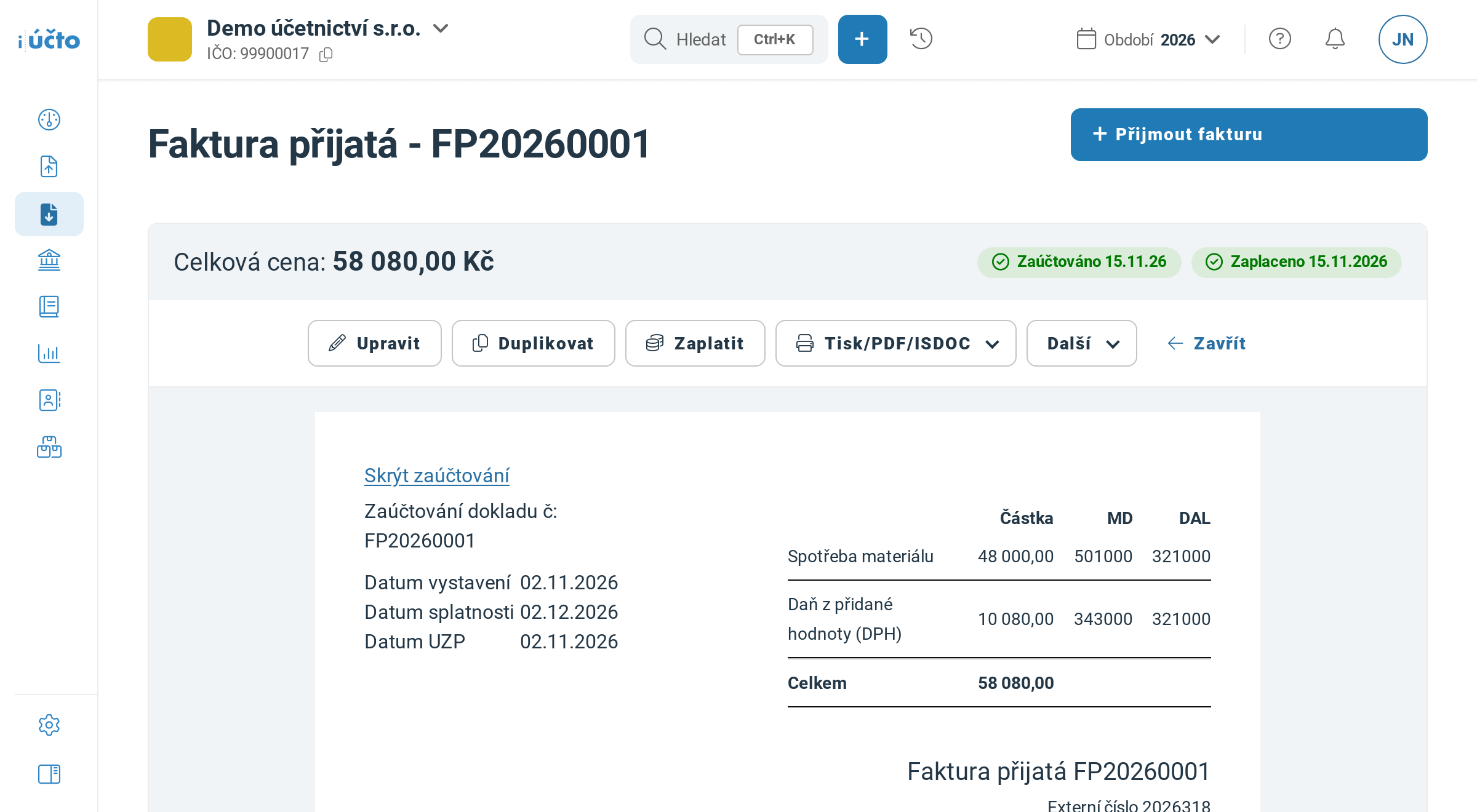
Materiál šel na účet 501000 Spotřeba materiálu, DPH na 343000, obojí proti závazku k dodavateli na 321000.
Když se něco nepovede
| Hláška | Co znamená a co s tím |
|---|---|
| Vyplňte tento údaj, jde o plnění z EU nebo do EU nebo tuzemské plnění od 10 000 Kč včetně DPH. | Chybí Externí číslo dokladu. Opište do něj číslo faktury dodavatele a uložte znovu. |
| Pokud chcete fakturu zaúčtovat, vyberte u všech položek typ DPH a k tomu typ účetní položky nebo účet z účtové osnovy. | Po Uložit a zaúčtovat má některá položka prázdný Typ DPH nebo Typ účetní položky. Doplňte je, nebo fakturu uložte tlačítkem Uložit a zaúčtujte později. |
| Tento dodavatel už má fakturu se stejným variabilním symbolem. Pokud ji chcete přesto uložit, klikněte znovu na Uložit. | Nejde-li o tutéž fakturu, klikněte na Uložit ještě jednou. |
| Doklad patří do jiného nebo uzavřeného účetního období. Přidávat a upravovat lze jen doklady vybraného neuzavřeného účetního období nebo období pro DPH; pro uložení s datem jiného účetního období se nejdřív na toto období přepněte. | Datum je v jiném účetním období, nebo v měsíci, za který už máte uzavřené DPH. U pozdě doručené faktury zapište do pole Datum vystavení/přijetí dokladu den doručení. Patří-li do jiného otevřeného období, přepněte se na ně nahoře v Období. |
Časté dotazy
Faktura přišla pozdě. Do kterého měsíce spadne DPH a do kterého roku náklad?
Odpočet DPH smíte uplatnit nejdříve za období, ve kterém fakturu máte, a nejpozději do konce druhého roku po roce, kdy nárok vznikl (§ 73 zákona o DPH). Přiznání k DPH a kontrolní hlášení zařadí přijatou fakturu podle pole Datum vystavení/přijetí dokladu, zapište do něj proto den, kdy faktura přišla. Náklad patří do období, se kterým věcně a časově souvisí (§ 3 zákona o účetnictví). iÚčto ho zařadí podle pole DUZP, je-li to účetní období ještě otevřené, jinak podle data vystavení/přijetí.
Nedaří se vám něco? Napište nám na info@iucto.cz.
Byl tento článek užitečný?
To je skvělé!
Děkujeme Vám za zpětnou vazbu
Je nám líto, že jsme vám nepomohli
Děkujeme Vám za zpětnou vazbu
Zpětná vazba odeslána
Oceňujeme vaši snahu a pokusíme se článek opravit