Jak nastavit opakovaný předpis nákladů
Platíte pravidelně stejný náklad, na který nedostáváte fakturu, třeba nájem podle smlouvy, splátku leasingu nebo paušál za servis? Opakovaný předpis nákladů nastavíte jednou a iÚčto pak v každém termínu samo vytvoří interní předpis nákladů. Založit ho můžete i z předpisu, který už máte zadaný.
Než začnete
- Kde to najdete. Doklady přijaté → Opakované náklady
- Na co se to hodí. Na náklad ve stejné výši, ke kterému nemáte fakturu. Fakturu zadáte jako přijatou fakturu (Jak zadat přijatou fakturu), ne předpisem.
- Oprávnění. Zakládat a upravovat opakované předpisy smí uživatel s právem upravovat Interní předpisy nákladů. Volbu Automaticky zaúčtovat vidí jen ten, kdo smí účtovat.
- Limity. Opakované předpisy nákladů jsou v tarifech Firma a Max a ve zkušebním tarifu Start. Tarify Fakturace a Sólo je nemají (Sólo jen po dobu akce Tarif Firma na zkoušku zdarma) a předpisy nákladů nemá ani firma, která nevede účetnictví ani daňovou evidenci.
1 Otevřete formulář
V přehledu Opakované předpisy nákladů klikněte na + Přidat opakovaný předpis nákladů. Otevře se formulář Přidání opakovaného předpisu nákladů: nahoře opakování, pod ním předpis.
Máte už předpis, který chcete opakovat? Na jeho detailu klikněte na Další a vyberte Opakovat předpis. Formulář převezme dodavatele, variabilní symbol, platební údaje, účet DAL, položky a počet dní do splatnosti.
2 Nastavte, jak často a od kdy
Pro měsíční náklad zadejte do Opakovat každých číslo 1 a vyberte Měsíců, pro čtvrtletní 3, pro roční 12.
| Pole | K čemu je |
|---|---|
| Opakovat každých | Jak často předpis vznikne: počet a jednotka Dnů, Týdnů nebo Měsíců. |
| První předpis | Den prvního předpisu. U opakování po měsících můžete místo data zvolit První den v měsíci nebo Poslední den v měsíci a vedle vybrat měsíc. |
| Ukončit vytváření předpisů | Kdy opakování skončí: Nikdy, Po vytvoření konkrétního počtu předpisů, nebo Ke konkrétnímu datumu. |
| Automaticky zaúčtovat | Předpis se po vytvoření rovnou zaúčtuje, pokud zakladatel opakovaného předpisu pořád smí účtovat. Každá položka pak musí mít vyplněný Typ účetní položky nebo účet z účtové osnovy (u plátce DPH i typ DPH). |
Pod nastavením uvidíte data prvního a dalšího předpisu.
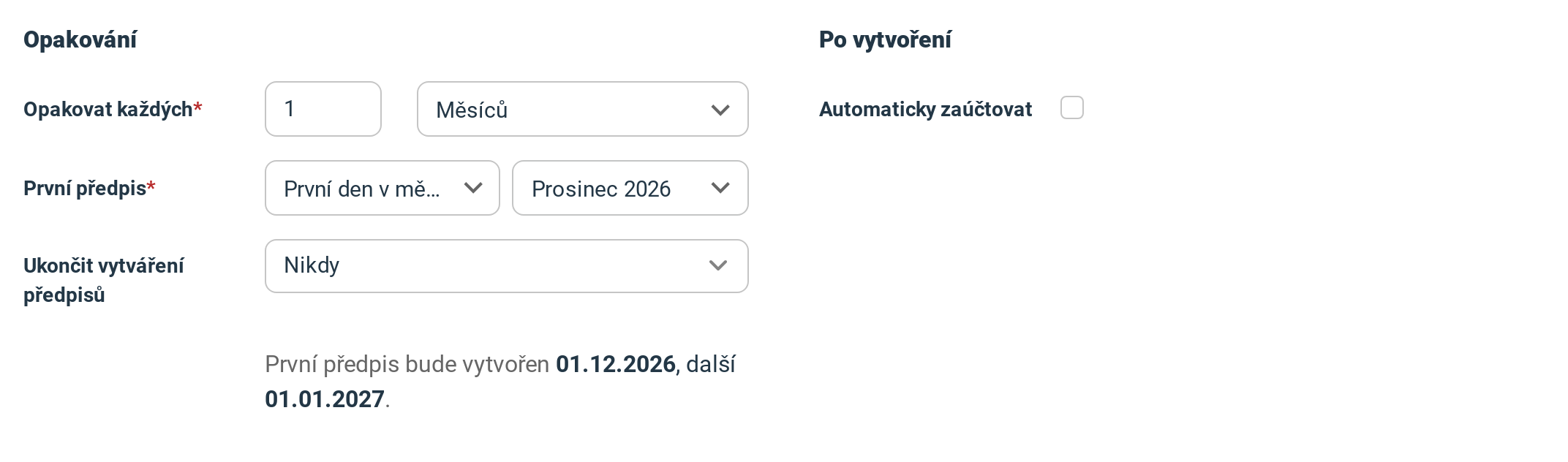
Nájem kanceláře splatný na začátku měsíce: předpis vznikne prvního dne každého měsíce. Smlouva je na dobu neurčitou, proto Nikdy.
První předpis nedávejte do minulosti. Když do dneška připadnou dva a víc termínů, iÚčto nevytvoří nic a počká, až o zmeškaných předpisech rozhodnete (krok 5).
3 Vyplňte předpis a uložte
Dodavatele, platební údaje a položky vyplníte stejně jako u jednorázového předpisu (Jak zadat jednorázový předpis nákladů). Rozdíly:
- Variabilní symbol dostanou všechny předpisy stejný. Hodí se symbol ze smlouvy.
- Místo data splatnosti zadáte Předpis je splatný po (dny), u plátce DPH místo DUZP posun proti datu předpisu (V den předpisu až o 15 dní dřív).
- Číslo dokladu dostane každý předpis z číselné řady až při vytvoření.
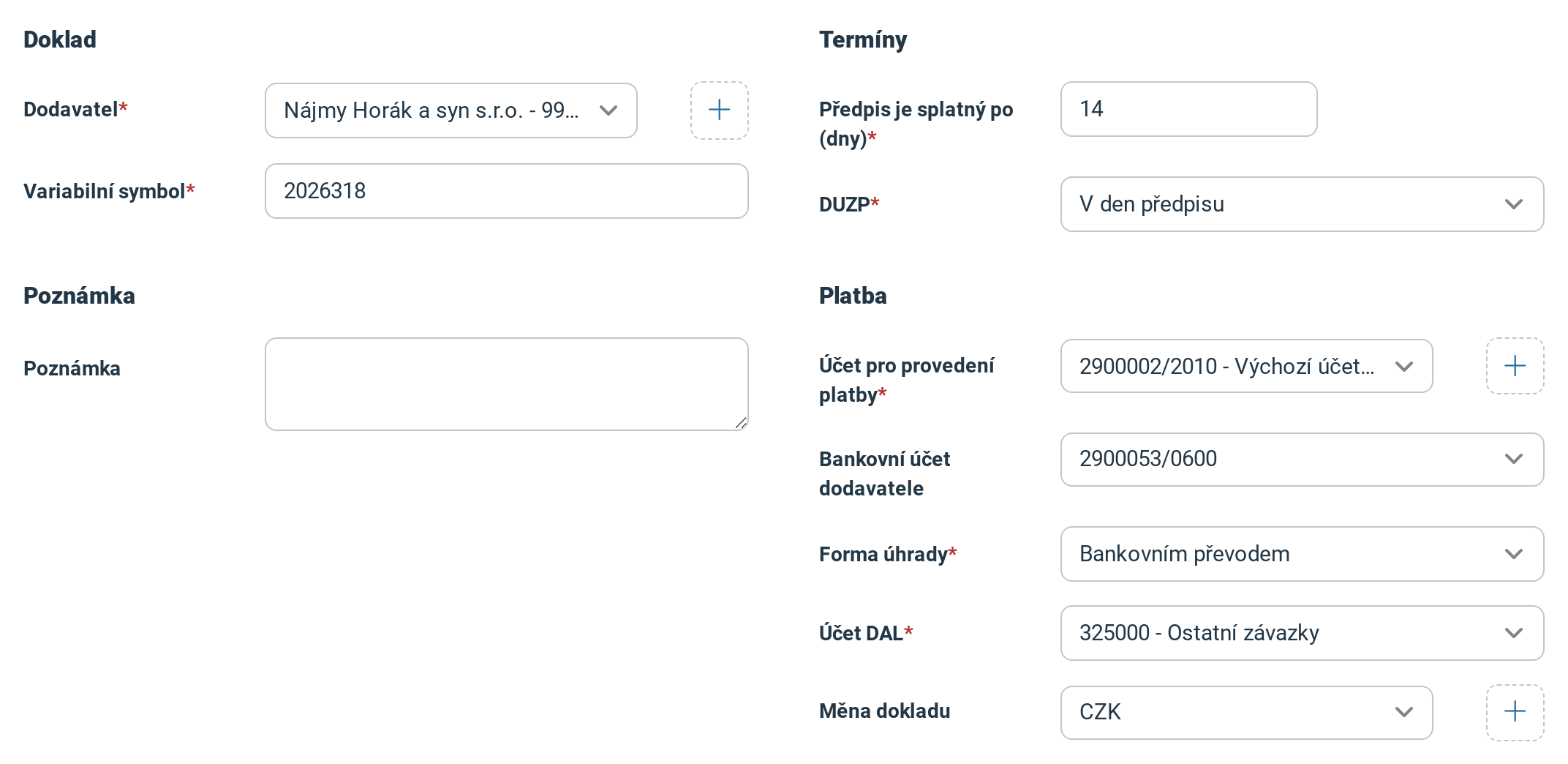
Údaje převzaté z předpisu za nájem. Variabilní symbol ze smlouvy zůstává, nájem se platí pořád pod ním.
Klikněte na Uložit. Ukáže se hláška Opakovaný předpis nákladů byl vytvořen.
4 Sledujte přehled a upravujte
V den uvedený ve sloupci Další předpis iÚčto během dne vytvoří předpis s tímto datem a posune další předpis o nastavenou dobu. Předpis najdete v Doklady přijaté → Předpisy nákladů; na jeho detailu vede Další → Zobrazit plán opakovaného předpisu zpět k nastavení. Zaplatit ho můžete přes Export plateb do internetového bankovnictví.
Opakovaný předpis upravíte kliknutím na jméno dodavatele. Změna platí jen pro předpisy, které teprve vzniknou. V úpravě můžete přepsat Datum dalšího předpisu, zaškrtnutím Ukončeno vytváření zastavíte. Smazat ho můžete ikonou koše na konci řádku. Ukončení ani smazání už vytvořené předpisy nezmění.
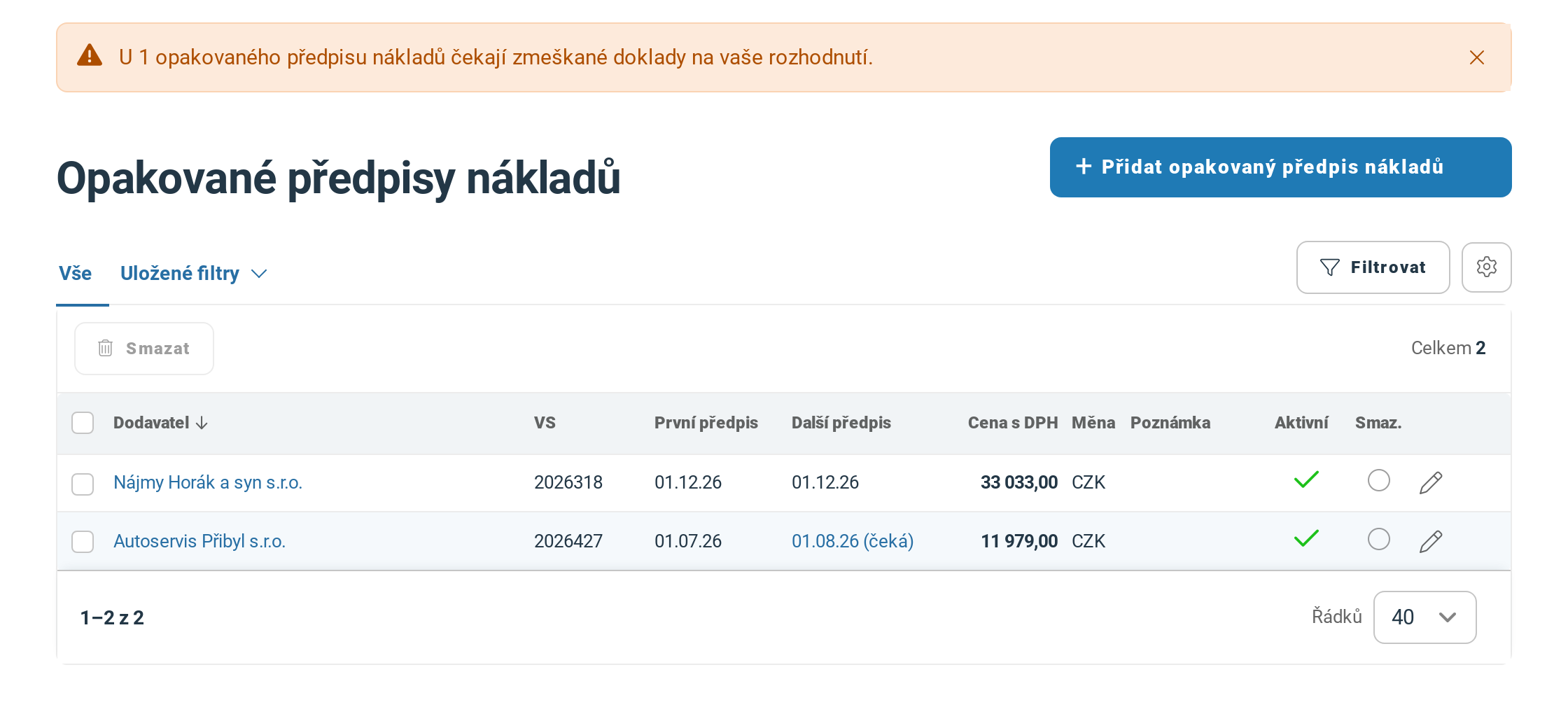
Nájem běží, plán Autoservisu Přibyl čeká na rozhodnutí.
5 Rozhodněte o zmeškaných předpisech
Když iÚčto předpisy nějakou dobu vytvářet nemohlo (třeba v tarifu bez opakovaných předpisů), nedožene je samo. Přehled ukáže upozornění a ve sloupci Další předpis odkaz s „(čeká)“. Klikněte na něj a otevře se stránka Zmeškané předpisy nákladů:
- Zaškrtněte termíny, za které předpisy chcete, u každého v Datum dokladu zvolte původní datum termínu nebo dnešní datum a klikněte na Vytvořit vybrané. Termín v uzavřeném účetním období dostane dnešní datum.
- Nebo klikněte na Pokračovat od dneška: iÚčto nic nevytvoří a pokračuje nejbližším budoucím termínem.
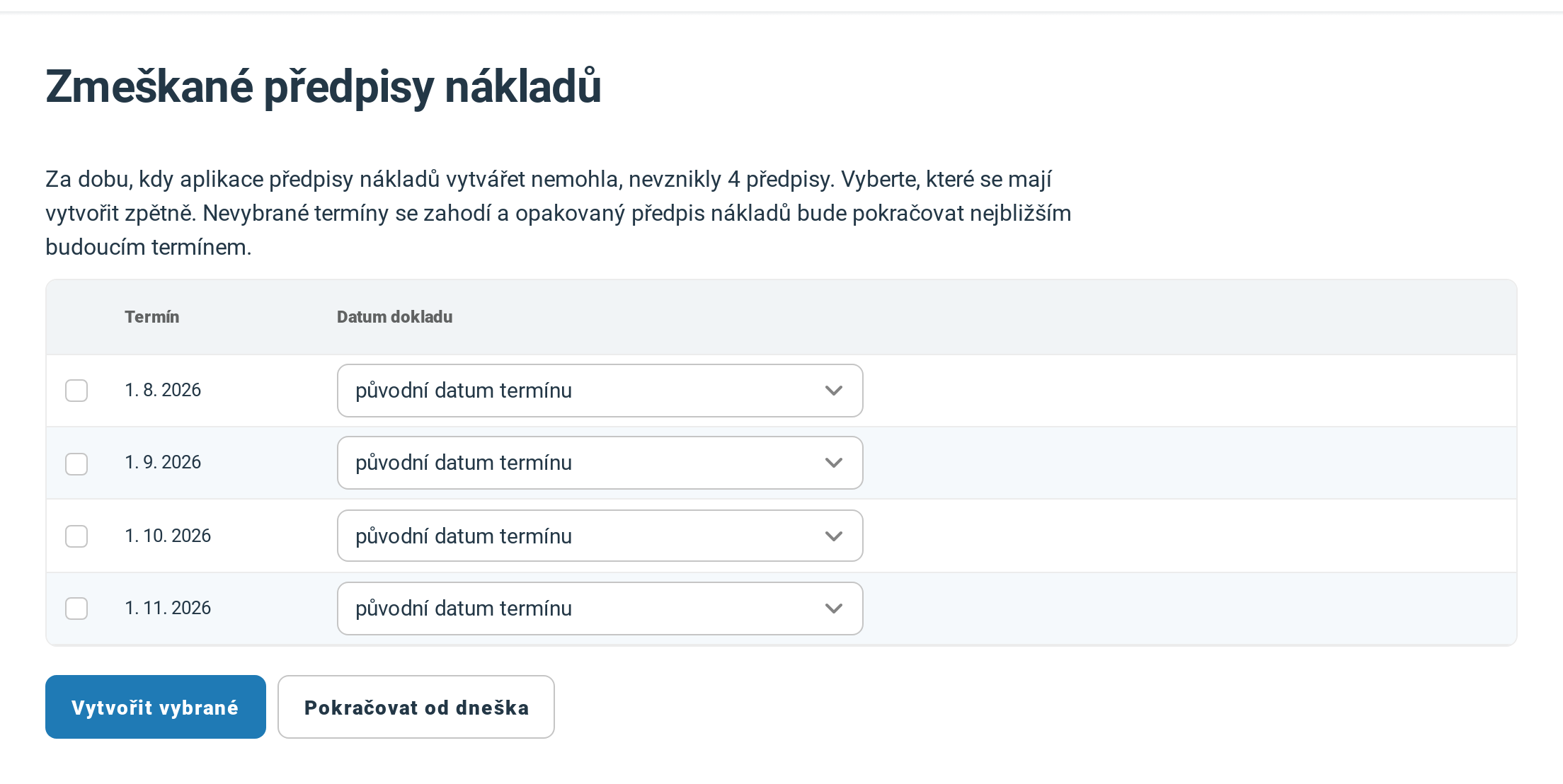
Čtyři měsíční paušály za servis vozidla čekají na rozhodnutí.
Nezaškrtnuté termíny se zahodí a později už je stránka nenabídne. Stránka ukáže nejvýš 24 posledních termínů, starší předpisy zadejte ručně.
Když se něco nepovede
| Hláška | Co znamená a co s tím |
|---|---|
| Datum prvního předpisu spadá do uzavřeného období. | Do uzavřeného období patří datum nebo DUZP prvního předpisu. Zvolte pozdější první předpis, nebo si období znovu otevřete, viz Jak uzavřít účetní období. |
| Pro automatické zaúčtování vyplňte u všech položek typ DPH a předkontaci nebo účet MD. | Je zaškrtnuté Automaticky zaúčtovat. Doplňte u položek Typ účetní položky nebo účet a typ DPH, nebo zaúčtování vypněte. |
| Opakované předpisy nákladů vyžadují vyšší tarif. | Váš tarif opakované předpisy nemá, stránku jste otevřeli odkazem nebo ze záložky. iÚčto vás přesměruje na přehled tarifů. |
| Nevybrali jste žádný termín k vytvoření. | Na stránce Zmeškané předpisy nákladů zaškrtněte aspoň jeden termín, nebo zvolte Pokračovat od dneška. |
| Předpis nákladů nelze vytvořit, protože pro některý z vybraných termínů nemáte založené účetní období.… | Některý termín patří do roku bez účetního období. Založte ho (Jak přidat účetní období), nebo vyberte jen termíny v založených obdobích. |
Časté dotazy
Proč předpis v termínu nevznikl?
Když datum předpisu nebo jeho DUZP patří do uzavřeného období, nebo pro ně nemáte založené účetní období, iÚčto předpis nevytvoří a čeká. Upozornění nepošle. Po otevření nebo založení období předpis vznikne při dalším běhu; uplyne-li mezitím další termín, plán počká na rozhodnutí (krok 5).
Změní se po úpravě částky i předpisy, které už vznikly?
Ne. Nová částka platí od dalšího předpisu. Vytvořený předpis upravíte na jeho detailu tlačítkem Upravit.
Jak nastavit předpisy na dobu trvání smlouvy?
V Ukončit vytváření předpisů zvolte Po vytvoření konkrétního počtu předpisů a zadejte počet splátek, nebo Ke konkrétnímu datumu a vyplňte datum posledního předpisu.
Nedaří se vám něco? Napište nám na info@iucto.cz.
Byl tento článek užitečný?
To je skvělé!
Děkujeme Vám za zpětnou vazbu
Je nám líto, že jsme vám nepomohli
Děkujeme Vám za zpětnou vazbu
Zpětná vazba odeslána
Oceňujeme vaši snahu a pokusíme se článek opravit