Jak nechat došlé doklady rozpoznat přes AI
Faktury, zálohové faktury, dobropisy i účtenky od dodavatelů nahrajete do Došlých dokladů a údaje z nich přečte iÚčto inteligence, automatické AI zpracování nové generace. Nemusíte je opisovat: dodavatel, data, částky, DPH, platební údaje i položky se předvyplní do nového dokladu a vy ho jen zkontrolujete. Rozpoznávání běží na pozadí, takže mezitím můžete dál pracovat.
Než začnete
- Kde to najdete. Doklady přijaté → Došlé doklady
- Oprávnění. Doklady může rozpoznat každý uživatel firmy, uložit je smí ten, kdo má oprávnění k danému druhu přijatých dokladů.
- Limity. AI čte doklady ve formátu PDF, JPG a PNG do velikosti 4 MB, najednou jich ke zpracování zařadíte nejvýš 50. Každý rozpoznaný doklad se odečte z měsíčního limitu vašeho tarifu, po jeho vyčerpání z dokoupených dokladů, které může koupit správce firmy. Měsíční limit je 5 dokladů v tarifu Fakturace i ve zkušebním tarifu Start, 10 v Sólu, 30 ve Firmě a 50 v Maxu (Jak dokoupit doklady pro automatické rozpoznání). Doklad ve formátu ISDOC i PDF s vloženou fakturou ISDOC se načte bez AI a limit nečerpá.
1 Nahrajte doklady
V Došlých dokladech přetáhněte soubory do pole Vložení došlých dokladů, nebo na pole klikněte a soubory vyberte. Nahraný doklad se objeví v seznamu ve stavu Čeká na výběr zpracování. PDF s vloženou fakturou ISDOC se načte rovnou a má stav Čeká na vaši kontrolu.
Stejné pole pro nahrání je i na dashboardu. Fakturu ve formátu ISDOC nahrajete stejně, postup je v nápovědě Import dokladů ve formátu ISDOC.
2 Označte doklady a klikněte na Zpracovat
Zaškrtněte doklady, které chcete rozpoznat, a v liště nad seznamem klikněte na Zpracovat. Jeden doklad spustíte i kliknutím na jeho stav Čeká na výběr zpracování. Vpravo nahoře na kartě Automatické rozpoznání dokladů vidíte, kolik dokladů vám tento měsíc ještě zbývá.
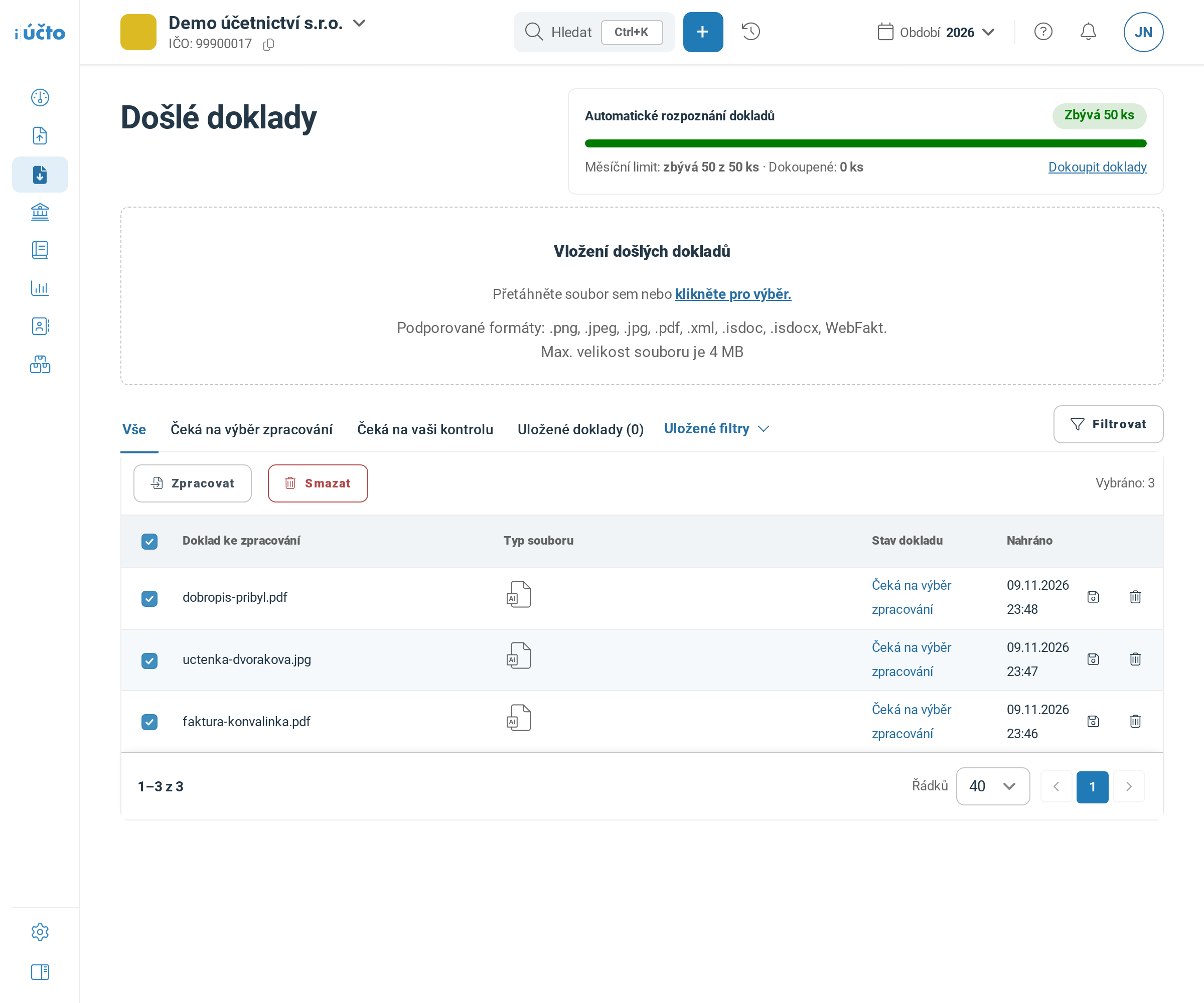
Zaškrtnuté doklady spustíte tlačítkem Zpracovat. Karta vpravo nahoře ukazuje zbývající měsíční limit a dokoupené doklady.
3 Zvolte Automatické AI zpracování
V nabídce klikněte na Automatické AI zpracování, je v nabídce první. Doklady se zařadí ke zpracování, u více dokladů to aplikace potvrdí hláškou.
| Volba | K čemu je |
|---|---|
| Automatické AI zpracování | AI doklad přečte sama a údaje předvyplní do nového dokladu. Hodí se pro většinu faktur i účtenek. |
| Interaktivní AI zpracování | Údaje z dokladu zkontrolujete přímo na jeho obrázku, pole po poli. |
| Zpracovat ručně | Doklad vyplníte sami, limit se nečerpá. Nabízí se jen u jednoho vybraného dokladu. |
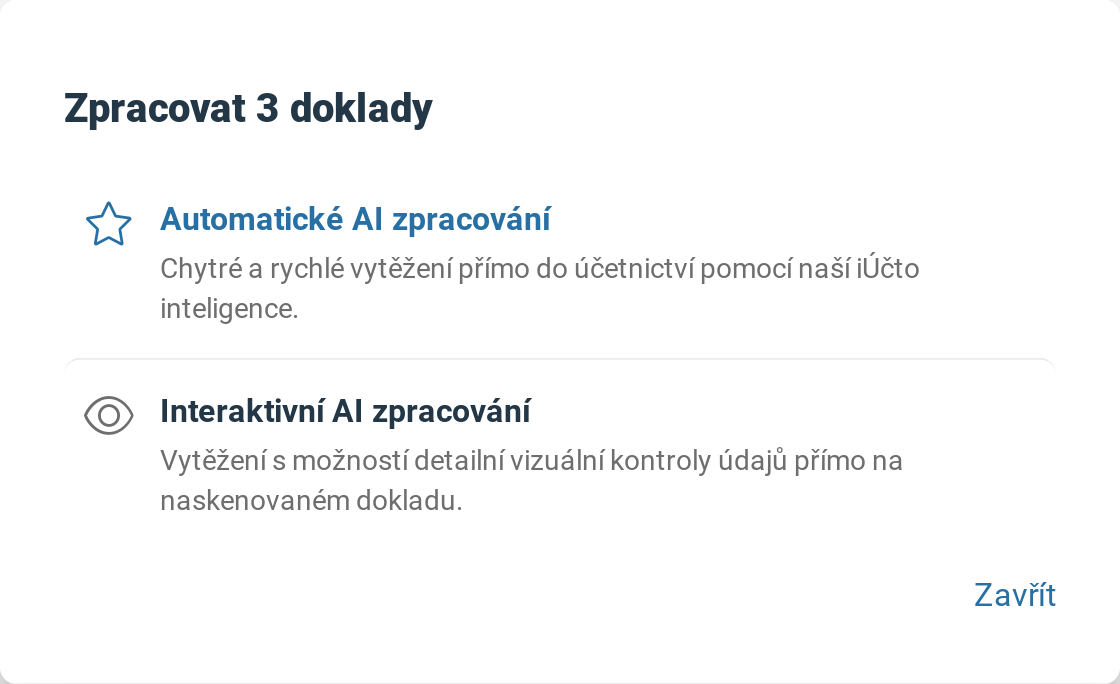
U více vybraných dokladů nabídka obsahuje jen obě AI volby. Zpracovat ručně se objeví, když vyberete jediný doklad.
4 Pracujte dál, doklady se rozpoznají na pozadí
Stránku nemusíte nechávat otevřenou. Můžete přejít jinam, přepnout se do jiné firmy i se odhlásit, rozpoznávání poběží dál. Seznam se sám obnovuje a doklady v něm postupně projdou stavy Čeká na zpracování, Zpracovává se a Čeká na vaši kontrolu. Doklady jedné firmy se rozpoznávají jeden po druhém, u větší dávky to proto chvíli trvá.
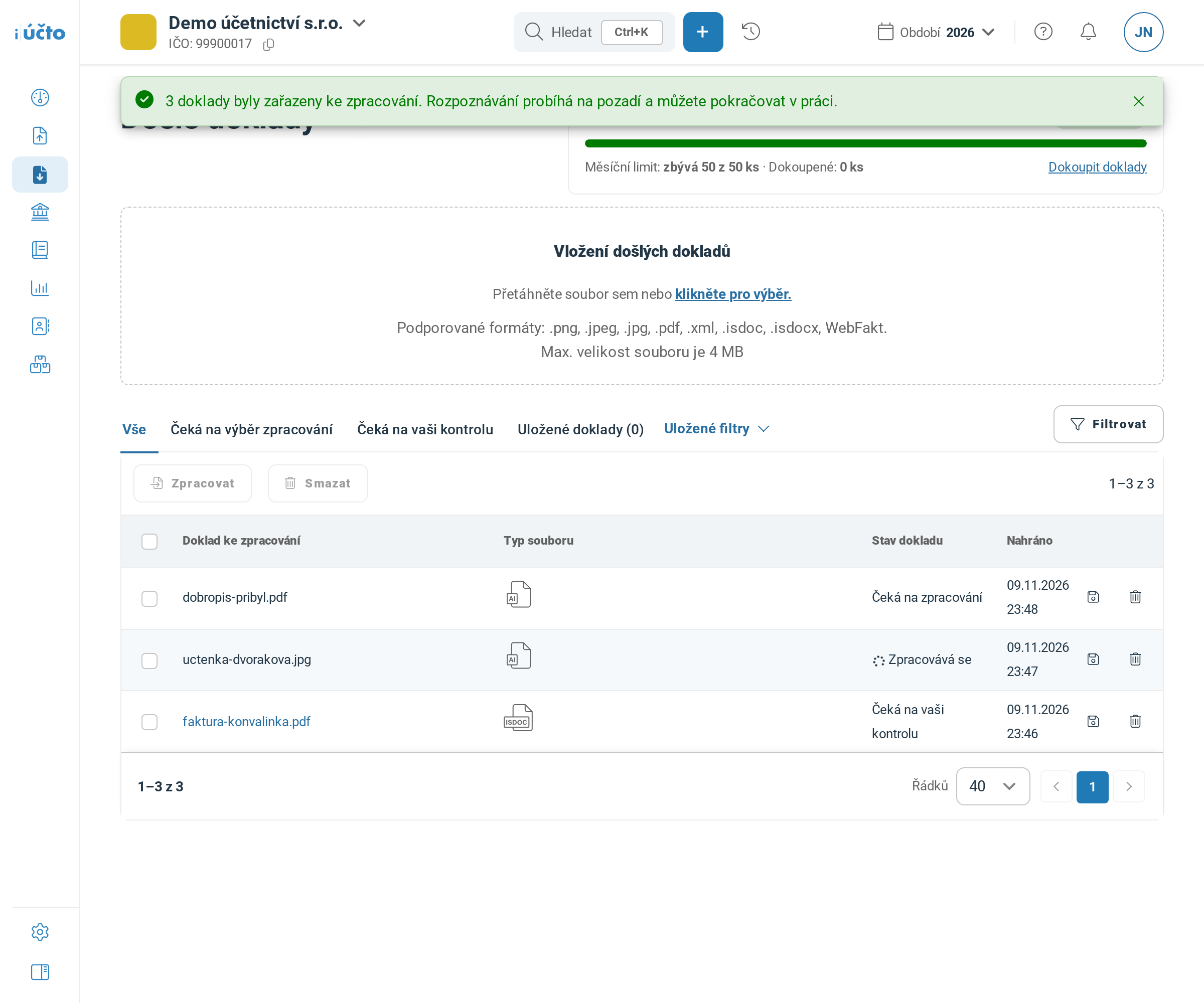
Každý doklad je v jiné fázi. Fakturu už můžete kontrolovat, účtenka se právě rozpoznává a dobropis čeká na řadu.
Když služba rozpoznání na chvíli nepracuje, iÚčto pokus samo zopakuje. Nepodaří-li se doklad rozpoznat ani tak, vrátí se do stavu Čeká na výběr zpracování s výstražnou ikonou. Po najetí myší na ikonu uvidíte důvod a zpracování můžete spustit znovu.
5 Potvrďte druh dokladu
U dokladu ve stavu Čeká na vaši kontrolu klikněte na název souboru. AI pozná druh dokladu podle jeho nadpisu. Fakturu i účtenku otevře rovnou jako Fakturu přijatou. U zálohové faktury a dobropisu se nejdřív zeptá: na stránce Potvrďte druh dokladu uvidíte nadpis z dokladu, nebo druh, který AI rozpoznala, a předvybraný druh. Zkontrolujte ho, případně změňte, a klikněte na Pokračovat.
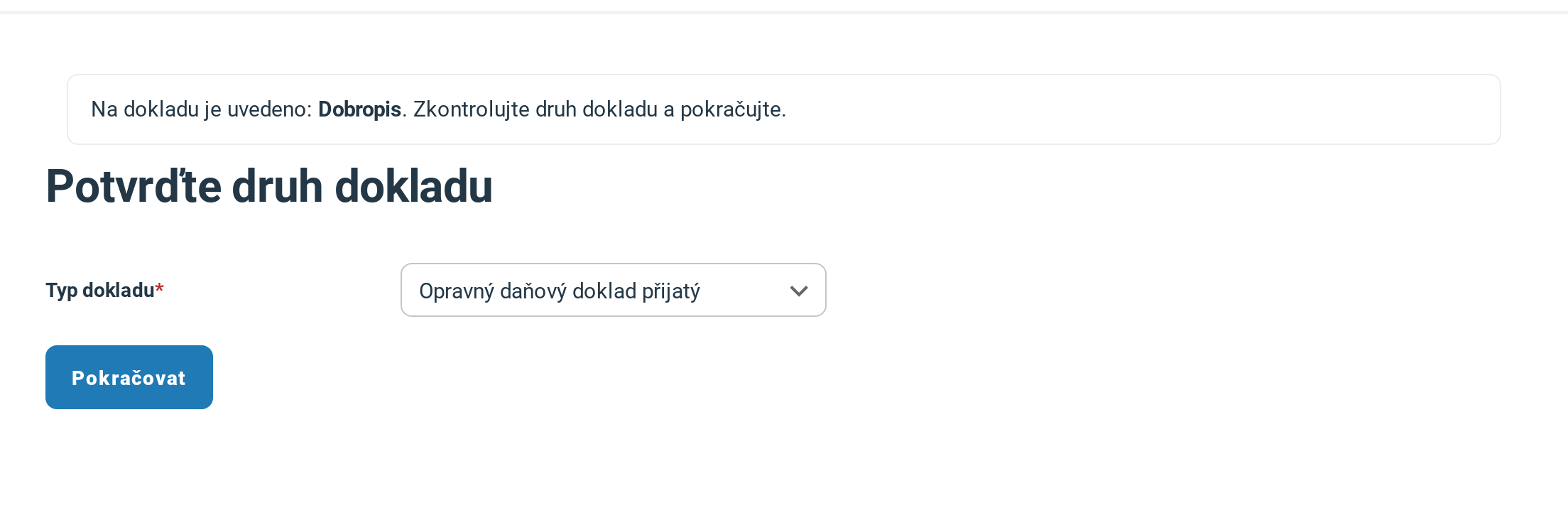
AI opsala nadpis z dokladu a podle něj předvybrala Opravný daňový doklad přijatý. Stačí potvrdit tlačítkem Pokračovat.
6 Zkontrolujte předvyplněný doklad a uložte ho
Otevře se nový doklad s údaji z rozpoznání. Dodavatele iÚčto dohledá v adresáři podle IČO nebo DIČ, u dokladu bez IČO podle názvu. Když ho nenajde, doplní ho z registru ARES, případně z údajů na dokladu. Dobropis sám propojí s fakturou, kterou opravuje, pokud ji v aplikaci najde. Projděte údaje, hlavně částky, DPH a splatnost, a doklad uložte tlačítkem Uložit.
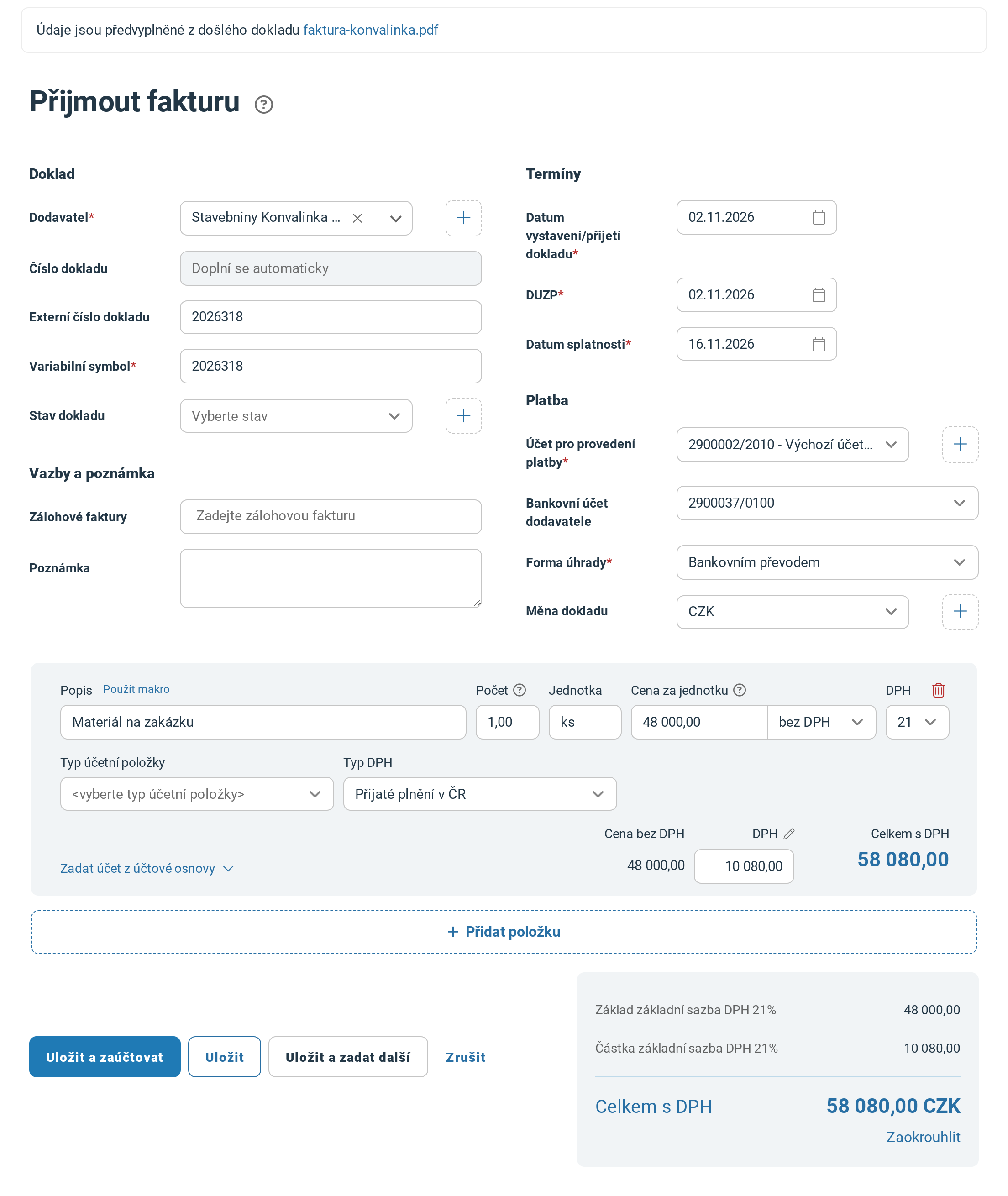
Dodavatel, data, platební údaje i položka s DPH jsou předvyplněné. Zkontrolujte je a doklad uložte.
Po uložení se soubor přiloží k dokladu a ze seznamu Došlých dokladů zmizí. Uložený doklad najdete pod odkazem Uložené doklady, který otevře přehled přijatých dokladů. Jak s přijatou fakturou pracovat dál, popisuje nápověda Přijetí faktury.
Když se něco nepovede
| Hláška | Co znamená a co s tím |
|---|---|
| Vyčerpali jste měsíční limit i dokoupené doklady pro automatické zpracování došlých dokladů. Doklad můžete zpracovat ručně, nebo si doklady dokupte. | Na tento měsíc vám nezbývá žádný doklad. Požádejte správce firmy o dokoupení, počkejte na nový měsíc, nebo doklad zpracujte ručně. |
| Najednou lze ke zpracování zařadit nejvýš 50 dokladů, vybráno jich je … Vyberte prosím méně dokladů. | Vyberte najednou nejvýš 50 dokladů a ostatní zpracujte potom. |
| Doklad se nepodařilo automaticky zpracovat. Zkuste jiný způsob zpracování, nebo doklad zpracujte ručně. | Z dokladu se nepodařilo přečíst potřebné údaje, třeba dodavatele, položky nebo částku. Zkuste Interaktivní AI zpracování, nebo doklad zpracujte ručně. |
| AI vytěžení nedokázalo ověřit soulad položek se součty dokladu. Zkontrolujte ceny a DPH. | Položky, DPH a součty dokladu spolu nesedí. Porovnejte ceny a DPH s originálem a opravte je před uložením. |
| Doklad se nepodařilo zpracovat kvůli chybě služby automatického rozpoznání. Zkuste to prosím později. | Služba rozpoznání doklad nezpracovala. Spusťte zpracování později znovu, a když se hláška opakuje, zpracujte doklad ručně nebo nám napište. |
Časté dotazy
Co se stane s účtenkou?
AI z ní přečte prodejce, položky, DPH i způsob platby a předvyplní ji jako Fakturu přijatou. Pokladní doklad ani předpis nákladů z ní automaticky nevznikne. Chcete-li ji účtovat jako pokladní doklad, zadejte ho v pokladně ručně.
Odečte se doklad z limitu, když rozpoznání selže?
U automatického AI zpracování ne, doklad se odečte až po úspěšném rozpoznání. U interaktivního AI zpracování se odečte už při odeslání ke zpracování.
Nedaří se vám něco? Napište nám na info@iucto.cz.
Byl tento článek užitečný?
To je skvělé!
Děkujeme Vám za zpětnou vazbu
Je nám líto, že jsme vám nepomohli
Děkujeme Vám za zpětnou vazbu
Zpětná vazba odeslána
Oceňujeme vaši snahu a pokusíme se článek opravit