Jak zadat dobropis od dodavatele
Když vám dodavatel pošle dobropis k faktuře, kterou už máte v přijatých fakturách, zadáte ho z detailu té faktury. V aplikaci iÚčto se dobropis jmenuje opravný daňový doklad. Dodavatele, bankovní účty a položky se zápornou cenou převezme z faktury. Vy opíšete číslo dobropisu a důvod opravy a upravíte částky.
Než začnete
- Kde to najdete. Na detailu přijaté faktury v nabídce Další, seznam všech přijatých dobropisů je v Doklady přijaté → Dobropisy.
- Na co se to hodí. Na dobropis za vrácené zboží, dodatečnou slevu nebo chybně vysokou fakturu. Dobropis v PDF nebo ve formátu ISDOC můžete místo opisování nahrát do Doklady přijaté → Došlé doklady (Jak nechat došlé doklady rozpoznat přes AI, Jak načíst fakturu ve formátu ISDOC).
- Oprávnění. Uživatel potřebuje v Nastavení → Firma a uživatelé → Správa uživatelů přístup k položce Opravné daňové doklady přijaté. Tlačítka Uložit a zaúčtovat a Zaúčtovat vidí jen uživatel s oprávněním účtovat.
- Limity. Dobropisy k jedné faktuře nesmí být dohromady vyšší než faktura. Firma, která nevede účetnictví ani daňovou evidenci, dobropis nezaúčtuje.
1 Otevřete dobropis z faktury
V Doklady přijaté → Přijaté faktury otevřete fakturu, ke které dobropis přišel. Klikněte na Další a vyberte Přijmout opravný daňový doklad. Otevře se formulář předvyplněný z faktury.
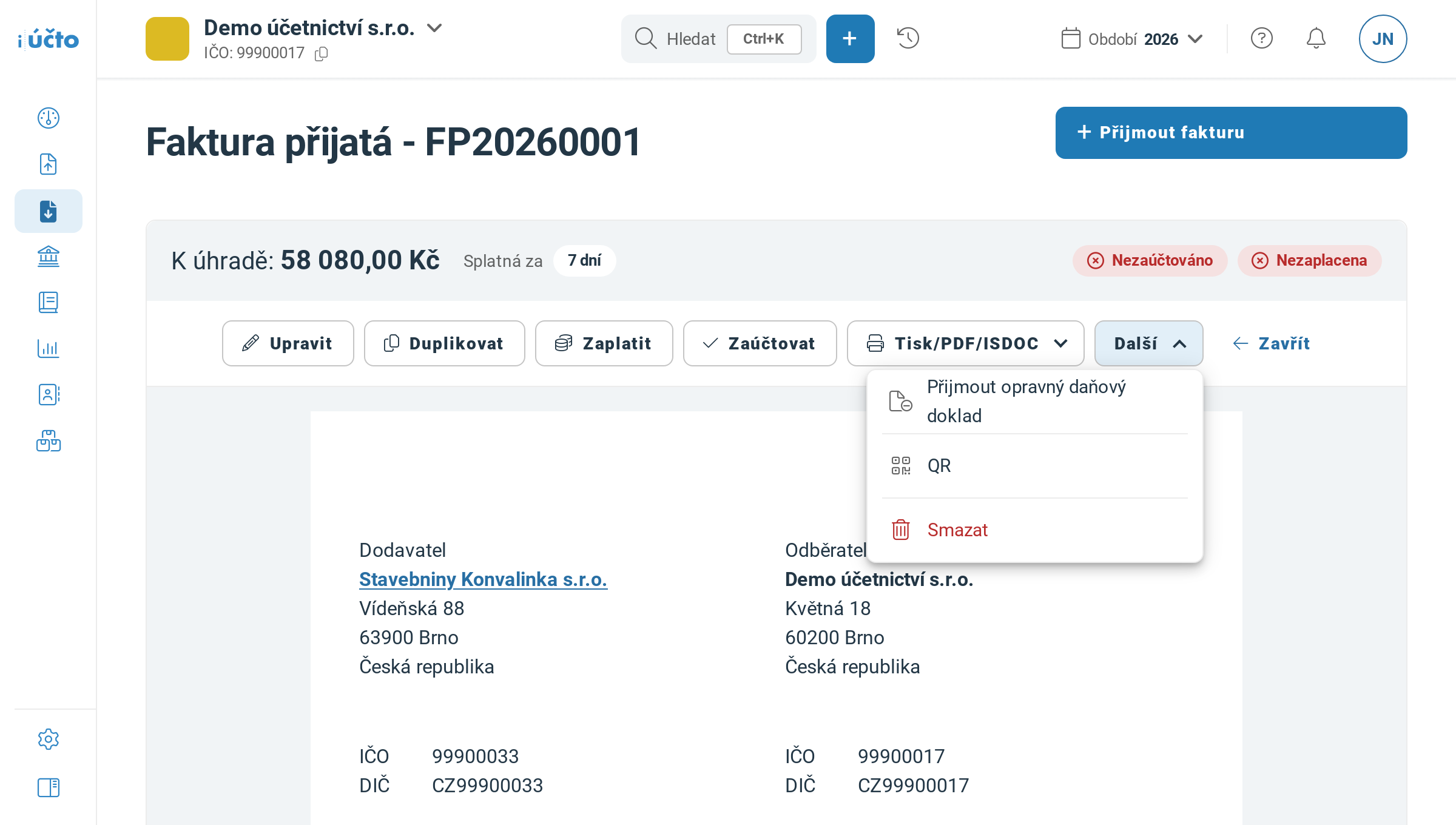
Faktura za materiál, jehož část firma vrátila. Dobropis k ní zadáte z nabídky Další.
Fakturu ještě v aplikaci iÚčto nemáte? Nejdřív ji zadejte (Jak zadat přijatou fakturu). Dobropis jde začít i v Doklady přijaté → Dobropisy tlačítkem + Přijmout opravný daňový doklad: do pole Faktura napište aspoň dva znaky čísla faktury, jména dodavatele nebo částky a fakturu vyberte z nabídky, položky se doplní.
2 Opište údaje z dobropisu
Dodavatel, vazba v poli Faktura, bankovní účty, forma úhrady a měna jsou převzaté z faktury. Doplňte a zkontrolujte:
| Pole | K čemu je |
|---|---|
| Externí číslo dokladu | Číslo dobropisu od dodavatele. Povinné u plnění z EU a u tuzemského plnění od 10 000 Kč včetně DPH. |
| Variabilní symbol | Povinné. Opište ho z dobropisu. |
| Číslo dokladu | Nechte prázdné, doplní se z číselné řady dobropisů. |
| Datum vystavení/přijetí dokladu, DUZP | Předvyplněné dnešním datem, přepište je podle dobropisu. DUZP vidí jen plátce DPH. |
| Datum splatnosti | Předvyplněné podle obvyklé splatnosti dodavatele, když ji má nastavenou, jinak dnešním datem. Přepište ho podle dobropisu. |
| Důvod opravy | Povinné. Opište důvod z dobropisu, například vrácení zboží. |
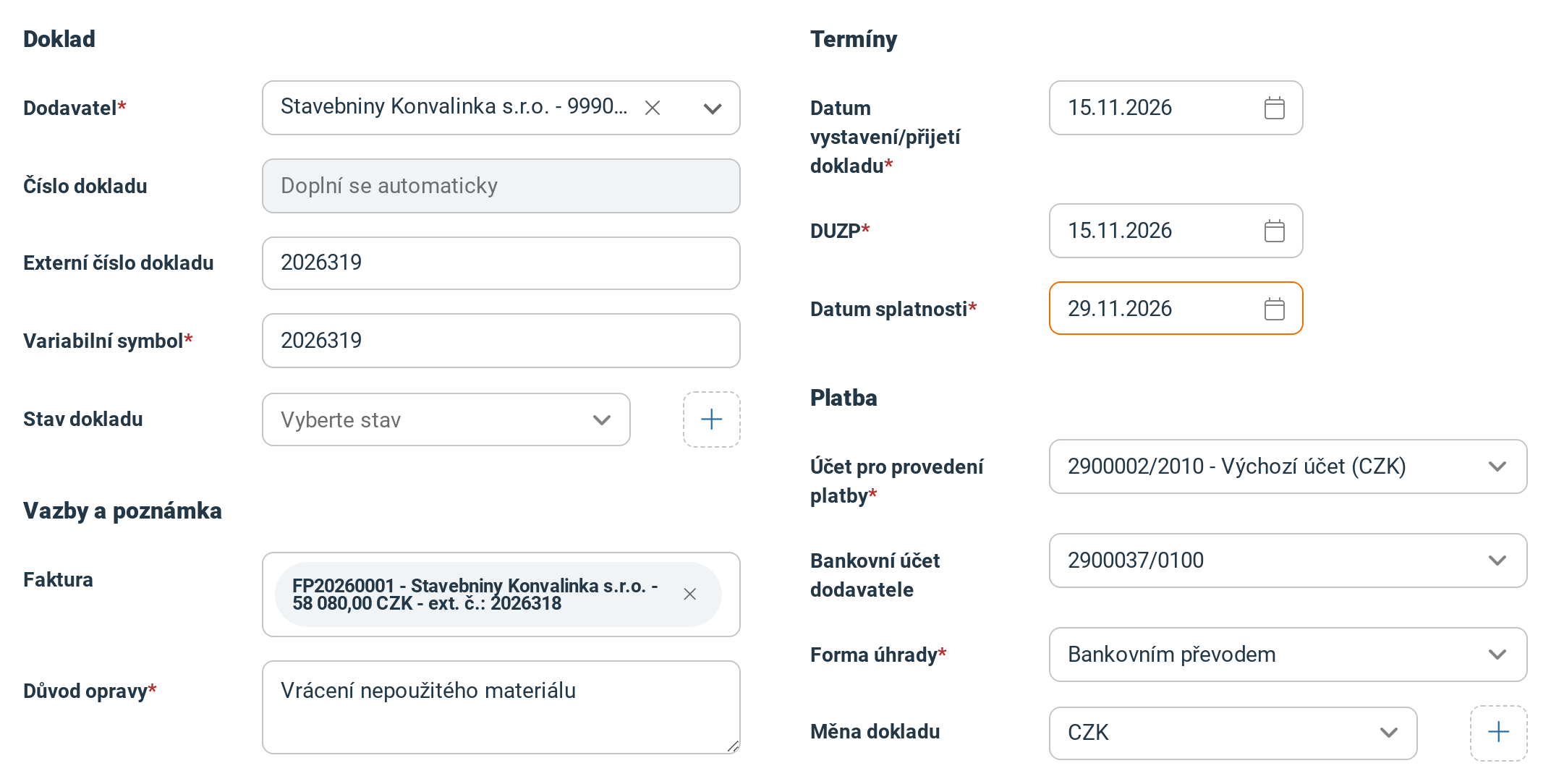
Pole Faktura drží vazbu na opravenou fakturu, Číslo dokladu zůstává prázdné.
3 Upravte položky podle dobropisu
Položky z faktury mají cenu se znaménkem minus v plné výši, odečet zálohy se nepřevezme. Když dodavatel opravuje jen část, upravte počet nebo cenu a položky, které dobropis nemá, odeberte ikonou koše. Cenu, kterou píšete sami, zadejte se znaménkem minus. Pokud vedete účetnictví nebo daňovou evidenci, zkontrolujte u každé položky Typ účetní položky, plátce DPH i Typ DPH. Pak porovnejte Celkem s DPH s částkou na dobropisu.
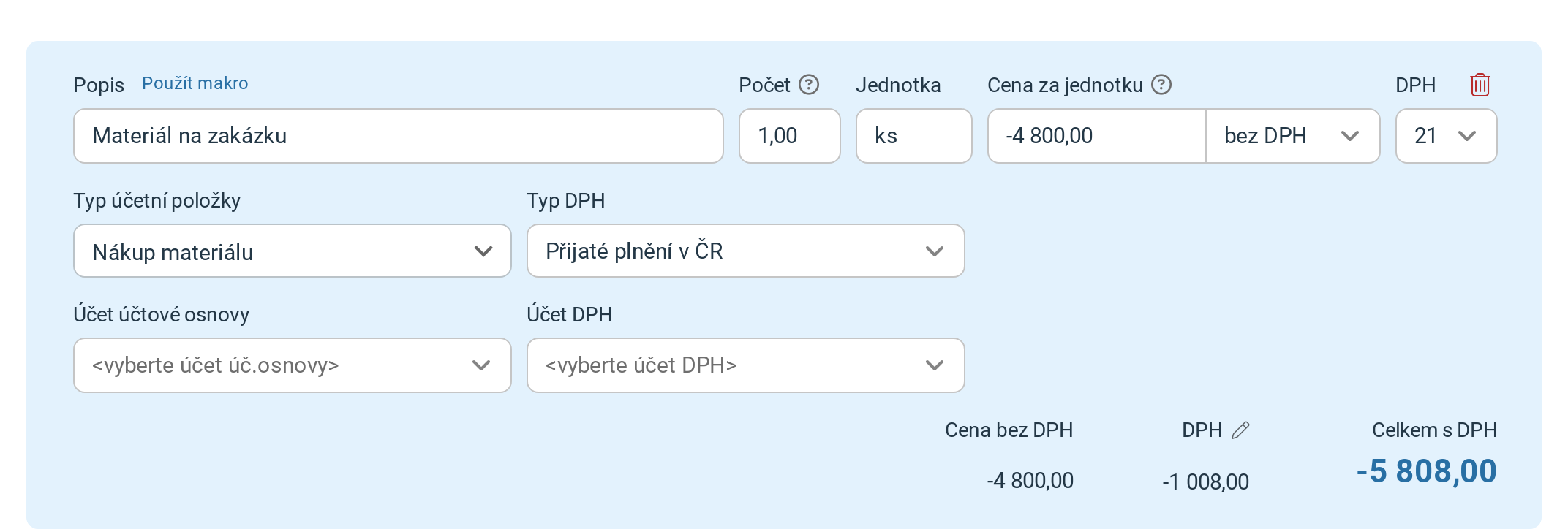
Firma vrátila desetinu materiálu, proto má položka místo -48 000 Kč jen -4 800 Kč bez DPH.
4 Uložte dobropis
Klikněte na Uložit, nebo na Uložit a zaúčtovat, chcete-li dobropis rovnou zaúčtovat. Otevře se detail dobropisu s hláškou Opravný daňový doklad byl vytvořen. a se štítkem Faktura FP20260001 u částky k úhradě, který vede na opravenou fakturu. Nezaúčtovaný dobropis zaúčtujete později tlačítkem Zaúčtovat.
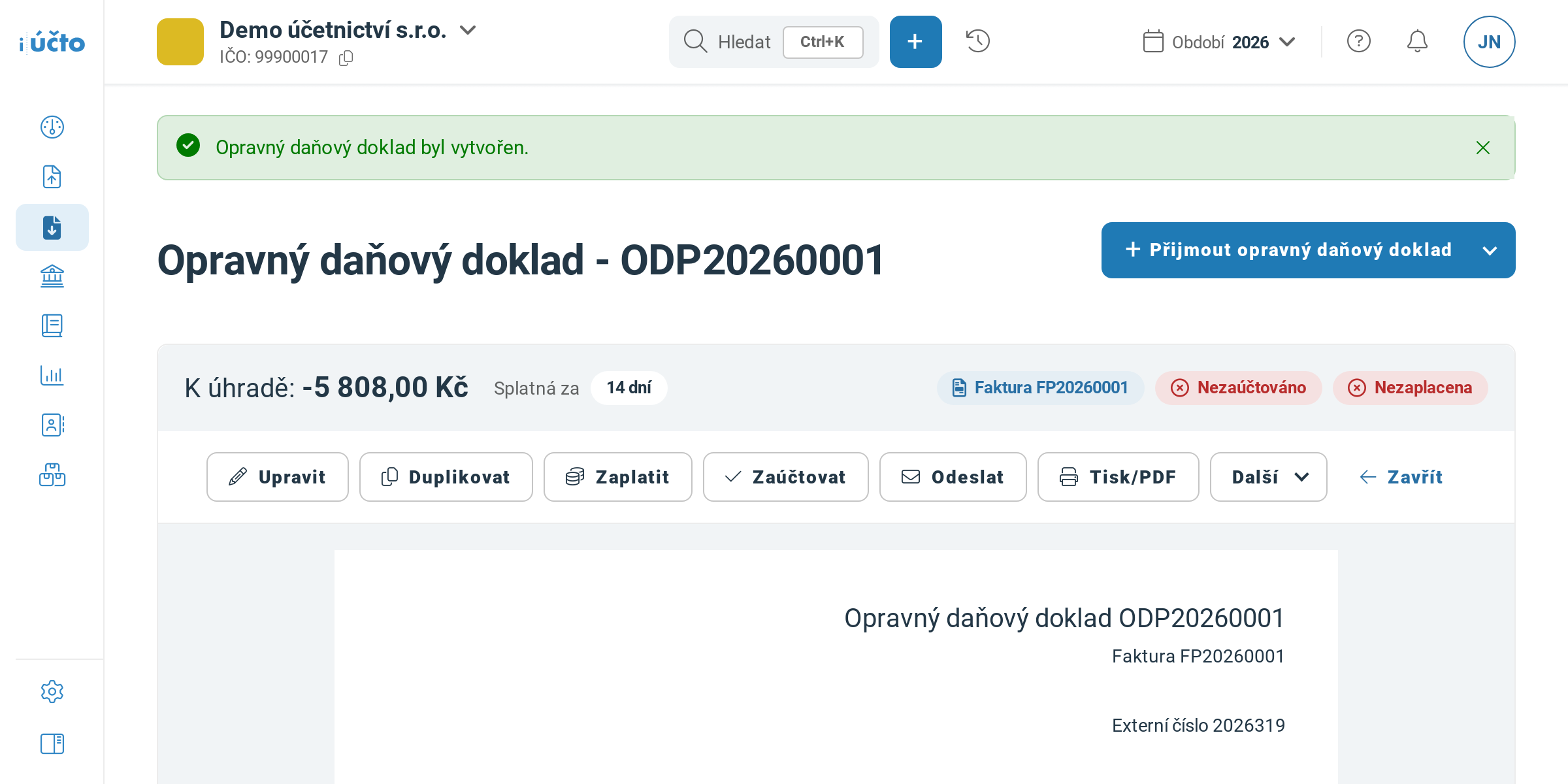
Záporná částka k úhradě znamená, že peníze dluží dodavatel vám.
Na detailu faktury teď v nabídce Další přibyla položka Zobrazit opravné daňové doklady. Faktura ale dál ukazuje celou částku k úhradě. Jak ji s dobropisem vyrovnat, popisuje krok 5.
5 Vyrovnejte dobropis s fakturou
Dobropis fakturu sám neuhradí. Postup záleží na tom, jestli jste fakturu už zaplatili.
- Faktura je zaplacená a dodavatel peníze vrací. Až peníze přijdou, klikněte na detailu dobropisu na Zaplatit, zadejte Datum přijetí, vyberte Typ platby a klikněte na Pokračovat. Předvyplněnou přijatou platbu uložte, ukáže se Přijatá platba byla vytvořena.
- Faktura zaplacená není. Fakturu a dobropis započtěte bez pohybu peněz: na faktuře i na dobropisu klikněte na Zaplatit, v poli Typ platby zvolte Bankovní účty a ve formuláři platby vyberte technický účet Zápočty. U faktury zadejte jen částku dobropisu, zbytek zaplatíte dodavateli.
Když se něco nepovede
| Hláška | Co znamená a co s tím |
|---|---|
| Doklad se nepodařilo uložit. Maximální částka, kterou lze odečíst: … | Dobropis je vyšší, než kolik z faktury zbývá. K faktuře už nejspíš jiný dobropis je; hláška pak nese odkaz Seznam dobropisů. Porovnejte položky s dobropisem od dodavatele. |
| Vyplňte tento údaj, jde o plnění z EU nebo do EU nebo tuzemské plnění od 10 000 Kč včetně DPH. | Doplňte Externí číslo dokladu podle dobropisu. |
| Opravný daňový doklad nelze vystavit, protože původní doklad je smazaný. | Faktura je smazaná. Obnovte ji tlačítkem Obnovit na jejím detailu a dobropis zadejte znovu. |
| Doklad patří do jiného nebo uzavřeného účetního období. … | Datum dobropisu leží mimo vybrané nebo v uzavřeném období. Dobropis uložíte, když je nahoře v Období vybrané období, kam patří. Do uzavřeného období ho uložíte, až ho znovu otevřete. |
Časté dotazy
Jde k jedné faktuře zadat víc dobropisů?
Ano, dokud jejich součet nepřesáhne fakturu. Všechny je zobrazíte na detailu faktury v nabídce Další položkou Zobrazit opravné daňové doklady.
Jde dobropis zadat bez faktury?
Ano. V Doklady přijaté → Dobropisy klikněte na + Přijmout opravný daňový doklad a pole Faktura nechte prázdné. Dodavatele a položky vyplňte ručně, ceny se znaménkem minus. iÚčto pak nehlídá, jestli dobropis nepřesáhne fakturu.
Čím se liší od dobropisu, který vystavuji zákazníkovi?
Tenhle článek je o dobropisu, který dostáváte od dodavatele. Dobropis k vlastní vydané faktuře popisuje nápověda Dobropis – opravný daňový doklad k vydané faktuře.
Nedaří se vám něco? Napište nám na info@iucto.cz.
Byl tento článek užitečný?
To je skvělé!
Děkujeme Vám za zpětnou vazbu
Je nám líto, že jsme vám nepomohli
Děkujeme Vám za zpětnou vazbu
Zpětná vazba odeslána
Oceňujeme vaši snahu a pokusíme se článek opravit