Jak zadat jednorázový předpis nákladů
Náklad, ke kterému vám dodavatel fakturu neposílá, třeba nájem podle smlouvy, zapíšete jako předpis nákladů. Předpis pak zaplatíte a zaúčtujete stejně jako přijatou fakturu. Číslo mu přidělí iÚčto z vlastní řady IPN (interní předpis nákladů).
Než začnete
- Kde to najdete. Doklady přijaté → Předpisy nákladů, tlačítko + Přidat předpis nákladů nad přehledem.
- Na co se to hodí. Na jeden náklad bez faktury. Když vám faktura přišla, zadejte ji jako přijatou fakturu (Jak zadat přijatou fakturu). Pro náklad, který se opakuje každý měsíc nebo čtvrtletí, nastavte plán (Jak nastavit opakovaný předpis nákladů).
- Oprávnění. Uživatel potřebuje v Nastavení → Firma a uživatelé → Správa uživatelů právo editace u položky Interní předpisy nákladů a pro zápis úhrady i u Vydané platby – banka nebo Vydané platby – pokladna. Tlačítka Uložit a zaúčtovat a Zaúčtovat a pole Typ účetní položky vidí jen uživatel, který smí účtovat.
- Limity. Předpisy nákladů má firma s účetnictvím i s daňovou evidencí, firma bez nich je nemá. Pole DUZP a DPH vidí jen plátce DPH, pole Typ DPH plátce i identifikovaná osoba. Opakované předpisy nastavíte jen v tarifu Firma nebo Max a ve zkušebním tarifu Start.
1 Vyplňte hlavičku předpisu
Klikněte na + Přidat předpis nákladů. Do pole Dodavatel začněte psát název nebo IČO a dodavatele vyberte z nabídky. iÚčto podle jeho karty předvyplní Datum splatnosti a do pole Bankovní účet dodavatele nabídne jeho účty. Chybějícího dodavatele založíte ikonou plus vedle pole (Adresář zákazníků a dodavatelů). Pak doplňte ostatní pole podle smlouvy. Pole s hvězdičkou jsou povinná.
| Pole | K čemu je |
|---|---|
| Číslo dokladu | Nevyplňujete, iÚčto ho doplní při uložení. |
| Externí číslo dokladu | Číslo smlouvy nebo jiného podkladu. Povinné u plnění z EU a u tuzemského plnění od 10 000 Kč s DPH. |
| Variabilní symbol | Symbol, se kterým platbu posíláte dodavateli, jen číslice. Povinný. |
| Stav dokladu | Vlastní štítek předpisu, nepovinný. |
| Datum vystavení/přijetí dokladu, DUZP, Datum splatnosti | Den předpisu, den uskutečnění plnění (DUZP) a den, do kdy máte zaplatit. Datum vystavení/přijetí dokladu určuje účetní období předpisu. |
| Poznámka | Text pro vás, nepovinný. |
| Účet pro provedení platby, Forma úhrady | Váš účet, ze kterého platíte, a způsob platby. Obojí je předvyplněné. |
| Účet DAL | Účet závazku, proti kterému se předpis zaúčtuje. Ve firmě s účetnictvím je předvyplněný 325000 - Ostatní závazky, v daňové evidenci 96012000 - Závazky z obchodních vztahů. |
| Měna dokladu | Měna, ve které náklad platíte. |
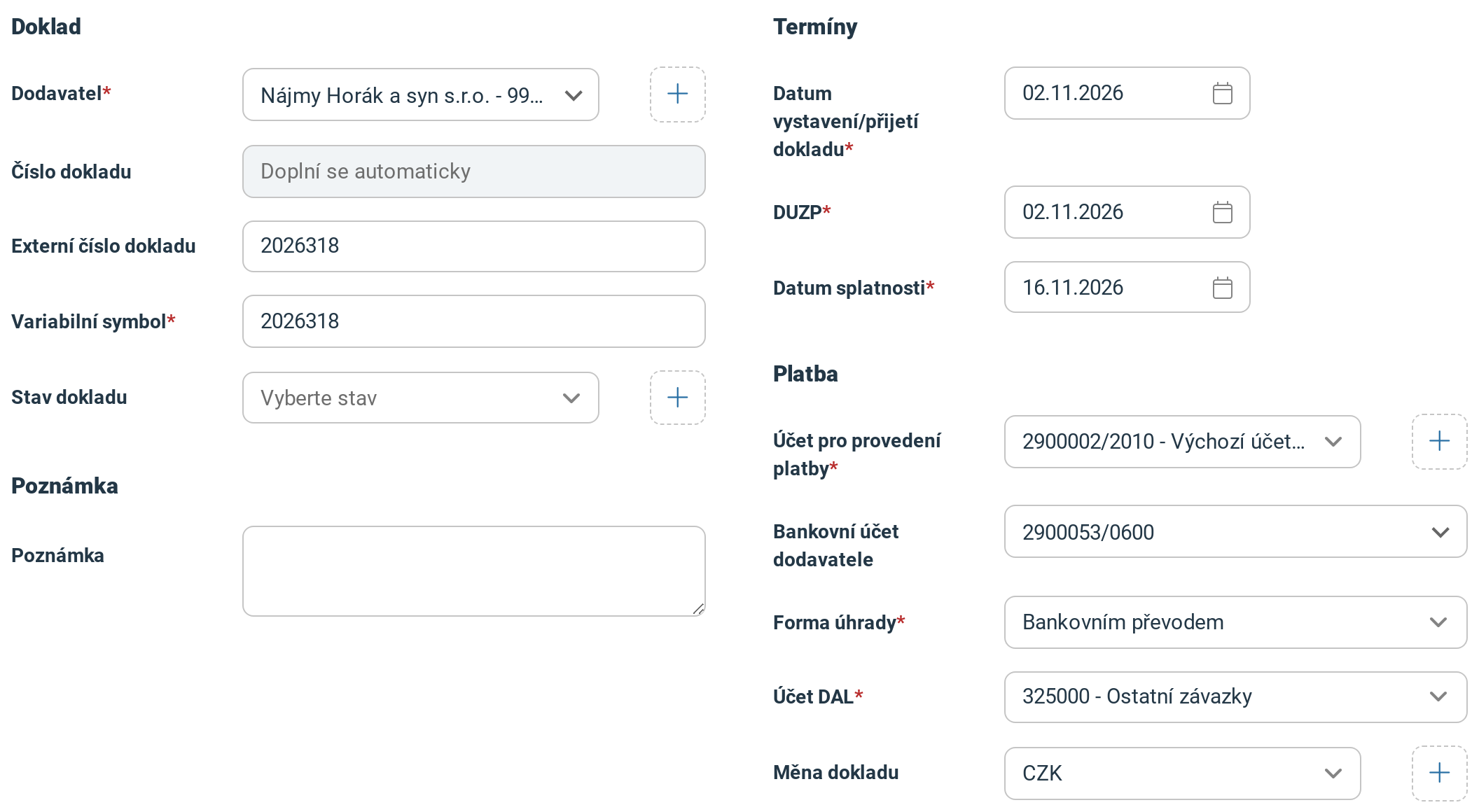
Splatnost a účet dodavatele doplnil výběr dodavatele.
2 Zadejte položky
Položky zadáte stejně jako u přijaté faktury: Popis, Počet, Jednotka a Cena za jednotku. Plátce DPH navíc u ceny vybere, jestli je bez DPH, nebo s DPH, a v poli DPH zvolí sazbu. Další řádek přidáte odkazem Přidat položku.
Typ účetní položky určuje, kam se položka zaúčtuje, třeba Nájem kanceláří. Místo něj můžete odkazem Zadat účet z účtové osnovy vybrat účet v poli Účet účtové osnovy a u položky s DPH i Účet DPH. Plátce DPH v poli Typ DPH určí, o jaké plnění jde; u běžného nákupu od tuzemského dodavatele je to Přijaté plnění v ČR.
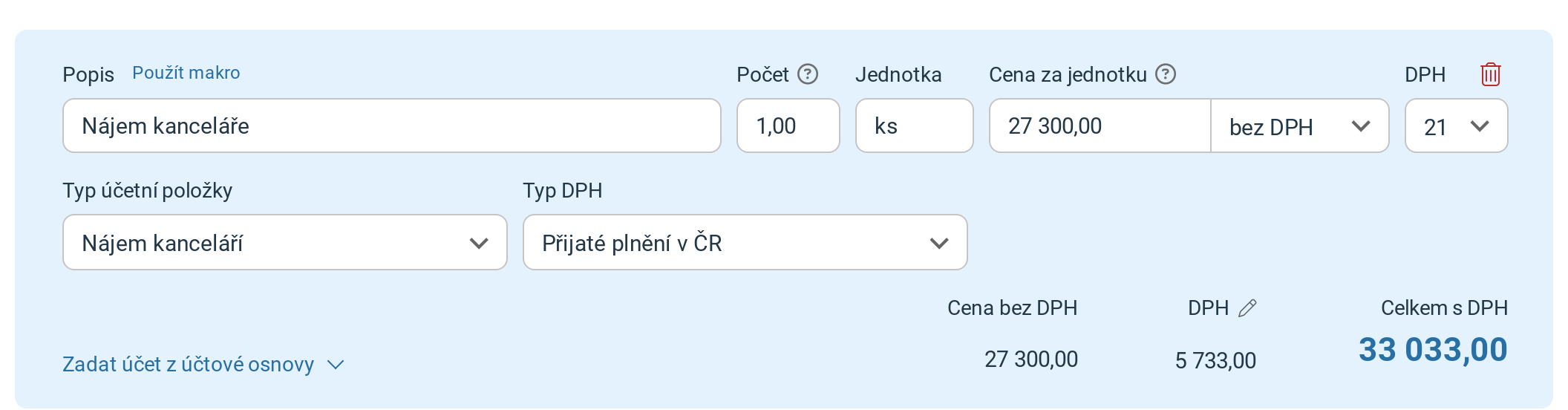
Součty pod položkou dopočítá iÚčto z ceny a sazby DPH.
3 Uložte předpis
Tlačítko Uložit předpis uloží bez zaúčtování a otevře jeho detail. Uložit a zaúčtovat ho rovnou i zaúčtuje. Uložit a zadat další předpis uloží a otevře prázdný formulář pro další; plátce DPH k tomu musí mít u každé položky vybraný Typ DPH.
Po uložení se ukáže hláška Interní předpis nákladů byl vytvořen. a detail s číslem z řady IPN, částkou K úhradě a stavy Nezaúčtováno a Nezaplacena.
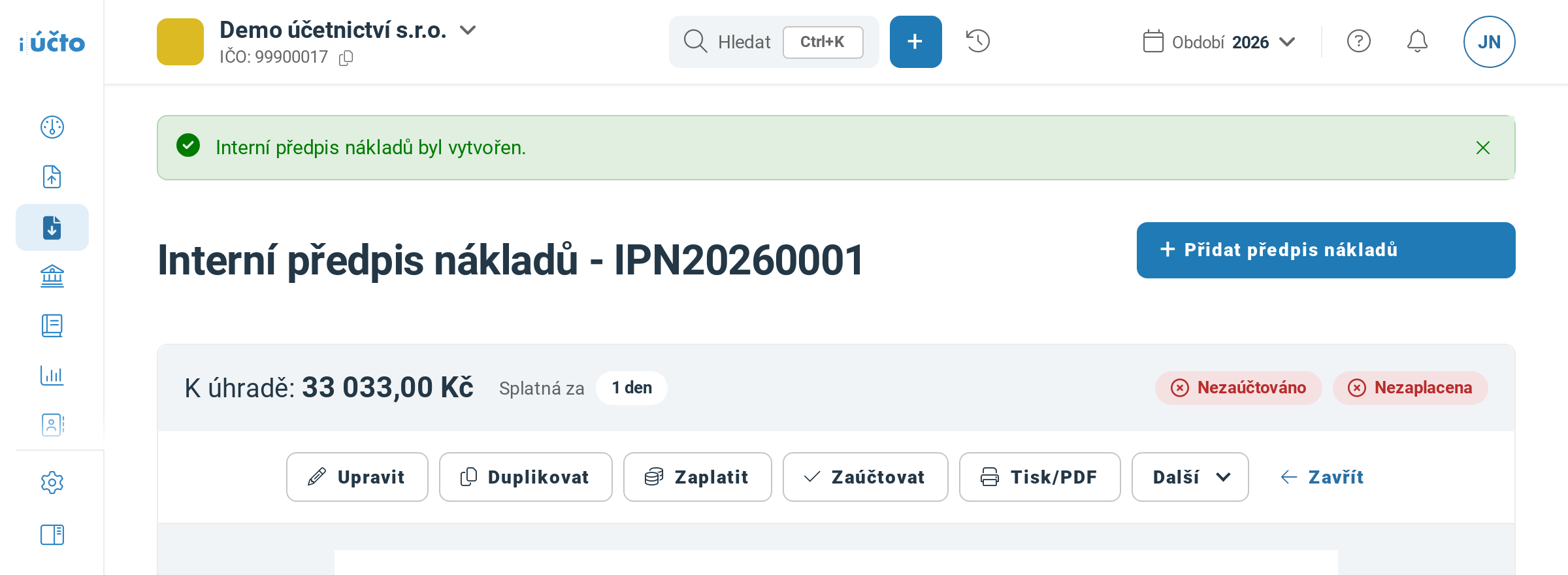
Úhradu a zaúčtování spustíte tlačítky Zaplatit a Zaúčtovat.
4 Zapište úhradu a zaúčtujte
Až předpis zaplatíte, klikněte na detailu na Zaplatit. Na stránce Vystavení platby do pole Datum přijetí zadejte den platby, vyberte Typ platby a klikněte na Pokračovat. Otevře se platba předvyplněná podle předpisu; zkontrolujte ji a klikněte na Uložit. Uložení potvrdí hláška Vydaná platba byla vytvořena.
Předpis uložený tlačítkem Uložit zaúčtujete na detailu tlačítkem Zaúčtovat. Když některé položce chybí údaje k zaúčtování, otevře se místo zaúčtování úprava předpisu; doplňte je a klikněte na Uložit a zaúčtovat. Hotovo poznáte podle stavů Zaplaceno a Zaúčtováno v hlavičce detailu.
Importujete-li pohyby z banky, platbu k předpisu vytvořte v Platby → Banka - importy, ne ručně. Víc předpisů najednou zaplatíte tlačítkem Export plateb nad přehledem předpisů (Export plateb do internetového bankovnictví).
Když se něco nepovede
| Hláška | Co znamená a co s tím |
|---|---|
| Vyplňte tento údaj, jde o plnění z EU nebo do EU nebo tuzemské plnění od 10 000 Kč včetně DPH. | Chybí Externí číslo dokladu. Zapište do něj číslo smlouvy nebo jiného podkladu a uložte znovu. |
| Pro zaúčtování vyberte typ účetní položky nebo účet účtové osnovy. | Po Uložit a zaúčtovat má položka prázdný Typ účetní položky i účet z osnovy. Doplňte jedno z nich a klikněte na Uložit a zaúčtovat znovu. |
| Pro zaúčtování vyberte účet DPH. | Položka se sazbou DPH nemá Typ účetní položky ani Účet DPH. Vyberte Typ účetní položky, nebo u účtu z osnovy doplňte Účet DPH, a klikněte na Uložit a zaúčtovat znovu. |
| Pro zaúčtování vyberte typ DPH. | Plátce DPH nemá u položky vybraný Typ DPH. Doplňte ho a klikněte na Uložit a zaúčtovat znovu. |
| U tohoto typu DPH musí být sazba DPH nulová. | Vybraný Typ DPH, třeba pořízení služby z EU, se počítá bez DPH. V poli DPH u položky nastavte 0 a uložte znovu. |
Časté dotazy
Jak zadat stejný předpis další měsíc?
Na detailu předpisu klikněte na Duplikovat. Otevře se nový formulář s dodavatelem, položkami a platebními údaji z původního předpisu. Data jsou dnešní a Variabilní symbol i Externí číslo dokladu prázdné; upravte je a klikněte na Uložit.
Čím se předpis nákladů liší od přijaté faktury?
Předpis má vlastní řadu IPN a zaúčtuje se proti účtu z pole Účet DAL, ne proti účtu dodavatelů.
Nedaří se vám něco? Napište nám na info@iucto.cz.
Byl tento článek užitečný?
To je skvělé!
Děkujeme Vám za zpětnou vazbu
Je nám líto, že jsme vám nepomohli
Děkujeme Vám za zpětnou vazbu
Zpětná vazba odeslána
Oceňujeme vaši snahu a pokusíme se článek opravit