Jak vystavit fakturu
Fakturu za zboží nebo službu vystavíte v seznamu vydaných faktur. Vyberete zákazníka, zapíšete položky a uložíte. Většinu údajů hlavičky za vás předvyplní iÚčto, vy je jen zkontrolujete.
Než začnete
- Kde to najdete. Doklady vydané → Vydané faktury
1 Otevřete formulář faktury
V seznamu Vydané faktury klikněte vpravo nahoře na Vystavit fakturu. Odkudkoli v aplikaci se k formuláři dostanete také tlačítkem Přidat doklad (plus v horní liště): v nabídce Rychlé vytváření dokumentů zvolte Vydaná faktura.
Doklady vydané → Přehled vydaných dokladů ukazuje faktury, zálohové faktury a dobropisy pohromadě, tlačítko pro vystavení ale nemá. Co v něm najdete a co znamenají ikony v seznamu faktur, popisuje nápověda Přehled vydaných dokladů.
2 Vyberte zákazníka a zkontrolujte termíny
V poli Zákazník začněte psát název nebo IČO a vyberte ho ze seznamu. Nového zákazníka přidáte tlačítkem plus vedle pole, otevře se dialog Přidání zákazníka (Jak přidat nového zákazníka do adresáře).
Datum vystavení je předvyplněné dnešním dnem, u plátce DPH stejně i DUZP (datum uskutečnění zdanitelného plnění, podle něj faktura patří do období DPH). Datum splatnosti dosadí iÚčto podle obvyklé splatnosti z karty zákazníka; když ji zákazník vyplněnou nemá, zůstane splatnost stejná jako datum vystavení. Všechna data můžete přepsat. Číslo dokladu a Variabilní symbol nechte prázdné, doplní se při uložení podle číselné řady.
V části Platba zkontrolujte pole Bankovní účet, Forma úhrady a Měna dokladu. Pole Upomínka předvyplní iÚčto podle termínů upomínek na kartě zákazníka, jinak podle výchozích upomínek z nastavení dokladů (Jak nastavit výchozí upomínky), bez nich ukazuje Neposílat. Když formu úhrady přepnete na jinou než Bankovním převodem a upomínky jste ručně neměnili, nastaví se Neposílat. Jak upomínky fungují, popisuje nápověda Jak posílat upomínky k nezaplaceným fakturám.
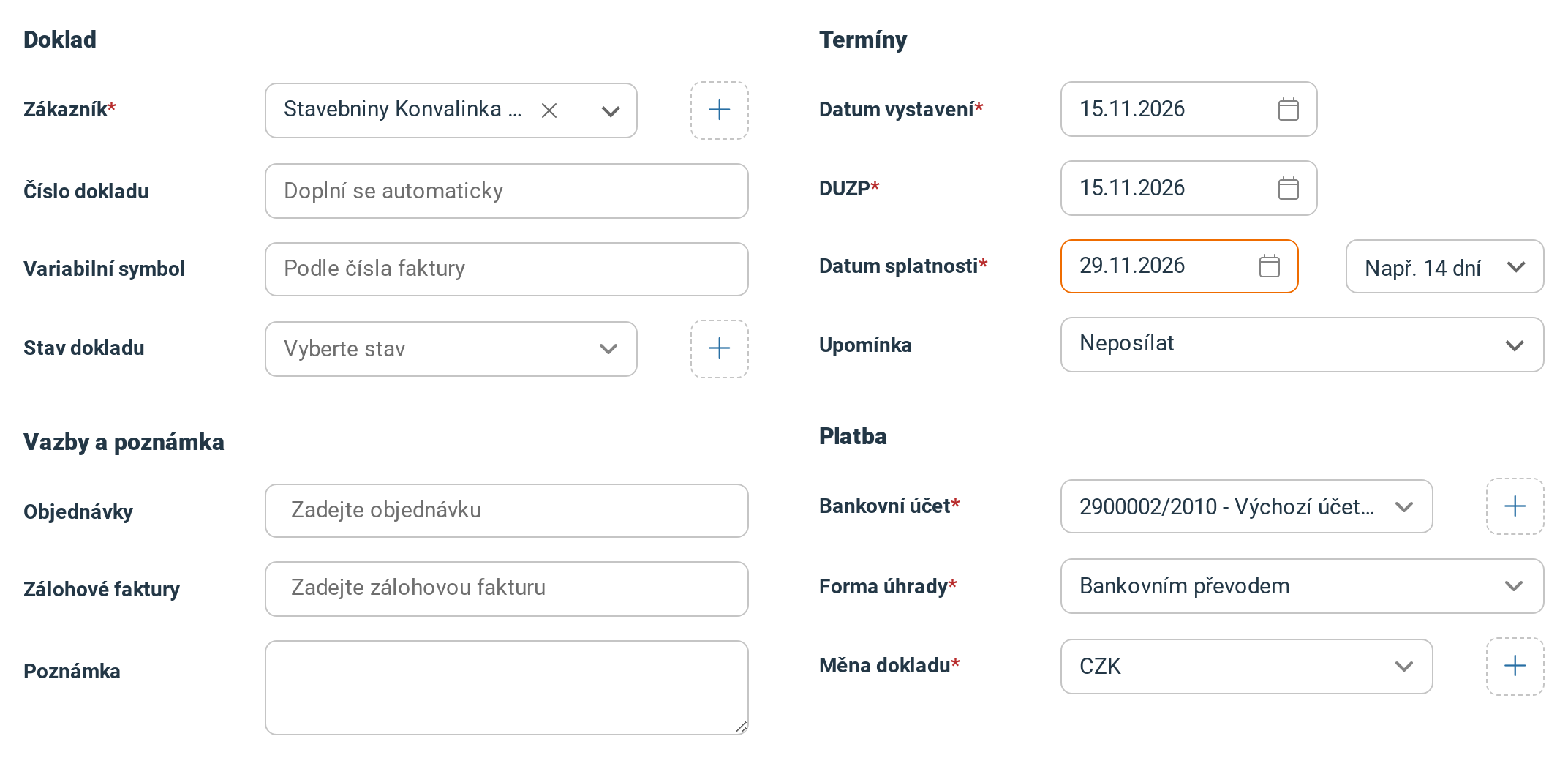
Splatnost o 14 dní později přišla z karty zákazníka. Číslo dokladu a Variabilní symbol zůstávají prázdné.
PDF faktury může nést QR kód pro platbu, který zákazník načte v mobilní aplikaci své banky. Kdy se QR kód zobrazí a jak funguje okamžitá platba, popisuje nápověda Platby pomocí QR kódu.
3 Zapište položky
V položce vyplňte pole Popis, Počet, Jednotka a Cena za jednotku. Plátce DPH vedle ceny zvolí, jestli je bez DPH, nebo s DPH, a vybere sazbu DPH a Typ DPH. Pokud vedete účetnictví nebo daňovou evidenci, vyberte i Typ účetní položky (třeba Prodej materiálu), podle něj se položka zaúčtuje. Slevu zadáte v procentech v poli Sleva (Jak zadat slevu na faktuře). Součty pod položkou se přepočítají samy.
Opakující se zboží a služby nemusíte vypisovat: odkaz Vybrat z ceníku vloží položku i s cenou a sazbou DPH (Jak používat ceník služeb a zboží). Další řádek přidá odkaz Přidat položku, nepotřebnou položku odeberete ikonou koše Smazat položku.
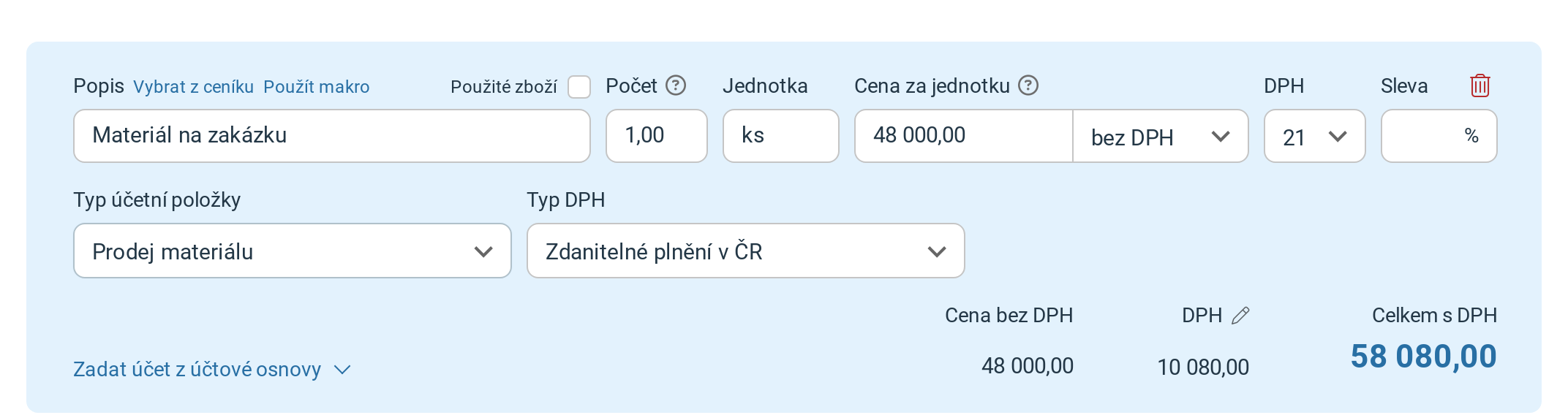
Pod položkou je Cena bez DPH, DPH a Celkem s DPH. Nad popisem jsou odkazy Vybrat z ceníku a Použít makro.
4 Uložte fakturu
Pole s červenou hvězdičkou jsou povinná. Pod formulářem vyberte, co se má stát po uložení:
- Uložit uloží fakturu a otevře její detail.
- Uložit a zaúčtovat fakturu uloží a rovnou přejde k zaúčtování. Tlačítko vidí jen uživatel s oprávněním účtovat. Ten může fakturu zaúčtovat i později tlačítkem Zaúčtovat na detailu, ostatní ji jen uloží.
- Uložit a zadat další fakturu uloží a otevře prázdný formulář pro další.
Odkaz Zrušit formulář zavře bez uložení.

Pro běžné vystavení stačí Uložit, zvýrazněné Uložit a zaúčtovat se hodí, když fakturu účtujete hned.
5 Zkontrolujte fakturu a pošlete ji zákazníkovi
Po uložení uvidíte hlášku Vydaná faktura byla vytvořena. a detail faktury s přiděleným číslem a částkou K úhradě. Štítky vpravo ukazují, že faktura ještě není odeslaná, zaúčtovaná ani zaplacená.
Tlačítkem Odeslat pošlete fakturu zákazníkovi e-mailem (Jak odeslat fakturu e-mailem). Až zákazník zaplatí, zapíšete platbu tlačítkem Zaplatit. Chybu opravíte tlačítkem Upravit.
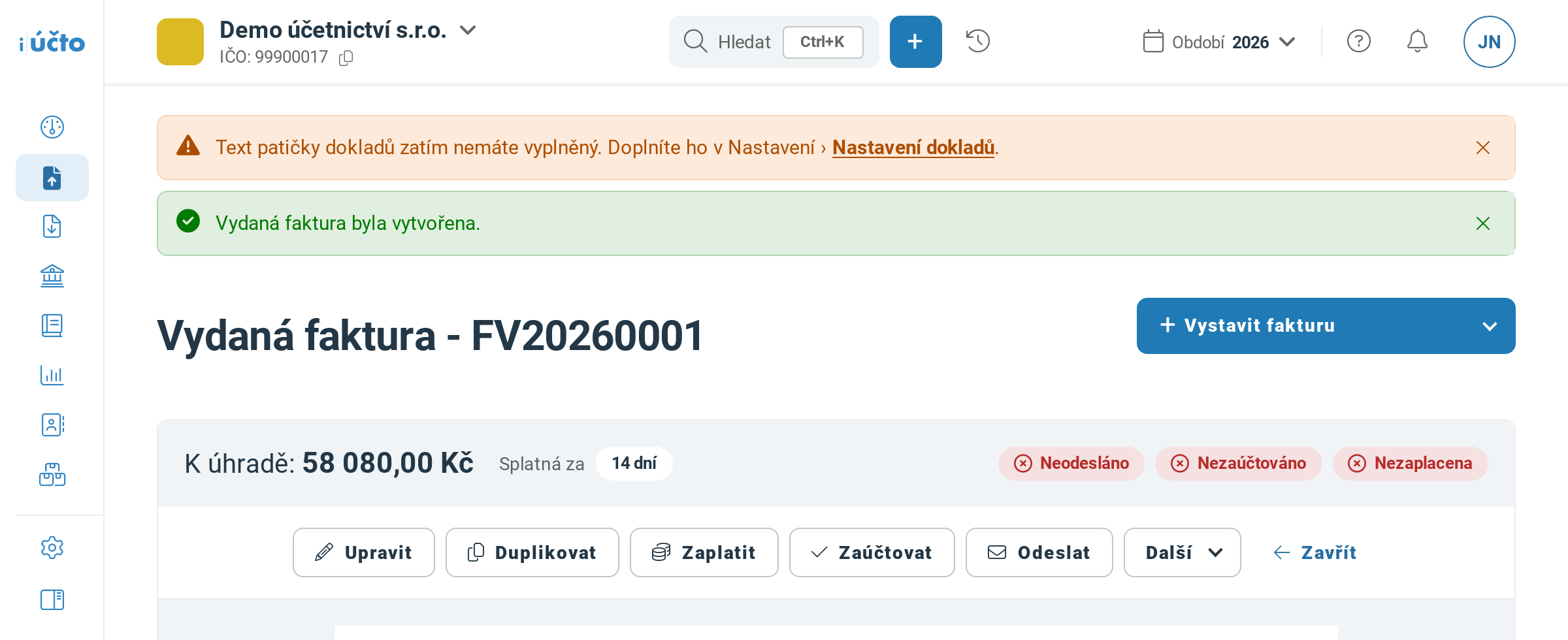
Pod částkou je lišta s tlačítky Upravit, Duplikovat, Zaplatit, Zaúčtovat, Odeslat a nabídka Další.
Časté dotazy
Jak vystavit podobnou fakturu jako minule?
V detailu původní faktury, nebo v nabídce jejího řádku v seznamu, klikněte na Duplikovat. Otevře se formulář nové faktury se zákazníkem a položkami původní a hláškou Vytváříte kopii dokladu … Upravte údaje nového dokladu a uložte ho. Číslo, variabilní symbol, datum vystavení, DUZP a splatnost se z původní faktury nepřebírají, formulář je doplní jako u nové faktury. Nová faktura vznikne až tlačítkem pro uložení.
Proč se na formuláři ukazuje upozornění na text patičky?
Upozornění Text patičky dokladů zatím nemáte vyplněný. se ukazuje, dokud firma nemá tři vydané faktury a v nastavení dokladů nemá vyplněný text, který se tiskne pod každý doklad. Odkaz Nastavení dokladů v upozornění otevře nastavení v nové záložce.
Jde fakturu vystavit ze zálohové faktury?
Ano. Postup je v nápovědě Jak vystavit konečnou fakturu ze zálohové faktury, o samotných zálohách píše nápověda Jak vystavit zálohovou fakturu a daňový doklad k platbě.
Jde stejnou fakturu vystavovat každý měsíc automaticky?
Ano, přes opakovanou fakturaci. Je v tarifech Firma a Max a ve zkušebním tarifu Start, v tarifu Sólo jen po dobu akce Tarif Firma na zkoušku zdarma. Tarif Fakturace ji nemá. Popisuje ji nápověda Jak nastavit opakovanou fakturaci.
Nedaří se vám něco? Napište nám na info@iucto.cz.
Byl tento článek užitečný?
To je skvělé!
Děkujeme Vám za zpětnou vazbu
Je nám líto, že jsme vám nepomohli
Děkujeme Vám za zpětnou vazbu
Zpětná vazba odeslána
Oceňujeme vaši snahu a pokusíme se článek opravit