Jak používat ceník služeb a zboží
Služby a zboží, které prodáváte opakovaně, si jednou zapíšete do ceníku a na faktuře je pak jen vyberete. Popis, cenu, sazbu DPH i zaúčtování tak neopisujete. Ceník převedete i z Excelu.
Než začnete
- Kde to najdete. Ceník a sklady → Ceník.
- Limity. Ceník mají všechny tarify. Sledování stavu skladu mají jen tarify Firma a Max a zkušební tarif Start.
1 Přidejte položku
V ceníku klikněte na + Přidat položku. Povinné jsou jen Název a Cena.
| Pole | K čemu je |
|---|---|
| Externí číslo | Číslo položky v e-shopu, třeba v Shoptetu, nebo v jiném programu. U položky ze Shoptetu ho změnit nejde. |
| Název | Text popisu položky na dokladu. Odkazem Použít makro do něj vložíte třeba měsíc nebo rok (modrý box níže). |
| Kód produktu (EAN) | Číslo čárového kódu zboží, nebo váš vlastní kód. Na dokladu stojí v popisu před názvem. V ceníku se nesmí opakovat. |
| Prodejní množství, Prodejní jednotka | Počet a jednotka, které se předvyplní do položky, třeba 1 ks. |
| Cena, Sazba DPH | Cena za jednotku. Ve výběru vedle ní zvolíte bez DPH, nebo s DPH. Výběr a Sazbu DPH vidí jen plátce DPH. |
| Typ účetní položky, Typ DPH | Podle nich se položka zaúčtuje, u služby zvolte třeba Prodej služby. Účty zadáte i přímo odkazem Zadat účet z účtové osnovy. Typ DPH a Účet DPH vidí jen plátce DPH. |
| Poznámka | Vaše poznámka. Do dokladu se nepřenáší. |
| Sledovat stav skladu | Jen v tarifu se skladem (viz Limity). U nové položky je zaškrtnuté, u služby ho zrušte. |
| Stav skladu | Jen u nové položky se zaškrtnutým Sledovat stav skladu: počáteční množství na každém skladu. Později stav mění jen pohyby (Jak zapsat příjem a výdej zboží na skladu). |
S modulem Evidence středisek a zakázek přibudou pole Středisko a Zakázka, s modulem Cizí měny pole Měna. Klikněte na Uložit, nebo Uložit a zadat další.
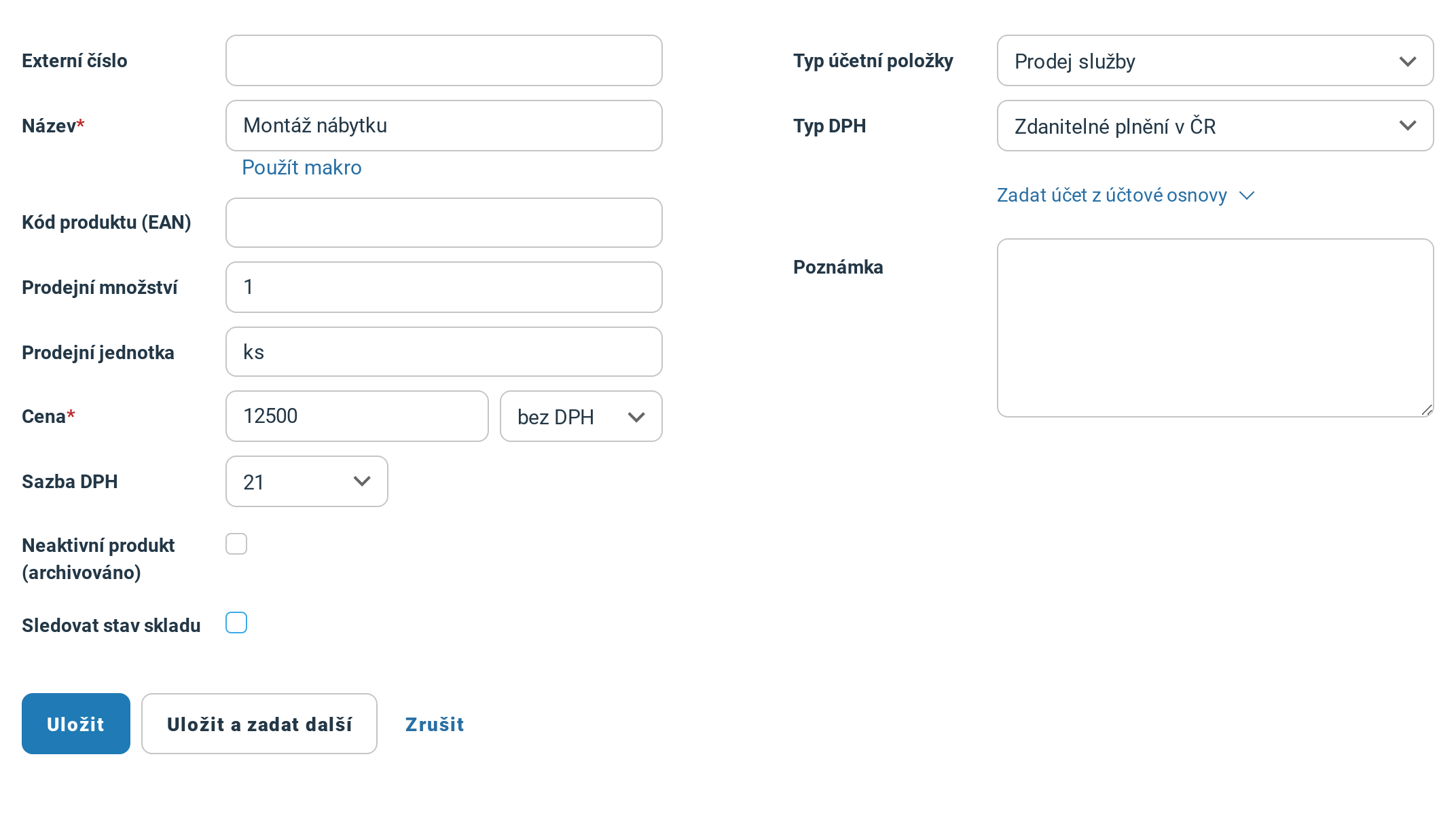
Montáž je služba, proto má Prodej služby a nezaškrtnuté Sledovat stav skladu.
Makra. Použít makro vloží do názvu {měsíc}, {rok}, {den}, {čtvrtletí} nebo {číslo dokladu}. K časovému makru lze připsat číslo: {rok+1} je příští rok, {měsíc-1} minulý měsíc. Hodnotu iÚčto dosadí podle dne uložení dokladu, ne podle data dokladu: „Nájem za {měsíc-1}/{rok}“ uložený 10. 3. 2027 dá „Nájem za 02/2027“. V lednu dá {měsíc-1} číslo 12 a {rok} už nový rok. Když předchozí měsíc den uložení nemá (třeba 29. až 31. 3. nebo 31. 5.), dá {měsíc-1} číslo aktuálního měsíce: 31. 3. vyjde 03.
2 Najděte položky v ceníku
Ceník ukazuje jednotku a cenu, u plátce DPH cenu bez DPH i s DPH a sazbu, v tarifu se skladem i stav skladu. Záložka Aktivní seznam zúží, v tarifu se skladem i záložky Skladové položky a Není skladem. Vše ukáže i archivované položky. Položku upravíte kliknutím na název.
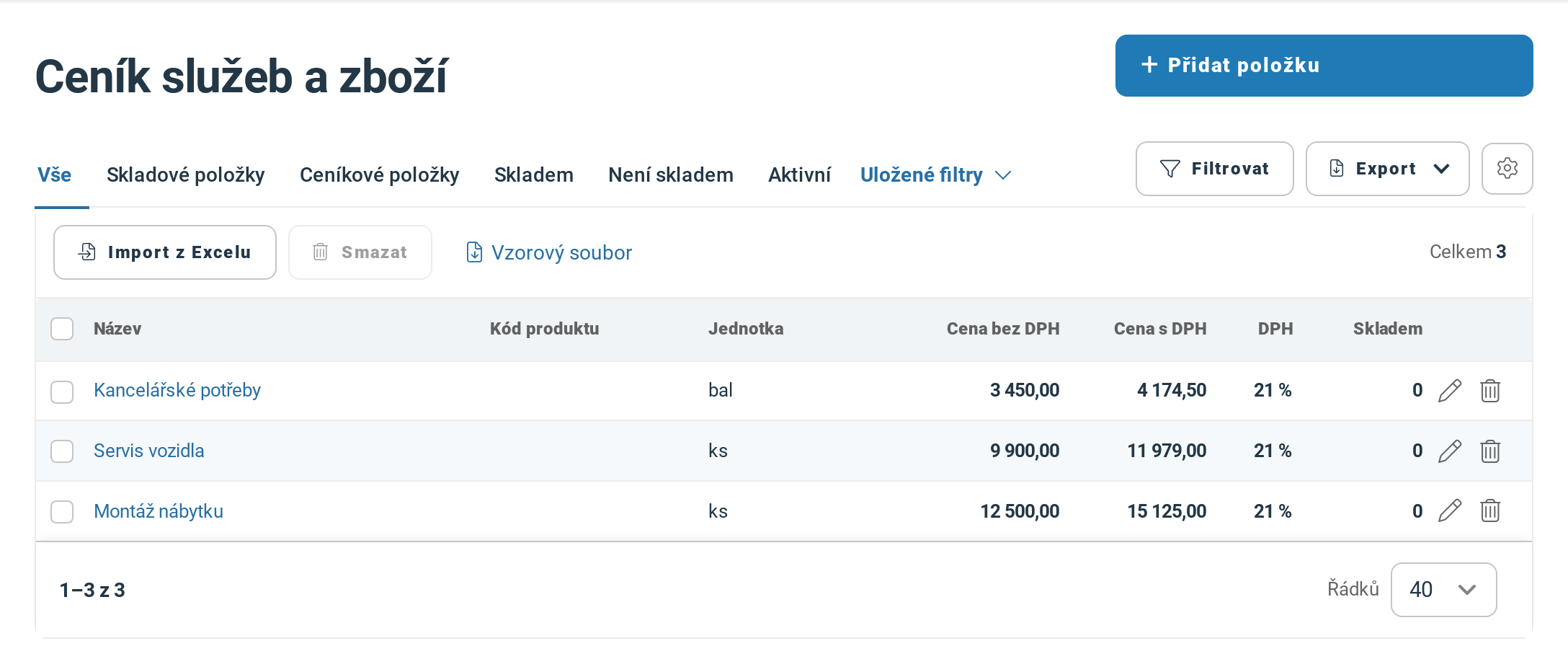
Dvě služby a jedno zboží. Nad seznamem jsou Import z Excelu a Vzorový soubor, vpravo nahoře Export.
3 Vyberte položku na dokladu
V dokladu, třeba ve faktuře v Doklady vydané → Vydané faktury, klikněte u položky na Vybrat z ceníku. Odkaz mají i ostatní doklady v tomto menu a přijaté platby v pokladně a bance. Do pole Položka pište název, cenu nebo kód, položku vyberte a klikněte na Vybrat. Archivované položky se nenabízejí. U skladového zboží zvolíte i Sklad.
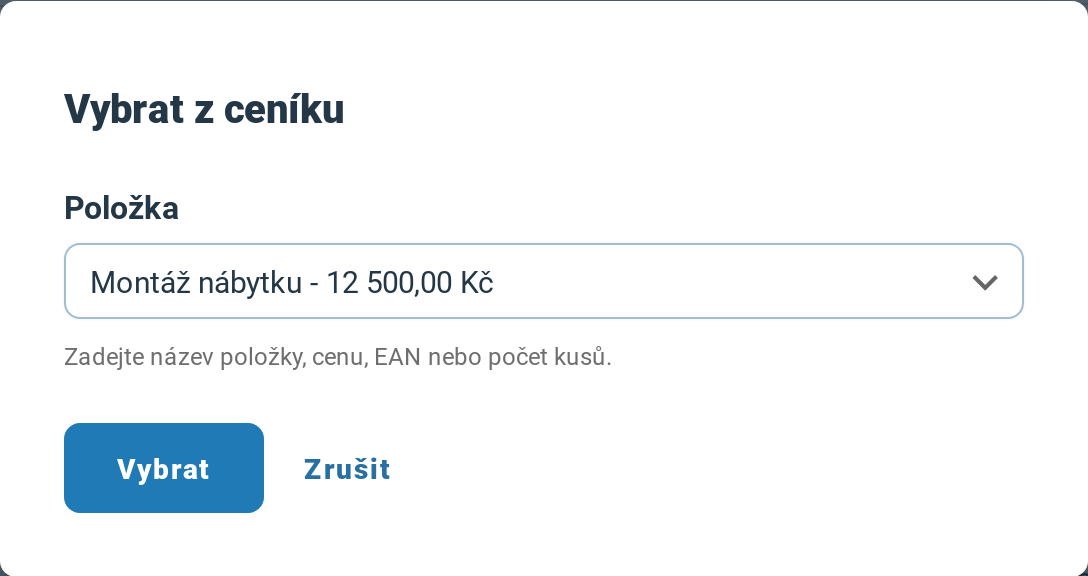
Volba v poli Položka ukazuje název a cenu, u skladového zboží i počet kusů skladem.
4 Zkontrolujte položku a uložte doklad
iÚčto do položky zkopíruje popis (kód a název), počet, jednotku, cenu, volbu bez DPH nebo s DPH, sazbu a typ DPH, typ účetní položky a účty, případně středisko a zakázku. Poznámku a měnu nepřenáší, na dokladu v cizí měně proto cenu zkontrolujte. Se zaškrtnutým Režim One Stop Shop nechá sazbu a typ DPH podle dokladu. Ruční úprava položky nezmění ceník a změna ceníku nezmění doklad.
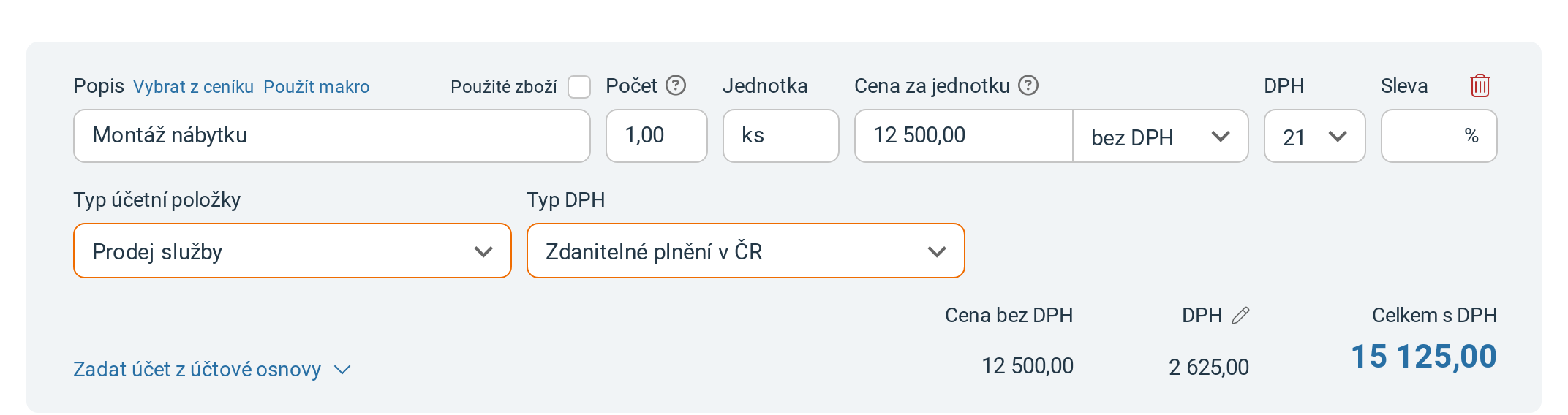
Cena, sazba i Typ účetní položky přišly z ceníku.
Hotovo je uložením dokladu. U skladového zboží ubere zboží ze skladu vydaná faktura i přijatá platba, pokladní i bankovní, a vrátí ho dobropis. Jak to se skladem funguje, popisuje Skladové hospodářství, dokončení faktury Jak vystavit fakturu.
5 Archivujte nebo smažte položku
Položku, kterou už nenabízíte, v detailu označte Neaktivní produkt (archivováno) a uložte. Ikona koše na konci řádku v seznamu ceníku položku smaže. iÚčto ale nesmaže skladovou položku, která už je na nějakém dokladu nebo má na skladu stav či pohyb. Archivuje ji. Doklady zůstanou beze změny.
6 Nahrajte ceník z Excelu
Nad seznamem ceníku klikněte na Vzorový soubor, stáhne se tabulka. Ukázkový řádek přepište svými položkami, první sloupec nechte prázdný a záhlaví sloupců nepřejmenovávejte, iÚčto podle nich sloupce pozná. Soubor .xlsx nahrajte přes Import z Excelu. Stránka Kontrola importu vypíše jen řádky s chybou nebo varováním, hlášku ukáže najetí myší na ikonu. Bez problémů napíše Import je validní a je připraven k importu. Řádek s chybou iÚčto nenaimportuje, u řádku s varováním vynechá jen hodnotu, které se varování týká. Pak klikněte na Importovat položky. Hotovo: nové položky najdete v ceníku.
Položky ze zvolené záložky a filtru stáhnete přes Export → Excel.
Když se něco nepovede
| Hláška | Co znamená a co s tím |
|---|---|
| Kód produktu '…' již existuje. | Kód má jiná položka ceníku, i archivovaná. Najděte ji na záložce Vše, nebo zadejte jiný kód. |
| Vyplňte i tento účet, když je vyplněný účet účtové osnovy. | Jen u plátce DPH. Doplňte Účet DPH, nebo účet smažte a vyberte Typ účetní položky. |
| Vyplňte i tento účet, když je vyplněný účet DPH. | Jen u plátce DPH. Doplňte Účet účtové osnovy, nebo účet DPH smažte. |
| Položka nebyla nalezena. | Na stránce Kontrola importu hodnota v buňce, třeba typ účetní položky, není mezi volbami formuláře položky. Opište ji podle vzorového souboru, účet názvem bez čísla. |
Časté dotazy
Proč nejde znovu použít kód smazané položky?
Položka se nejspíš nesmazala, ale archivovala (krok 5), a kód produktu jí zůstal. Najdete ji na záložce Vše. Otevřete ji a buď zrušte Neaktivní produkt (archivováno) a používejte ji dál, nebo jí kód změňte.
Nedaří se vám něco? Napište nám na info@iucto.cz.
Byl tento článek užitečný?
To je skvělé!
Děkujeme Vám za zpětnou vazbu
Je nám líto, že jsme vám nepomohli
Děkujeme Vám za zpětnou vazbu
Zpětná vazba odeslána
Oceňujeme vaši snahu a pokusíme se článek opravit