Jak přidat a nastavit sklady
Když zboží držíte na víc místech, třeba ve skladu a na prodejně, založte pro každé místo vlastní sklad. Stav každé položky pak uvidíte zvlášť po skladech a na dokladu vyberete, ze kterého skladu zboží prodáváte. Výchozí sklad vám iÚčto nabídne jako první.
Než začnete
- Kde to najdete. Ceník a sklady → Nastavení skladů
- Limity. Sklady mají tarify Firma a Max a zkušební tarif Start. V jiném tarifu vás stránka přesměruje na přehled tarifů s hláškou Skladová evidence vyžaduje vyšší tarif.
1 Přidejte sklad
Každá firma má od začátku jeden sklad s názvem Výchozí sklad. Další přidáte na stránce Přehled skladů tlačítkem + Přidat sklad. Otevře se formulář Přidání skladu, vyplňte ho a klikněte na Uložit.
| Pole | K čemu je |
|---|---|
| Název | Povinný. Pod tímto názvem se sklad ukazuje v ceníku, v pohybech a při výběru skladu u položky dokladu. |
| Popis | Nepovinná poznámka pro vás, například adresa nebo k čemu sklad slouží. |
| Výchozí sklad | Zaškrtněte, když má být nový sklad výchozí. Dosavadní výchozí sklad tím přestane být výchozí. |
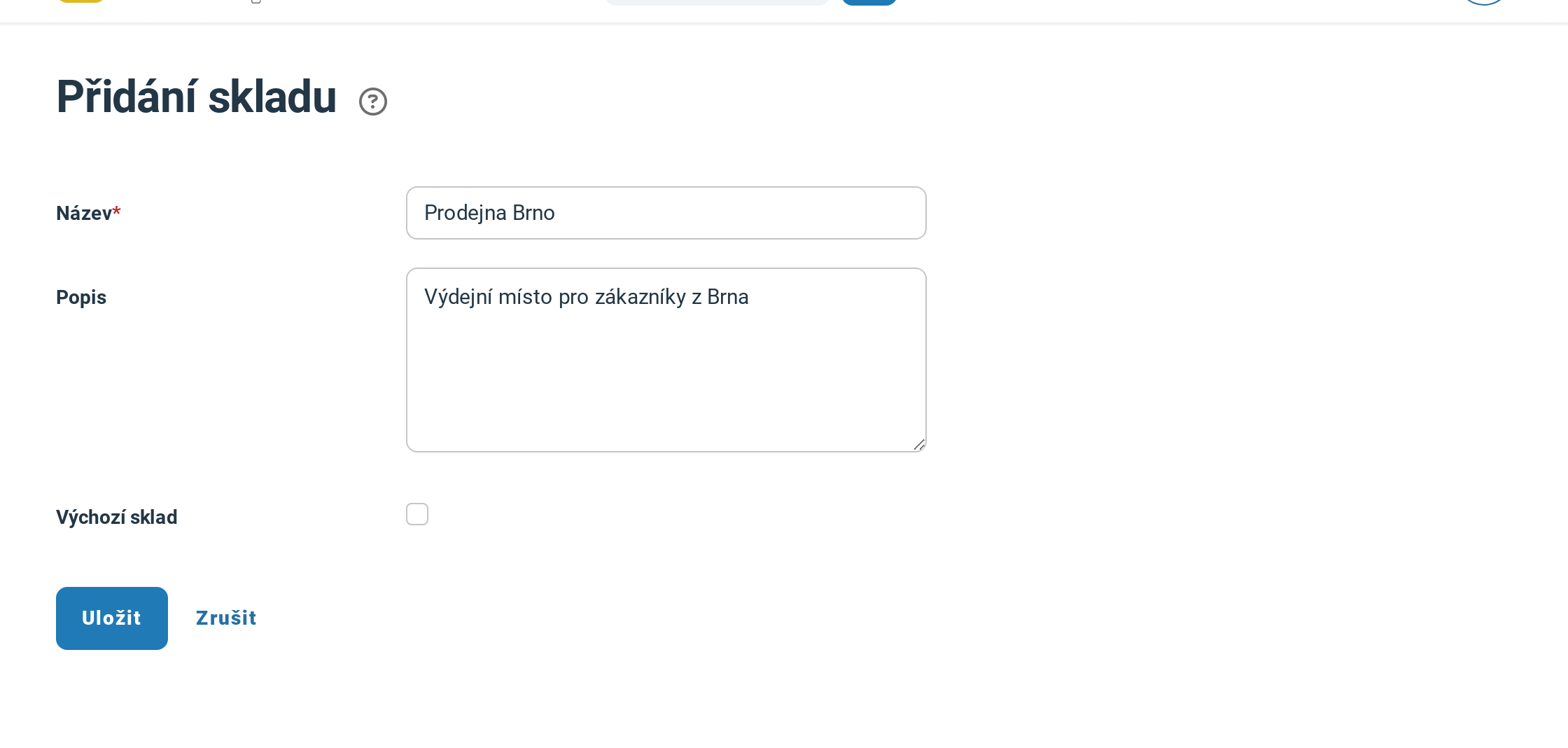
Nový sklad pro výdejní místo. Výchozím zůstává dosavadní sklad, proto Výchozí sklad zůstává nezaškrtnutý.
2 Zvolte výchozí sklad
Po uložení se vrátíte na Přehled skladů. Ve sloupci Výchozí má výchozí sklad zelenou fajfku. Jiný sklad uděláte výchozím kliknutím na odkaz Nastavit jako výchozí, šedé kolečko v jeho řádku. Ve sloupci Položek vidíte, kolik položek ceníku má na skladu počáteční množství nebo pohyb, i když je jejich stav teď nulový. Nový sklad tam má 0, dokud na něm nějaká položka nedostane počáteční množství nebo pohyb.
Výchozí sklad je v nabídkách skladů první a předvybraný. Uvidíte to v oddílu Stav skladu nové položky ceníku, v poli Sklad okna Vybrat z ceníku na dokladu a při ručním příjmu a výdeji. Jako výchozí proto nastavte sklad, ze kterého prodáváte nejčastěji.
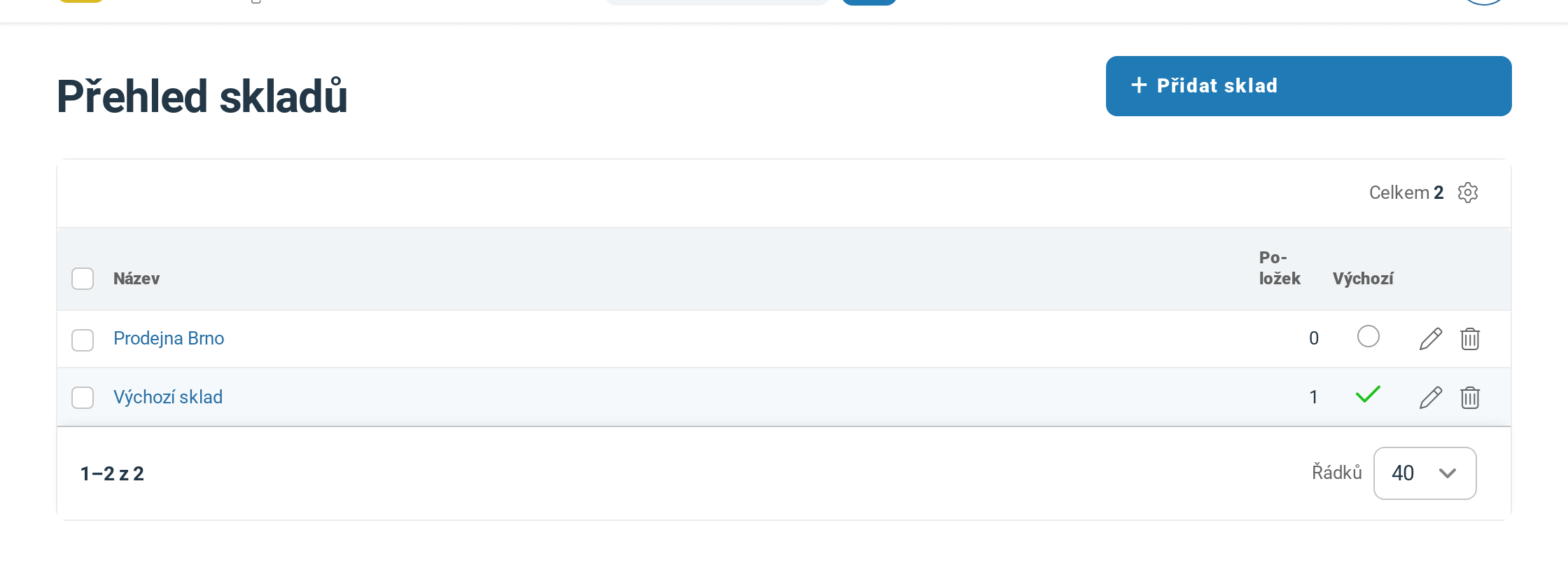
Fajfka ve sloupci Výchozí označuje výchozí sklad, kolečko u Prodejny Brno ji přesune. Vpravo jsou ikony pro úpravu a smazání.
3 Naskladněte zboží na nový sklad
Sklad sám nic nesleduje, stav sledujete u položek ceníku se zaškrtnutým Sledovat stav skladu.
Nová položka. V Ceník a sklady → Ceník klikněte na + Přidat položku a zaškrtněte Sledovat stav skladu. V oddílu Stav skladu je řádek pro každý sklad, zapište do něj počáteční množství a položku uložte.
Položka, která už v ceníku je. Zboží na nový sklad naskladníte ručním příjmem, ve kterém vyberete nový sklad; postup popisuje nápověda Jak zapsat příjem a výdej zboží na skladu.
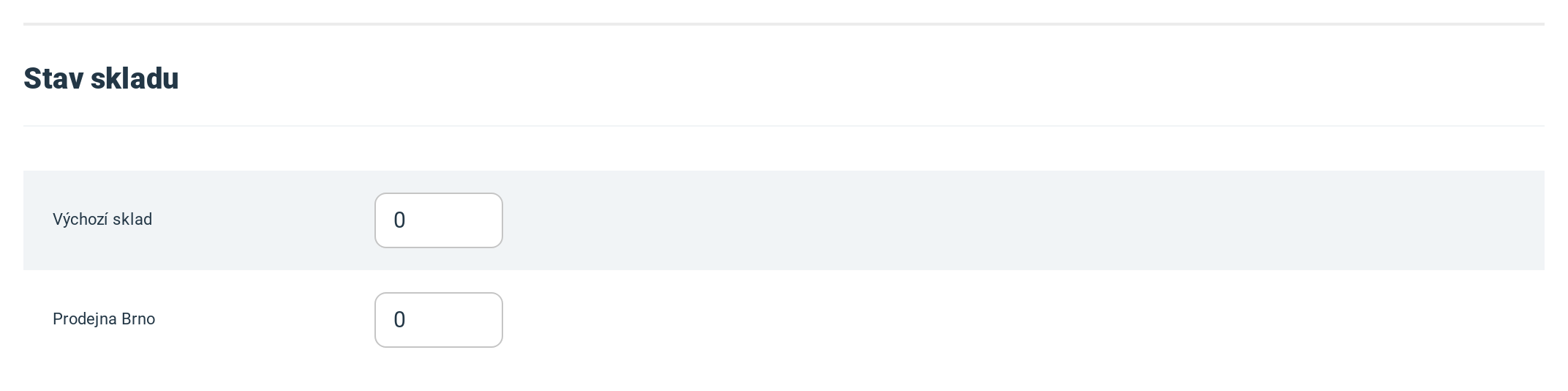
Nový sklad se v nové položce ceníku objeví sám, výchozí sklad je první.
Jak založit skladovou položku, popisuje nápověda Jak používat ceník služeb a zboží. Co skladová evidence umí a odkud se berou příjmy a výdeje, vysvětluje Skladové hospodářství.
4 Upravte nebo smažte sklad
Na stránce Přehled skladů otevřete sklad kliknutím na jeho název nebo na ikonu tužky. Ve formuláři Úprava skladu změníte název a popis a uložíte. Nový název se ukáže všude, kde se sklad objevuje, včetně dřívějších pohybů.
Sklad smažete ikonou koše. V dotazu Opravdu chcete smazat „Prodejna Brno“? klikněte na Smazat. Po smazání uvidíte hlášku Sklad byl smazán.
Smazat jde jen sklad, který má ve sloupci Položek 0 a není vybraný u položky dokladu, nabídky, objednávky ani opakované faktury. Smazání skladu nejde vrátit.
Časté dotazy
Zastaví iÚčto prodej, když zboží není skladem?
Nezastaví. Vydaná faktura nebo přijatá platba (pokladní i bankovní) se uloží a stav skladu klesne pod nulu. Na dokladu vás upozorní ikona košíku u položky: když množství převýší stav na zvoleném skladu, zčervená a po najetí myší ukáže, kolik na skladu zbude.
Jde u skladu nastavit způsob oceňování nebo účty?
Ne. Sklad má jen název, popis a příznak výchozího skladu. iÚčto zásoby neoceňuje a pohyby skladu nezaúčtuje; podrobnosti jsou v nápovědě Skladové hospodářství.
Nedaří se vám něco? Napište nám na info@iucto.cz.
Byl tento článek užitečný?
To je skvělé!
Děkujeme Vám za zpětnou vazbu
Je nám líto, že jsme vám nepomohli
Děkujeme Vám za zpětnou vazbu
Zpětná vazba odeslána
Oceňujeme vaši snahu a pokusíme se článek opravit