Skladové hospodářství
Skladová evidence v aplikaci iÚčto hlídá, kolik kusů zboží máte na kterém skladu. Stav mění příjmy a výdeje, které zadáte ručně nebo které vzniknou samy z vydaných faktur, dobropisů a přijatých plateb. Eviduje se množství zboží, ne jeho hodnota.
Kdo sklad má a kde ho najde
Skladovou evidenci mají tarify Firma a Max a zkušební tarif Start. V jiném tarifu je v ceníku jen seznam služeb a zboží bez stavu skladu a stránky Pohyby a Nastavení skladů vás přesměrují na přehled tarifů s hláškou Skladová evidence vyžaduje vyšší tarif.
Všechno ke skladu je v menu Ceník a sklady: Ceník, Pohyby, Nastavení skladů a Report skladových položek. Každá firma má od začátku jeden sklad, Výchozí sklad. Další sklady (prodejnu, sklad u dodavatele) přidáte v Ceník a sklady → Nastavení skladů, postup je v nápovědě Jak přidat a nastavit sklady.
Skladová karta je položka ceníku
Zvláštní skladové karty iÚčto nemá. Skladovou položkou je každá položka ceníku se zaškrtnutým Sledovat stav skladu; služby a všechno, co neskladujete, zaškrtnuté nemají. Při založení položky zadáte počáteční množství na každém skladu, později stav mění už jen pohyby. Jak položku založit, popisuje nápověda Jak používat ceník služeb a zboží.
Aktuální stav ukazuje detail položky v oddílu Stav skladu: nahoře součet za všechny sklady, po rozbalení stav na každém skladu.

Po naskladnění 10 balení a prodeji jednoho zbývá 9. Kliknutím na souhrn se ukáže stav na každém skladu.
Odkud se berou příjmy a výdeje
Každý příjem a výdej je pohyb skladu. Stránku Přehled pohybů otevřete v Ceník a sklady → Pohyby a sloupec Zdroj pohybu u každého říká, odkud přišel:
- Ruční příjem a výdej. V nabídce tlačítka + Přidat pohyb zvolíte + Přidat příjem nebo + Přidat výdej a zapíšete sklad, položku, množství, datum a poznámku. Takhle naskladníte zboží od dodavatele: přijatá faktura stav skladu nemění. Ruční pohyb srovná i rozdíl zjištěný při inventuře.
- Doklady. Výdej vznikne uložením vydané faktury nebo přijaté platby (pokladní i bankovní), která není úhradou faktury ani dobropisu, u dobropisu příjem zpět na sklad. Pohyb vznikne jen u položky, kterou vložíte odkazem Vybrat z ceníku a zvolíte jí sklad; položka napsaná na doklad ručně stav nezmění. Položku z ceníku se skladem poznáte podle odkazu Upravit z ceníku a ikony košíku. Když doklad upravíte, původní pohyb zůstane a iÚčto přidá pohyb s rozdílem; když ho smažete, přidá pohyb s opačným množstvím. Zálohová faktura, nabídka ani objednávka stav nemění.
- Import a Shoptet. Stav zásob nastaví i import ceníku z Excelu. Pohyby z e-shopu přenese propojení se Shoptetem se zapnutou volbou Skladové pohyby, viz Jak propojit iÚčto a e-shop Shoptet.
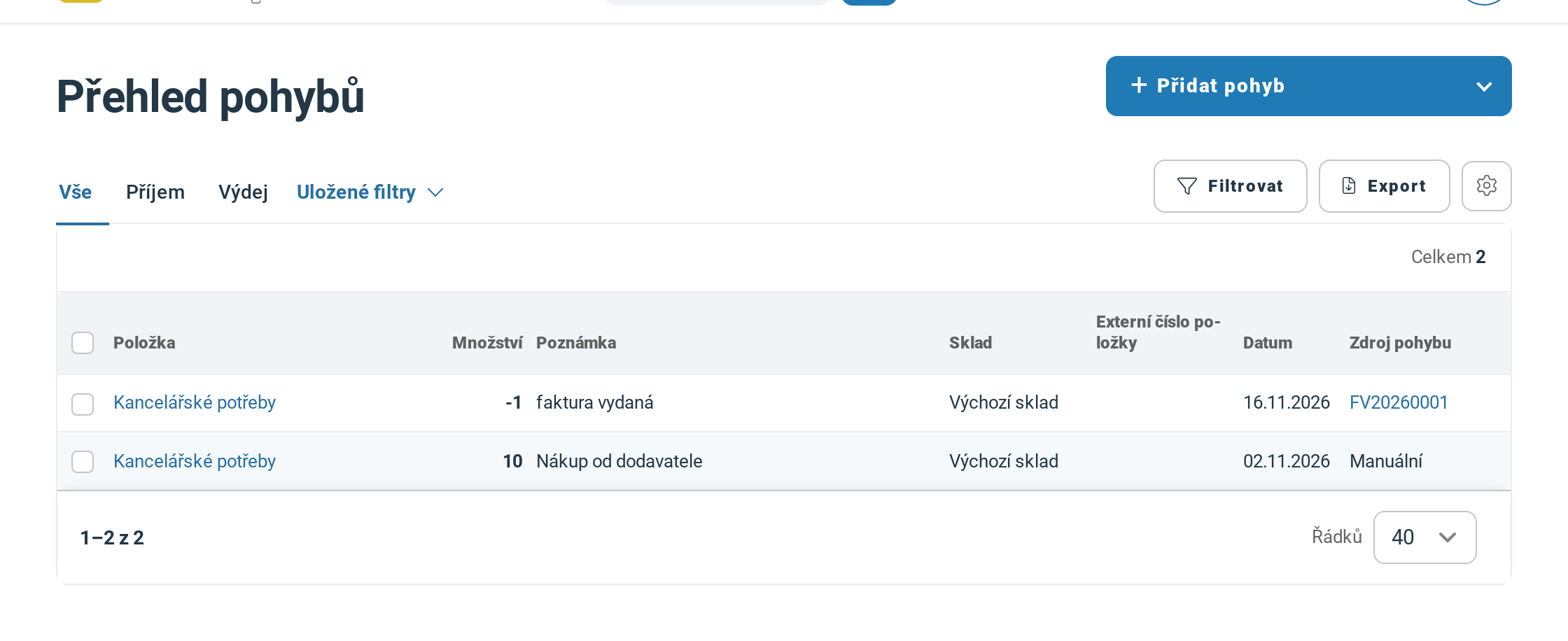
Ruční příjem od dodavatele a výdej z faktury. Ve Zdroji pohybu vede číslo faktury přímo na doklad.
Na dokladu vyberete zboží z ceníku a v poli Sklad sklad, ze kterého ho prodáváte. U obou vidíte, kolik je skladem.
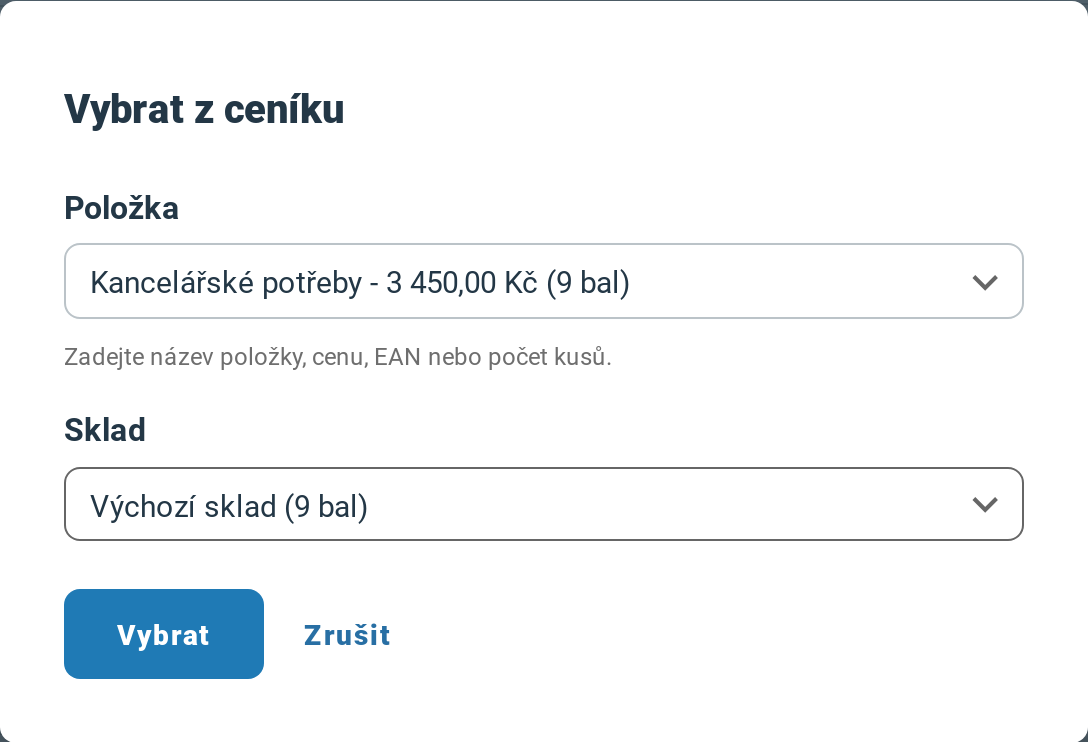
Počet v závorce je stav skladu. Po kliknutí na Vybrat se položka vloží do faktury.
Podrobně o ručních pohybech a o tom, jak opravit chybně zadaný pohyb, píše nápověda Jak zapsat příjem a výdej zboží na skladu.
Ocenění a zaúčtování zásob
Pohyb skladu nese jen množství, datum a poznámku, cenu ne. iÚčto proto zásoby neoceňuje: nezná nákupní cenu, nepočítá průměrnou cenu ani metodu FIFO a neumí k zásobě rozpočítat dopravu nebo clo.
Pohyby skladu se ani nezaúčtují. Nákup a prodej zboží se zaúčtuje podle typu účetní položky na přijaté a vydané faktuře, například Prodej zboží na účet 604000. Ocenění zásob a jejich stav na konci roku zapisuje do účetnictví firma nebo její účetní.
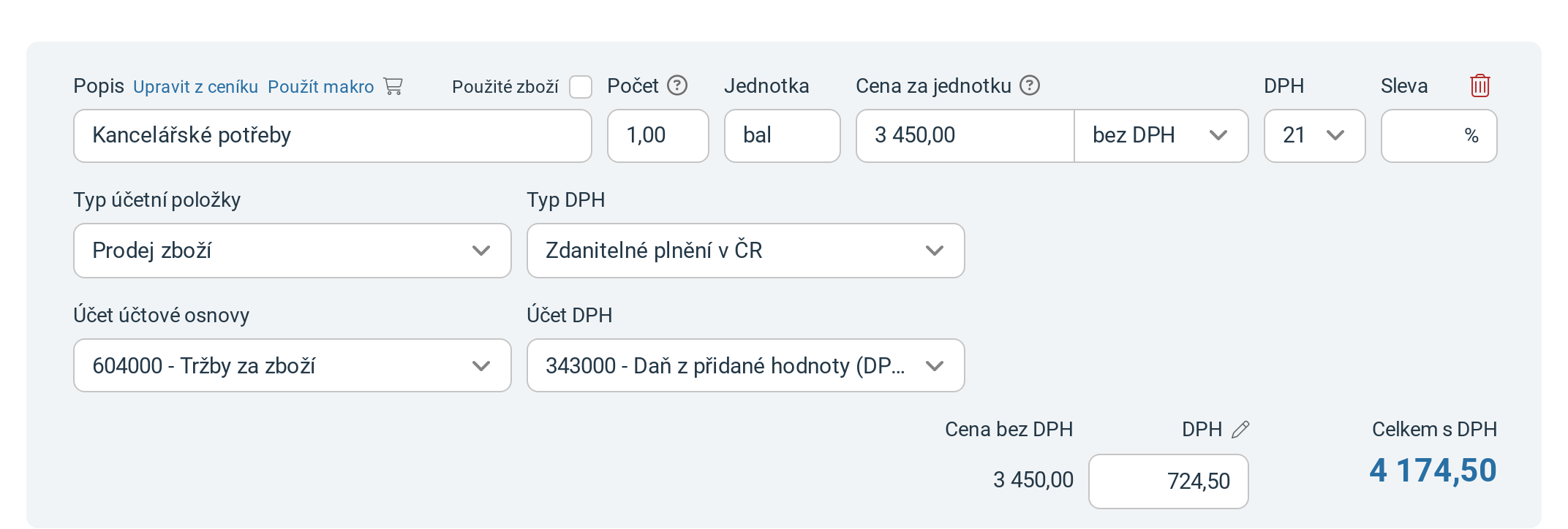
Odkaz Upravit z ceníku a ikona košíku značí skladovou položku. Zaúčtování řídí Typ účetní položky, ne sklad.
Přehledy a další nápovědy
Stav všech položek najdete v Ceník a sklady → Ceník, pohyby s filtrem a exportem v Přehledu pohybů. Ceník a sklady → Report skladových položek sečte pohyby za zvolené období po položkách a skladech a stáhnete ho do PDF nebo Excelu.
- Jak používat ceník služeb a zboží: založení položky, počáteční stav, výběr z ceníku v dokladu.
- Jak přidat a nastavit sklady: další sklady a výchozí sklad.
- Jak zapsat příjem a výdej zboží na skladu: ruční příjem a výdej, přehled a filtry.
- Jak vytvořit report skladových položek: souhrn pohybů za období.
- Webinář 7. Ceník a Skladová evidence: záznam webináře o ceníku a skladu.
Časté dotazy
Co sklad v aplikaci iÚčto umí a co ne?
Umí vést množství zboží na více skladech, ruční příjmy a výdeje, výdej z vydaných faktur a přijatých plateb, příjem z dobropisů, import stavu z Excelu, přenos pohybů ze Shoptetu a report pohybů za období. Neumí ocenit zásoby (nákupní cena, průměr, FIFO, doprava a clo), pohyby nezaúčtuje a příjem nevytvoří z přijaté faktury. Kdo potřebuje ocenění zásob, vede ho mimo iÚčto.
Jak zjistím stav skladu k 31. 12.?
Stav k vybranému dni iÚčto nezobrazí, ukazuje aktuální stav: u položky v oddílu Stav skladu a za celý ceník v souboru, který v ceníku stáhnete přes Export → Excel (bez filtru seznamu), se sloupcem pro každý sklad. Zpětně ho iÚčto nedopočítá, stav ke konci roku proto zjistěte inventurou a ceník si vyexportujte přímo 31. 12. Report skladových položek sečte jen pohyby za zvolené období, stav skladu k datu z něj nezjistíte.
Proč se po uložení přijaté faktury stav skladu nezvýší?
Přijatá faktura pohyb skladu nevytváří. Zboží od dodavatele naskladněte ručně: v nabídce tlačítka + Přidat pohyb zvolte + Přidat příjem v Přehledu pohybů. Postup popisuje nápověda Jak zapsat příjem a výdej zboží na skladu.
Nedaří se vám něco? Napište nám na info@iucto.cz.
Byl tento článek užitečný?
To je skvělé!
Děkujeme Vám za zpětnou vazbu
Je nám líto, že jsme vám nepomohli
Děkujeme Vám za zpětnou vazbu
Zpětná vazba odeslána
Oceňujeme vaši snahu a pokusíme se článek opravit