Jak připravit a podat přiznání k DPH a kontrolní hlášení
Za skončený měsíc připravíte přiznání k DPH a kontrolní hlášení na stránce Podání DPH v Reportech. iÚčto sestaví ze zaúčtovaných dokladů přiznání, kontrolní a souhrnné hlášení, která za měsíc podáváte, upozorní na chybějící údaje a stáhne je jedním balíčkem souborů XML pro portál MOJE daně. Po stažení může rovnou uzavřít období DPH.
Než začnete
- Kde to najdete. Reporty → Podání DPH
- Oprávnění. Stránku uvidí uživatel s oprávněním k reportům. Uzavřít období DPH po stažení může jen ten, kdo smí upravovat Účetní období.
- Limity. Podání DPH a soubory XML pro EPO jsou v tarifu Firma a Max. V tarifech Sólo a Start máte přehledy přiznání i kontrolního hlášení a Podklady s čísly řádků pro ruční vyplnění přiznání, soubor XML ne (Ve kterém tarifu jsou přehledy pro státní správu a soubory XML pro EPO?, Jak změnit tarif na vyšší nebo nižší). Tarif Fakturace reporty nemá. Podání jsou jen pro plátce DPH a identifikované osoby.
1 Zaúčtujte doklady a zkontrolujte přehledy
Podání počítá jen se zaúčtovanými doklady. Než ho připravíte, zaúčtujte všechny doklady měsíce. Pak otevřete Reporty a ve skupině DPH klikněte na Přiznání k DPH a Kontrolní hlášení. V přehledech zkontrolujete částky po řádcích a oddílech. Podání ručně upravit nejde. Když čísla nesedí, opravte doklad.
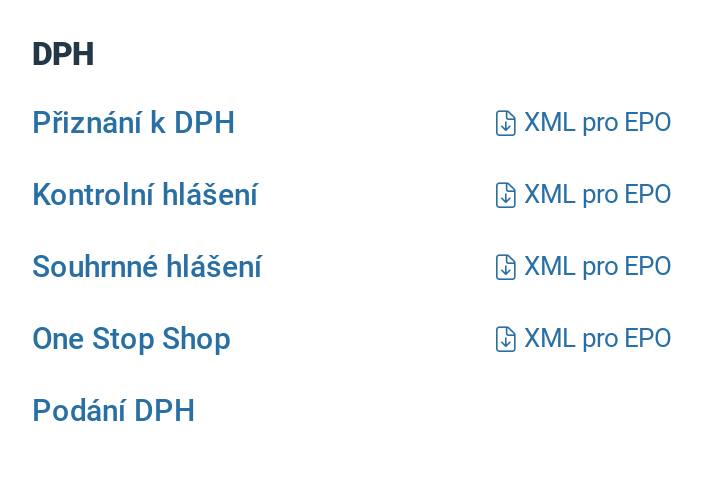
Název řádku otevře přehled. Podání DPH připraví všechna podání měsíce najednou.
2 Otevřete Podání DPH a vyberte měsíc
Klikněte na Podání DPH. Stránka otevře poslední skončený měsíc, jiný vyberete v polích Měsíc a Rok. Čtvrtletní plátce vybere poslední měsíc čtvrtletí, přiznání se pak sestaví za celé čtvrtletí. Vpravo uvidíte Termín podání a úhrady a kolik dní do něj zbývá. Termín je 25. den po skončení období, připadne-li na víkend nebo svátek, posune se na další pracovní den.
V tabulce Obsah balíčku má každé podání stav Řádné, nebo Nepodáváte s důvodem. Které podání se podává, určí iÚčto podle typu plátce v profilu firmy a podle dokladů: právnická osoba podává kontrolní hlášení každý měsíc i jako čtvrtletní plátce, identifikovaná osoba ho nepodává. Souhrnné hlášení se podává jen za měsíc, ve kterém jste dodali zboží nebo služby do jiného státu EU.
3 Opravte chyby, na které stránka upozorní
Dokud nad tabulkou svítí červená chyba, balíček stáhnout nejde (Nejdřív opravte chyby výše). Nejčastěji chybí DIČ dodavatele. Přijatou fakturu nad 10 000 Kč uvádí kontrolní hlášení jednotlivě s DIČ dodavatele, proto bez něj iÚčto stažení zablokuje. DIČ najdete na faktuře dodavatele. Máte-li právo upravovat adresář, doplňte ho přímo na stránce do tabulky pod chybou a klikněte na Uložit, iÚčto ho zapíše k dodavateli do adresáře. Jinak ho doplní kolega s tímto právem.
Údaje o firmě se do podání berou z Nastavení → Firma a uživatelé → Profil firmy. Chybí-li tam Územní pracoviště, Hlavní ekonomická činnost nebo u právnické osoby jednatel (pole Jméno a příjmení jednatele), vede k nim odkaz Doplnit v nastavení firmy.
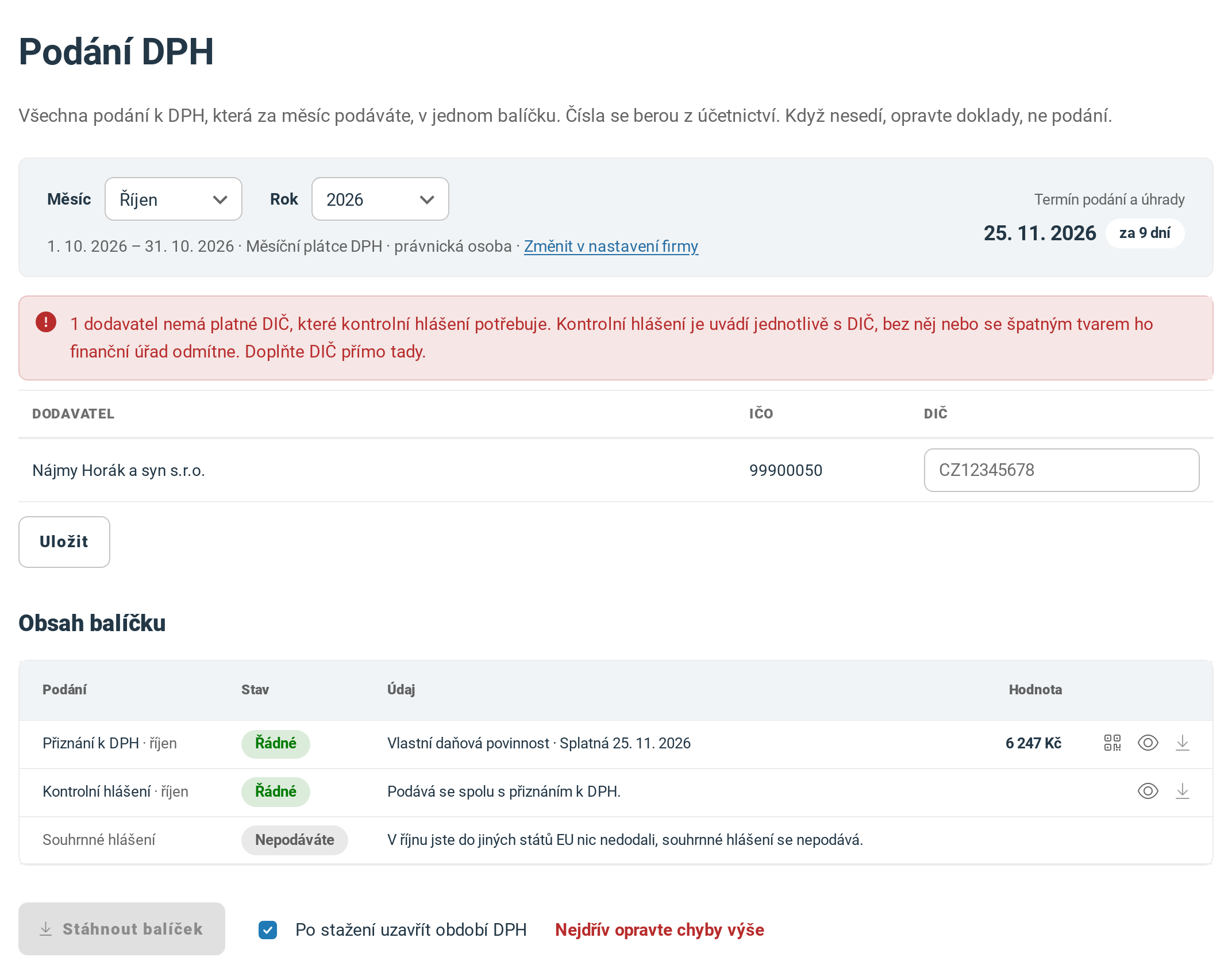
Pronajímatel bez DIČ blokuje kontrolní hlášení. Po vyplnění DIČ a kliknutí na Uložit se stránka přepočítá.
Žluté upozornění stažení neblokuje. Říká třeba, že některé doklady měsíce nejsou zaúčtované a do podání se nezapočítají.
4 Stáhněte balíček
Bez chyb je tlačítko Stáhnout balíček aktivní a vedle něj vidíte, kolik souborů XML balíček obsahuje. Zaškrtávátko Po stažení uzavřít období DPH je předvybrané: po stažení uzavře období DPH za vybraný měsíc, takže plátce DPH do něj už omylem nezaúčtuje. Nechcete-li období uzavřít, zaškrtnutí zrušte. Zaškrtávátko se ukáže, jen když k měsíci máte založené účetní období a smíte upravovat Účetní období. Doklad v uzavřeném období upravíte podle návodu Jak upravit doklad v uzavřeném období DPH.
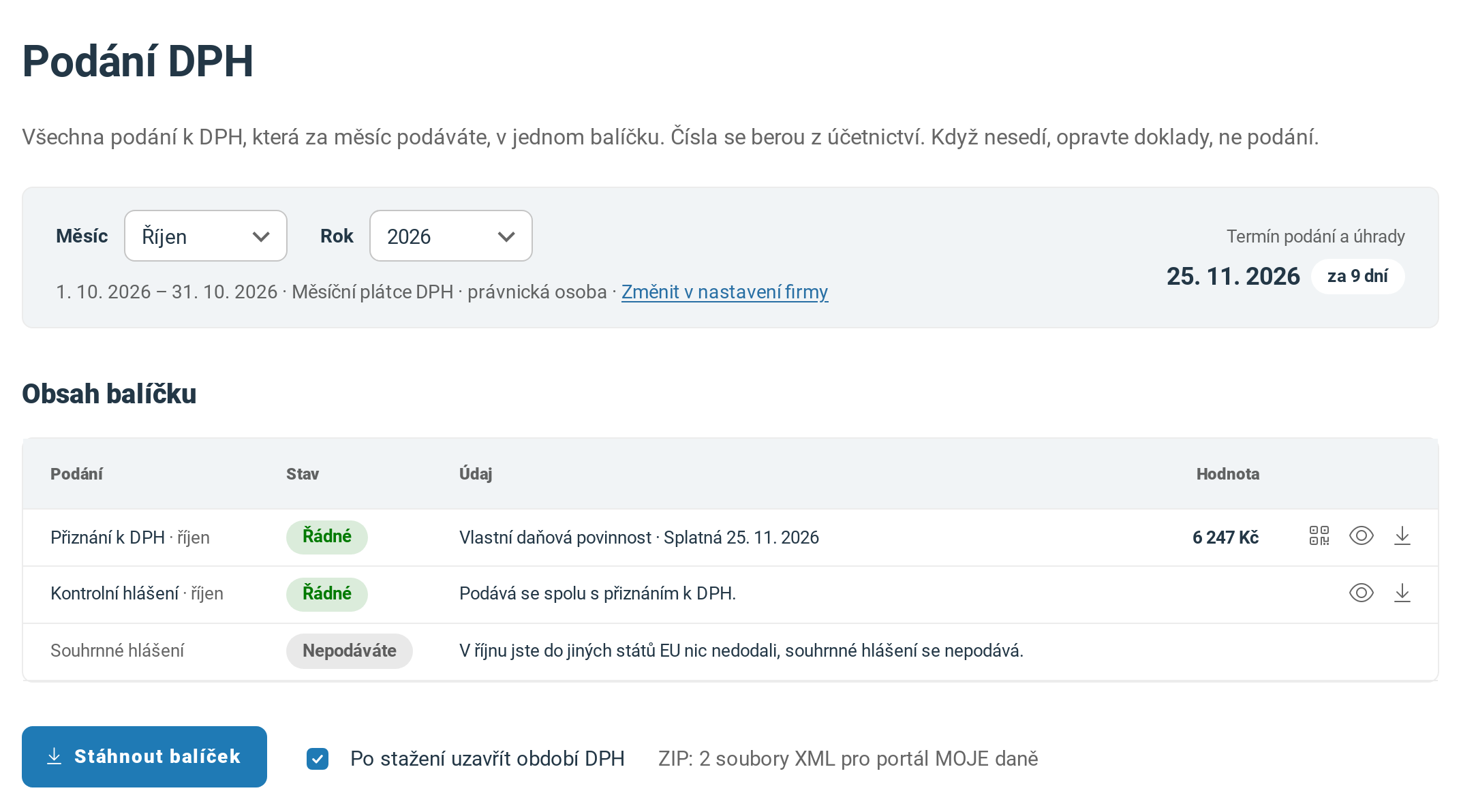
Tlačítka v řádku podání: QR platba daně, Otevřít přehled a Stáhnout jen tento soubor.
5 Nahrajte soubory na portál MOJE daně
Po stažení iÚčto potvrdí Balíček byl stažen a období DPH za … bylo uzavřeno. a místo zaškrtávátka ukáže Období DPH je uzavřené. Balíček rozbalte a každý soubor XML nahrajte na portál MOJE daně zvlášť, přiznání i kontrolní hlášení se podávají samostatně. Daň uhradíte do stejného termínu. Máte-li daň k úhradě, platební údaje a QR kód ukáže tlačítko QR platba daně v řádku přiznání.
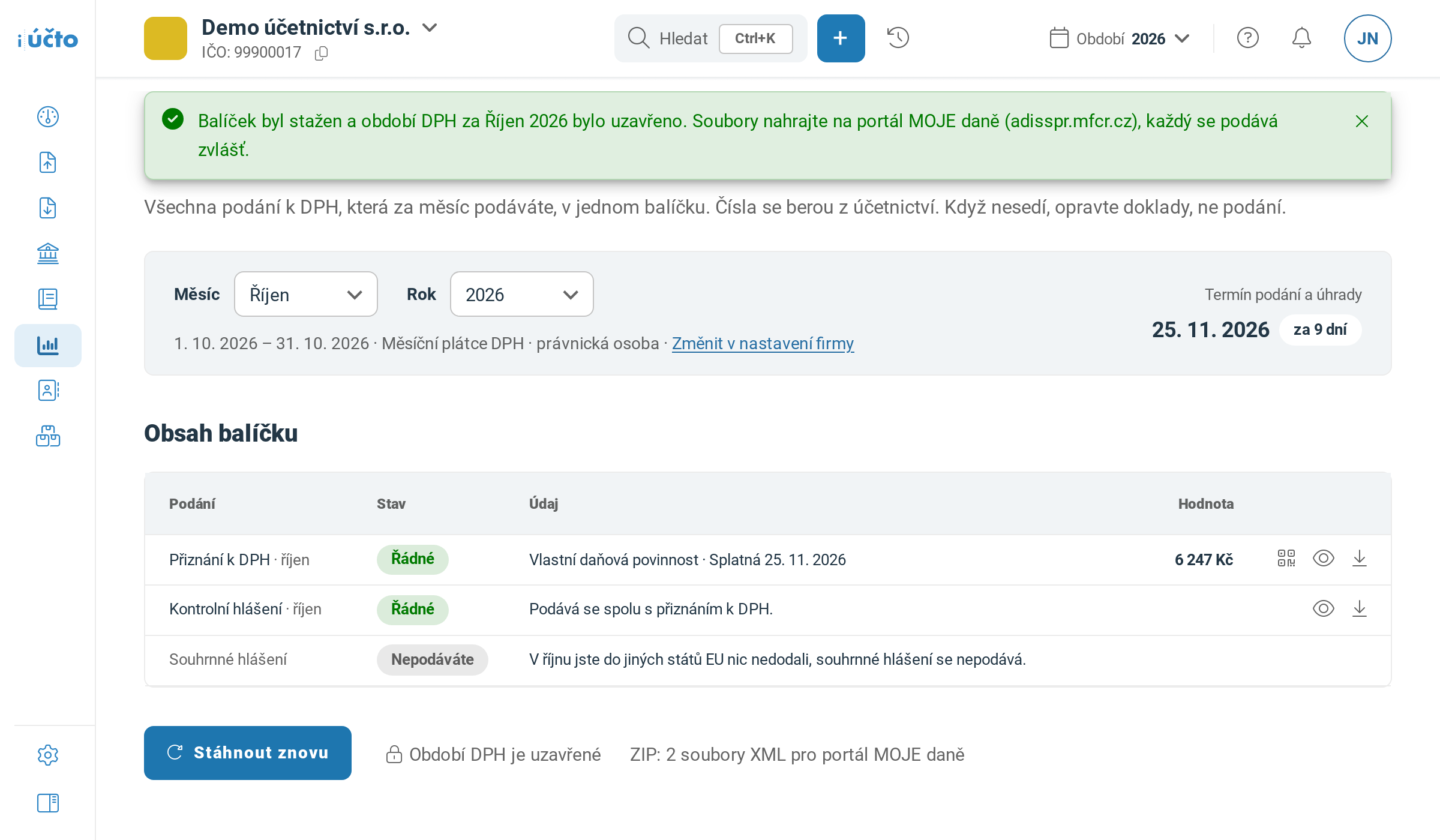
Hotovo: soubory jsou stažené a se zaškrtnutým uzavřením je uzavřené i období DPH.
Když se něco nepovede
| Hláška | Co znamená a co s tím |
|---|---|
| EPO reporty jsou k dispozici v tarifu Firma nebo Max. Zpřístupníte je přechodem na vyšší tarif. | Váš tarif soubory XML nemá. Přiznání vyplníte podle přehledů a podkladů ručně na portálu, nebo přejdete na tarif Firma či Max. |
| Podání DPH jsou jen pro plátce DPH a identifikované osoby. | V profilu firmy je Typ plátce DPH neplátce. Jste-li plátce, typ opravte v profilu firmy. |
| Chybí územní pracoviště finančního úřadu., Chybí hlavní ekonomická činnost. nebo Chybí jednatel společnosti. | V profilu firmy chybí údaj, který podání musí uvádět. Doplňte ho přes odkaz Doplnit v nastavení firmy a Podání DPH otevřete znovu. |
| … není platné české DIČ. | DIČ v tabulce chyby nemá správný tvar. Opište ho z faktury dodavatele i s předponou CZ. |
| Podání se nepodařilo stáhnout. Podání se nepodařilo sestavit. Zkuste to prosím znovu, případně nás kontaktujte. | Sestavení selhalo. Načtěte stránku znovu a zkuste to ještě jednou. Když se to opakuje, napište nám a uveďte měsíc. |
Časté dotazy
Jak podat opravné nebo následné kontrolní hlášení?
iÚčto sestaví jen řádné podání. Opravné či následné kontrolní hlášení a opravné nebo dodatečné přiznání připravíte přímo na portálu MOJE daně. Nejdřív opravte doklady, přehledy pak ukážou opravené částky.
Proč je kontrolní hlášení ve stavu Nepodáváte?
Důvod je přímo v řádku. Například jste v měsíci neměli plnění, která se v kontrolním hlášení uvádějí, jste identifikovaná osoba, nebo jako fyzická osoba se čtvrtletním obdobím podáváte až za čtvrtletí.
Jak stáhnout soubor jen jednoho podání?
Tlačítkem Stáhnout jen tento soubor v řádku podání; období DPH se tím neuzavře.
Kde je přiznání pro One Stop Shop?
Balíček ho neobsahuje, podává se za čtvrtletí zvlášť. Přehled i soubor XML pro přiznání OSS popisuje návod Jak vystavit fakturu v režimu One Stop Shop.
Nedaří se vám něco? Napište nám na info@iucto.cz.
Byl tento článek užitečný?
To je skvělé!
Děkujeme Vám za zpětnou vazbu
Je nám líto, že jsme vám nepomohli
Děkujeme Vám za zpětnou vazbu
Zpětná vazba odeslána
Oceňujeme vaši snahu a pokusíme se článek opravit