Jak vytvořit report skladových položek
Kolik zboží za měsíc nebo rok na sklady přišlo a z nich odešlo, zjistíte v reportu skladových položek. Report sečte skladové pohyby (příjmy, výdeje a převody zboží mezi sklady) za zvolené období po položkách a skladech, takže je nemusíte sčítat ručně. Výsledek si stáhnete do PDF nebo Excelu.
Než začnete
- Kde to najdete. Ceník a sklady → Report skladových položek. Stránka má nadpis Přehled skladových položek.
- Limity. Pohyby vznikají jen se skladovou evidencí, kterou mají tarify Firma a Max a zkušební tarif Start (Skladové hospodářství).
1 Vyberte období
Klikněte do pole Období. Otevře se kalendář s připravenými obdobími vlevo (Tento měsíc, Minulý rok, účetní období a další); vlastní rozsah vyberete kliknutím na první a poslední den. Celý měsíc vyberete i v polích Měsíc a Rok: iÚčto podle nich pole Období vyplní samo.
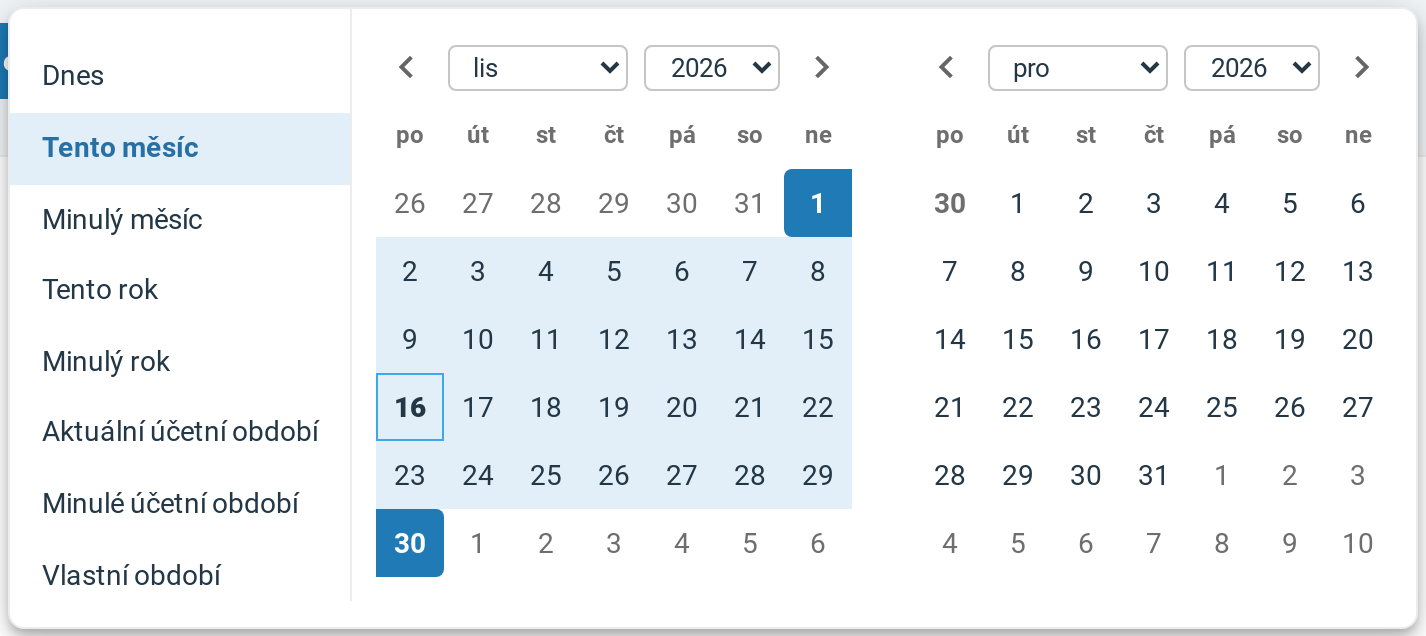
Volba Tento měsíc vybere celý měsíc od prvního do posledního dne.
2 Zvolte typ a vygenerujte report
V poli Typ exportu vyberte, jak má report vypadat, a klikněte na Vygenerovat report. Pod filtrem se zobrazí náhled reportu a ve filtru vpravo tlačítka pro stažení.
| Typ exportu | Co ukáže |
|---|---|
| Celkový | Jednu tabulku, kde každý řádek je položka na jednom skladu a sklad je ve sloupci Název skladu. |
| Po skladech | Pro každý sklad samostatnou tabulku s nadpisem Sklad: a názvem skladu. |

Tlačítka PDF a Excel se objeví až po vygenerování reportu.
3 Přečtěte výsledek
Každá položka ceníku, která měla v období na skladu aspoň jeden pohyb, má v reportu řádek. Rozhodující je sloupec Množství: součet všech příjmů (kladně) a výdejů (záporně) s datem v období. Záporné množství znamená, že víc zboží odešlo, než přišlo. Množství má tři desetinná místa za tečkou, 6.000 je tedy 6 jednotek položky (na snímku 6 balení). Sloupce Id produktu a Název položky řádek označují, další sloupce uvádějí částky, měnu a sazbu DPH k položce. Nejde o ocenění zásob, iÚčto zásoby neoceňuje (Skladové hospodářství).

Typ Celkový: na Výchozí sklad přišlo 10 balení, 1 odešlo na fakturu a 3 se převedla na sklad Prodejna. Převod je výdej z jednoho skladu a příjem na druhém.
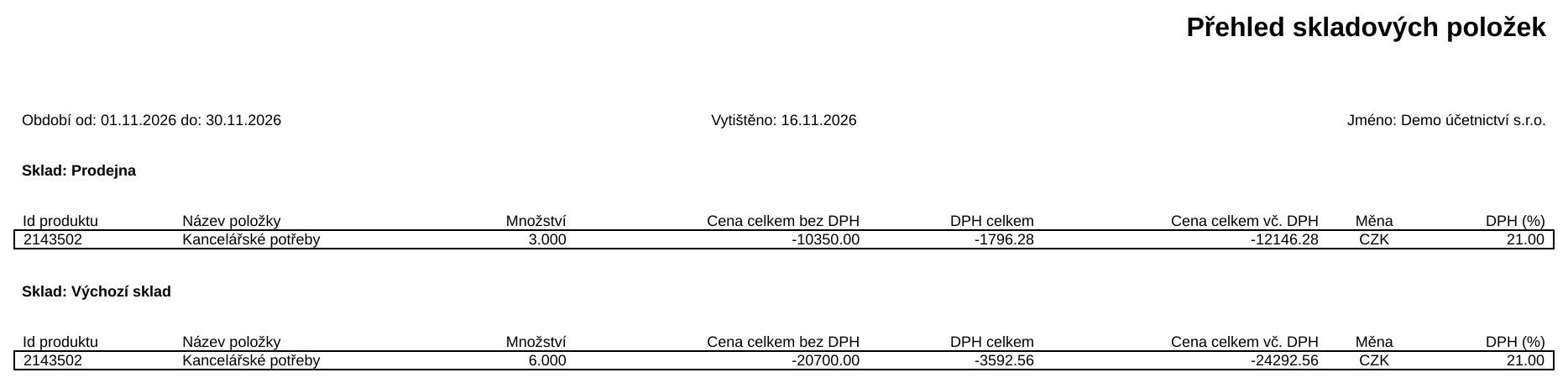
Typ Po skladech: stejná čísla, každý sklad ve vlastní tabulce.
Jednotlivé pohyby, ze kterých se součet skládá, najdete v Ceník a sklady → Pohyby s filtrem podle data a skladu (Jak zapsat příjem a výdej zboží na skladu).
4 Stáhněte report
U Stáhnout jako klikněte na PDF nebo Excel. Soubor obsahuje stejný report jako náhled, za stejné období a ve stejném typu. Změníte-li potom Období nebo Typ exportu, klikněte před stažením znovu na Vygenerovat report. V Excelu má typ Po skladech každý sklad na samostatném listu. Report nic nezapisuje, můžete ho vygenerovat, kolikrát potřebujete.
Když se něco nepovede
| Hláška | Co znamená a co s tím |
|---|---|
| Ve zvoleném období nejsou žádné skladové pohyby. | Za zvolené období iÚčto nenašlo na skladech jediný pohyb. Zkontrolujte Období, případně ho rozšiřte. |
| Zadejte datum ve tvaru 31. 12. 2026. | Pole Období obsahuje neplatné datum. Vyberte období v kalendáři, iÚčto ho zapíše správně. |
Časté dotazy
Jak zjistím stav skladu k 31. 12.?
Z reportu ne: sečte jen pohyby za zvolené období, stav skladu k datu z něj nezjistíte. iÚčto ukazuje aktuální stav, u položky ceníku v oddílu Stav skladu a za celý ceník v souboru, který v ceníku stáhnete přes Export → Excel bez filtru seznamu. Jak postupovat na konci roku, popisuje Skladové hospodářství v častých dotazech.
Jde report vytvořit jen pro jeden sklad?
Ne, filtr skladu report nemá a obsahuje všechny sklady, na kterých byl v období pohyb. Zvolte typ Po skladech a čtěte tabulku skladu, který potřebujete. Jak sklady přidat a přejmenovat, popisuje Jak přidat a nastavit sklady.
Proč v reportu chybí položka, která je skladem?
Report ukazuje jen položky, které měly ve zvoleném období na skladu aspoň jeden pohyb. Zboží, které jen leží na skladu, v něm není; jeho stav najdete v Ceník a sklady → Ceník (Jak používat ceník služeb a zboží).
Nedaří se vám něco? Napište nám na info@iucto.cz.
Byl tento článek užitečný?
To je skvělé!
Děkujeme Vám za zpětnou vazbu
Je nám líto, že jsme vám nepomohli
Děkujeme Vám za zpětnou vazbu
Zpětná vazba odeslána
Oceňujeme vaši snahu a pokusíme se článek opravit