Jak zapsat příjem a výdej zboží na skladu
Když zboží přivezete od dodavatele, odvezete na jiný sklad nebo vyřadíte poškozený kus, zapíšete to jako ruční pohyb na skladu. Stav skladu se tím hned upraví a v přehledu pohybů pak dohledáte, kdy a proč se zásoba změnila. Výdeje z vydaných faktur a přijatých plateb zapisovat nemusíte: vzniknou samy u zboží, které na doklad vložíte z ceníku a zvolíte mu sklad.
Než začnete
- Kde to najdete. Ceník a sklady → Pohyby
- Na co se to hodí. Stav sledujete u položek ceníku se zaškrtnutým Sledovat stav skladu; jak takovou položku založit, popisuje Jak používat ceník služeb a zboží.
- Limity. Skladovou evidenci mají tarify Firma a Max a zkušební tarif Start. V jiném tarifu vás stránka přesměruje na přehled tarifů s hláškou Skladová evidence vyžaduje vyšší tarif.
1 Zapište příjem nebo výdej
Na stránce Přehled pohybů zvolte v nabídce tlačítka + Přidat pohyb možnost + Přidat příjem nebo + Přidat výdej. Otevře se formulář Přidání pohybu na skladu, vyplňte ho a klikněte na Uložit. iÚčto vás vrátí na Přehled pohybů, kde nový pohyb uvidíte.
| Pole | K čemu je |
|---|---|
| Sklad | Sklad, na který zboží přichází nebo ze kterého odchází. Předvybraný je výchozí sklad. |
| Položka | Skladová položka z ceníku. Po výběru skladu a položky se pod polem ukáže aktuální stav na tom skladu. |
| Směr | Příjem stav zvýší, Výdej sníží. Je předvyplněný podle toho, co jste zvolili v nabídce; zkontrolujte ho. |
| Množství | Počet kusů nebo jiných jednotek jako kladné číslo, i u výdeje. O tom, jestli se přičte, nebo odečte, rozhoduje Směr. |
| Poznámka | Nepovinná. Napište důvod pohybu, podle poznámky ho pak v přehledu najdete. |
| Datum | Den, kdy se zboží pohnulo. Předvyplněný je dnešek, změnit ho můžete. |
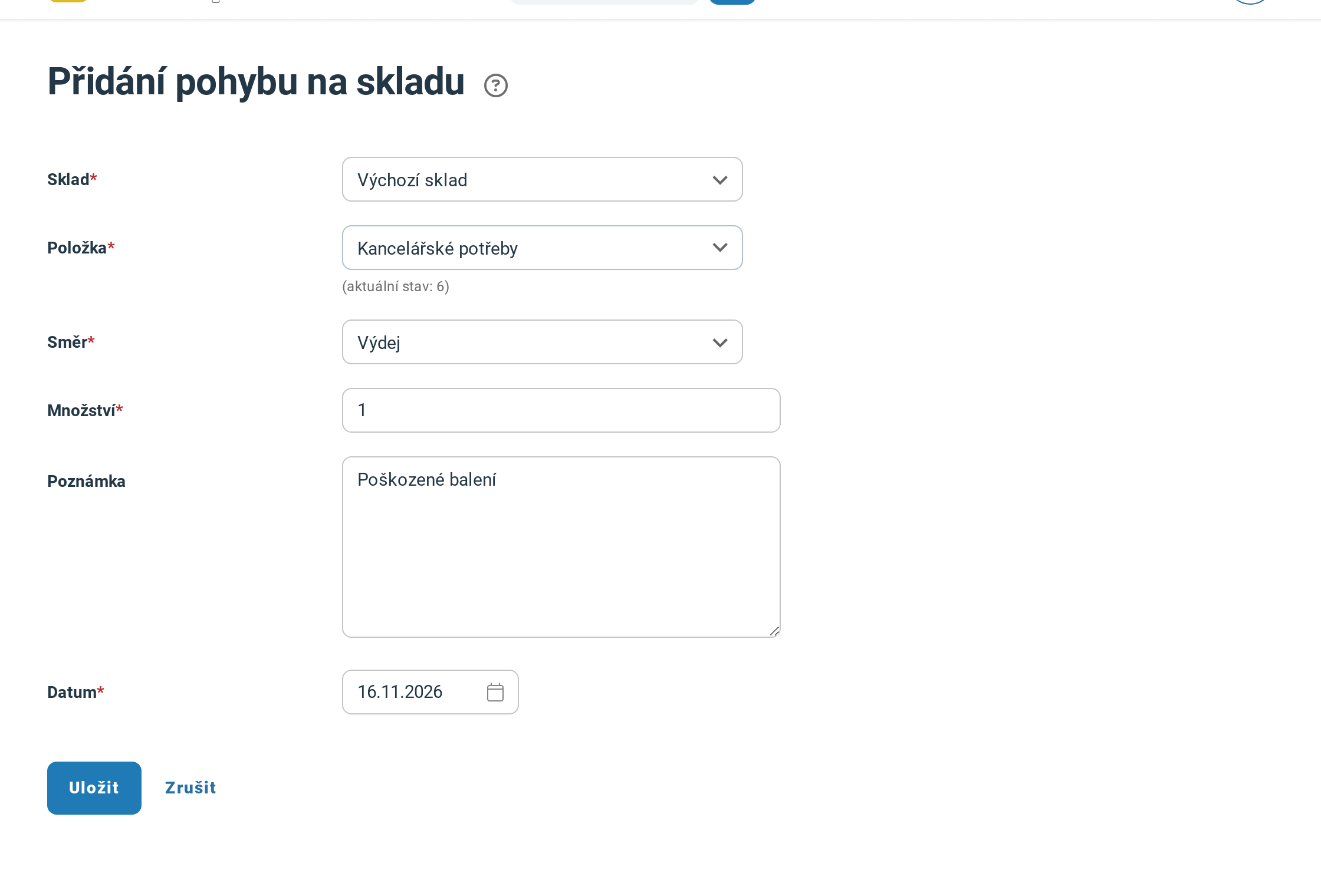
Výdej jednoho poškozeného balení. Údaj pod polem Položka ukazuje, kolik je na zvoleném skladu před uložením.
Pohyb jedné položky zapíšete i z jejího detailu v ceníku: v oddílu Přehled pohybů klikněte na + Přidat pohyb. Okno má stejná pole, jen bez Položka, a před uložením v něm zkontrolujte Směr.
2 Převeďte zboží na jiný sklad
Převod potřebuje aspoň dva sklady; další sklad založíte podle nápovědy Jak přidat a nastavit sklady. Samostatnou převodku iÚčto nemá. Převod zapíšete dvěma pohyby se stejnou položkou a množstvím: výdej ze skladu, odkud zboží odvážíte, a příjem na sklad, kam ho přivezete. Do obou pohybů napište stejnou poznámku, třeba „Převod do prodejny“, a v přehledu je snadno najdete. Celkový stav položky se nezmění, změní se jen rozdělení po skladech.
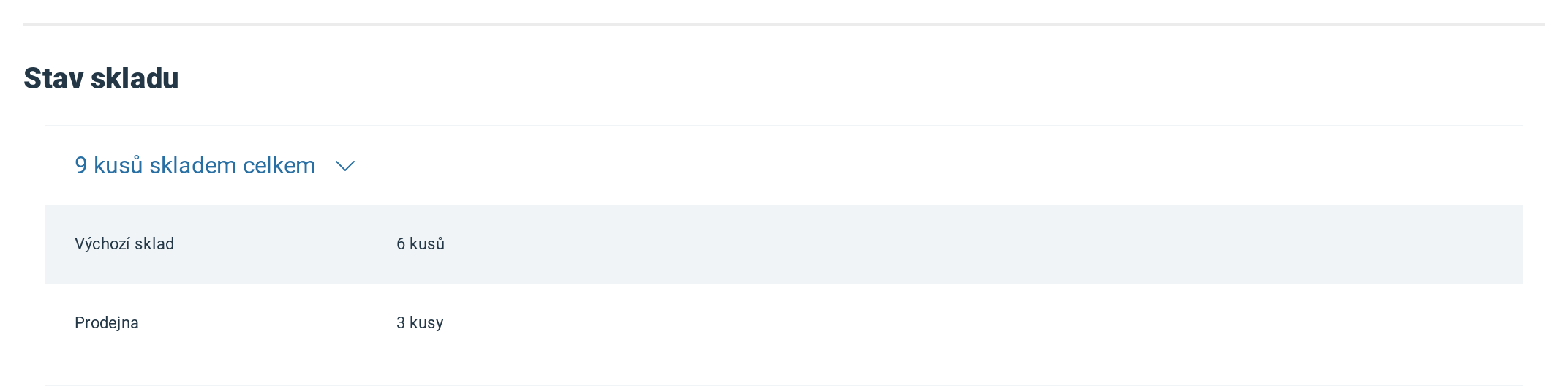
Po převodu 3 balení do prodejny. Stav po skladech uvidíte na detailu položky v oddílu Stav skladu po kliknutí na souhrn.
3 Najděte pohyb v přehledu
Přehled pohybů ukazuje ruční pohyby i ty, které vznikly z dokladů, importu ceníku nebo ze Shoptetu. Příjem má kladné Množství, výdej záporné. Sloupec Zdroj pohybu říká, odkud pohyb přišel: Manuální je ruční pohyb, u dokladu je jeho číslo a kliknutím na něj doklad otevřete. Název položky vede na její detail v ceníku.
Záložky Příjem a Výdej nechají jen jeden směr. Pod tlačítkem Filtrovat hledáte podle polí Název, Sklad, Množství pohybu, Datum pohybu, Poznámka a Zdroj pohybu. Vyfiltrované pohyby stáhnete přes Export → Export do Excelu.
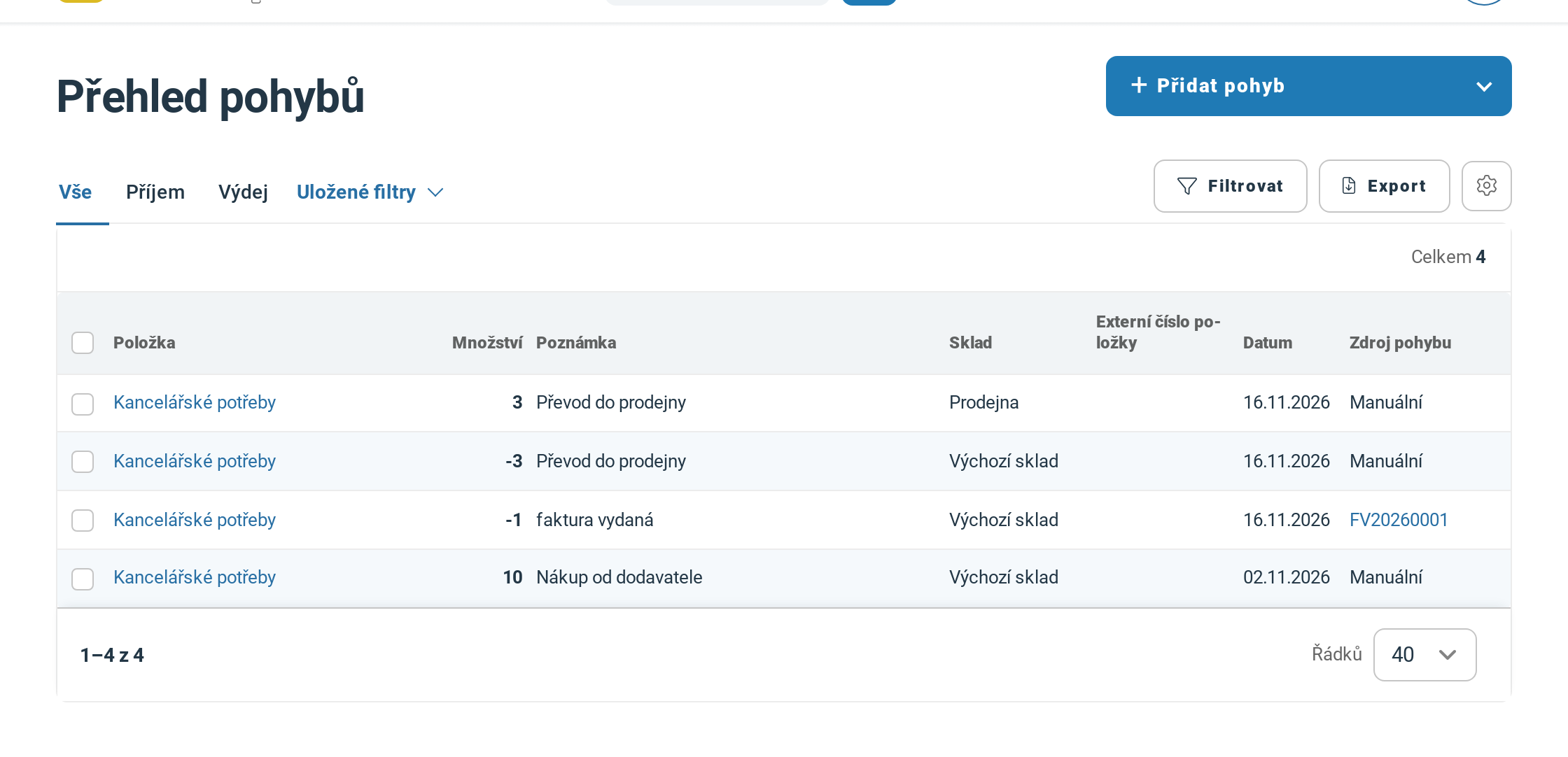
Ruční příjem, výdej z faktury a převod do prodejny. Číslo faktury ve sloupci Zdroj pohybu otevře doklad.
Které doklady pohyb vytvoří a co se stane při jejich úpravě, vysvětluje nápověda Skladové hospodářství. Pohyby za období po položkách sečte Jak vytvořit report skladových položek.
4 Opravte chybný pohyb
Uložený pohyb nejde upravit ani smazat, historie skladu tak zůstane celá. Chybu opravíte novým pohybem.
- Ruční pohyb. Zapište pohyb s opačným směrem a stejným množstvím na tentýž sklad, například výdej 5 kusů proti omylem zapsanému příjmu 5 kusů. Do poznámky napište, co opravujete. Pak zapište pohyb správně.
- Pohyb z dokladu. Ručním pohybem ho neopravujte. Upravte nebo smažte doklad a iÚčto k němu přidá pohyb s rozdílem sám.
Když se něco nepovede
| Hláška | Co znamená a co s tím |
|---|---|
| Zadejte nenulovou hodnotu. | Množství je prázdné nebo nula. Zapište počet, který se má přijmout nebo vydat. |
Časté dotazy
Proč se po uložení přijaté faktury stav skladu nezvýší?
Přijatá faktura pohyb skladu nevytváří. Zboží od dodavatele naskladněte ručním příjmem podle kroku 1.
Zastaví iÚčto výdej, když zboží na skladu není?
Nezastaví. Ruční výdej se uloží i nad stav a stav skladu klesne pod nulu.
Jde u pohybu zapsat nákupní cenu?
Ne. Pohyb nese jen množství, datum a poznámku a iÚčto zásoby neoceňuje ani pohyby nezaúčtuje. Jak se zaúčtuje nákup a prodej zboží, vysvětluje nápověda Skladové hospodářství.
Nedaří se vám něco? Napište nám na info@iucto.cz.
Byl tento článek užitečný?
To je skvělé!
Děkujeme Vám za zpětnou vazbu
Je nám líto, že jsme vám nepomohli
Děkujeme Vám za zpětnou vazbu
Zpětná vazba odeslána
Oceňujeme vaši snahu a pokusíme se článek opravit