Jak udělat částečnou úhradu faktury
Platíte fakturu ve splátkách, nebo zákazník poslal jen část? Na detailu faktury zadáte platbu jen na zaplacenou částku. Faktura pak ukazuje, kolik je zaplaceno a kolik zbývá, a při další platbě vám iÚčto zbytek předvyplní.
Než začnete
- Kde to najdete. Platba začíná na detailu faktury v Doklady přijaté → Přijaté faktury nebo Doklady vydané → Vydané faktury. Postup je u obou stejný, příklad níž ukazuje přijatou fakturu.
- Na co se to hodí. Na splátky dohodnuté s dodavatelem i na fakturu, kterou zákazník zaplatil jen zčásti. V příkladu dodaly Stavebniny Konvalinka s.r.o. materiál za 58 080,00 Kč a první splátka je polovina, 29 040,00 Kč.
1 Otevřete platbu k faktuře
Na detailu faktury klikněte na Zaplatit. Zkontrolujte datum platby (u přijaté faktury pole Datum přijetí, u vydané Datum vystavení), v poli Typ platby vyberte, odkud peníze odešly nebo kam přišly (Bankovní účty, Platební karta, Pokladna), a klikněte na Pokračovat. U přijaté faktury se otevře formulář Přidání vydané platby, u vydané faktury Přidání přijaté platby. Jak vybrat pokladnu nebo bankovní účet, popisuje návod Jak zaplatit přijatou fakturu v hotovosti nebo platební kartou.
2 Zadejte zaplacenou částku
V poli Cena za jednotku je předvyplněná celá částka, která na faktuře zbývá zaplatit. Přepište ji na částku, která opravdu odešla nebo přišla. Zaškrtávátko Úhrada v plné výši v oddílu Platba nechte prázdné, jinak by se faktura označila jako celá zaplacená. Platbu uložte tlačítkem Uložit a zaúčtovat, a když ho nemáte (firma vedená jako fakturace bez účtování), tlačítkem Uložit.
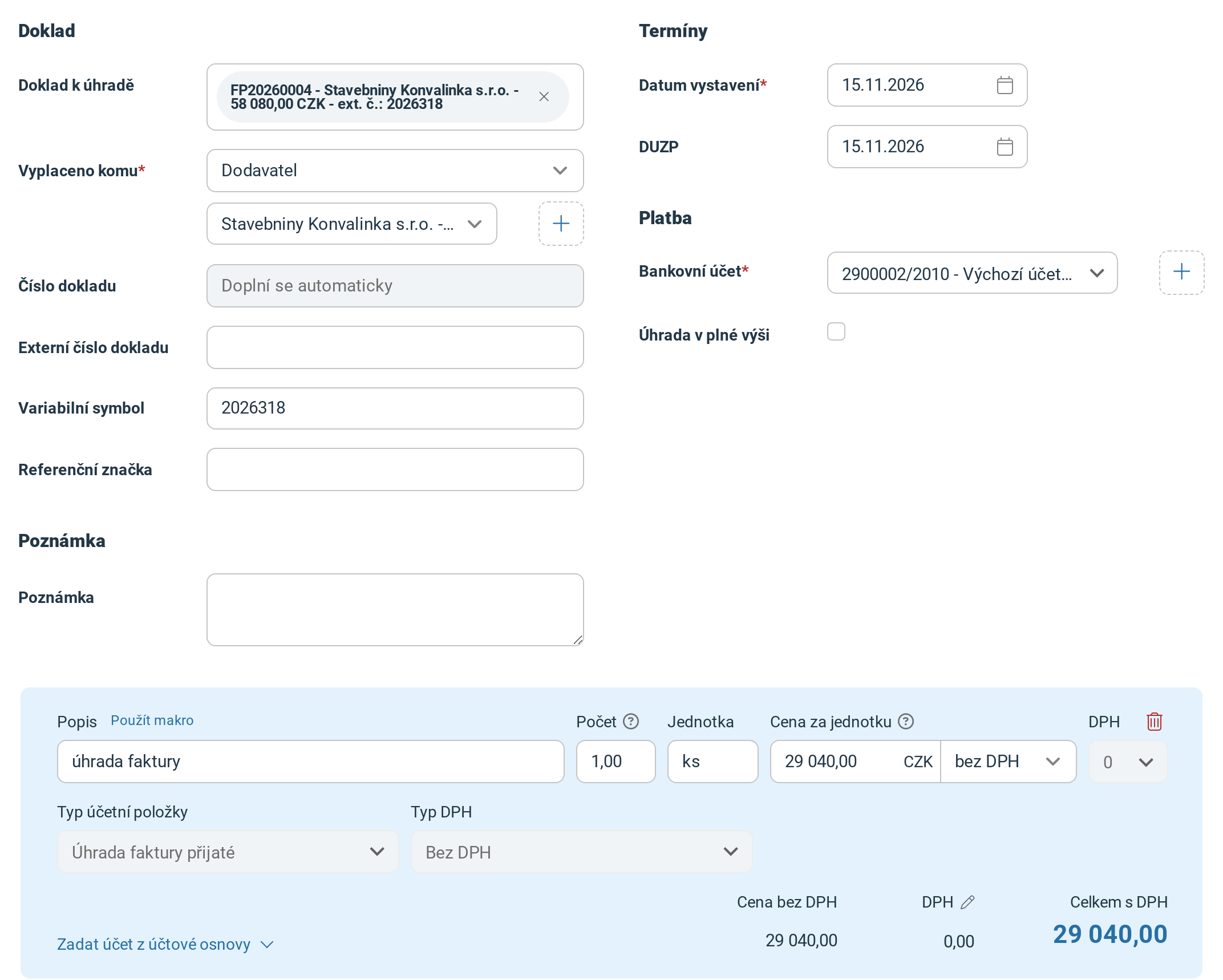
Faktura na 58 080,00 Kč se platí první splátkou 29 040,00 Kč. Úhrada v plné výši zůstává nezaškrtnutá.
3 Zkontrolujte stav faktury
Na detailu faktury je nahoře K úhradě se zbývající částkou a místo stavu Nezaplacena stav Zaplaceno … z … s uhrazenou a celkovou částkou. Kliknutím na něj otevřete přehled plateb k této faktuře.

Po první splátce zbývá zaplatit polovinu faktury.
4 Najděte zbytek v přehledu faktur
V přehledu faktur ukazuje zbývající částku sloupec K úhradě. Ve sloupci Zapl. má částečně zaplacená faktura oranžovou ikonu s popiskem Částečně zaplaceno, nezaplacená prázdné kolečko. Kliknutím na oranžovou ikonu otevřete další platbu k faktuře.

Sloupec K úhradě ukazuje zbytek, oranžová ikona částečnou úhradu.
5 Doplaťte zbytek
Další splátku zadáte stejně: na detailu faktury znovu klikněte na Zaplatit, nebo v přehledu na oranžovou ikonu. Do pole Cena za jednotku iÚčto tentokrát předvyplní jen zbývající částku. Když platba zbytek pokryje, změní se stav faktury na Zaplaceno s datem poslední platby. Platbu převodem nemusíte zadávat ručně, když pohyby z banky importujete; jak ji z pohybu vytvořit, popisuje návod Jak spárovat a zaúčtovat importovanou platbu.
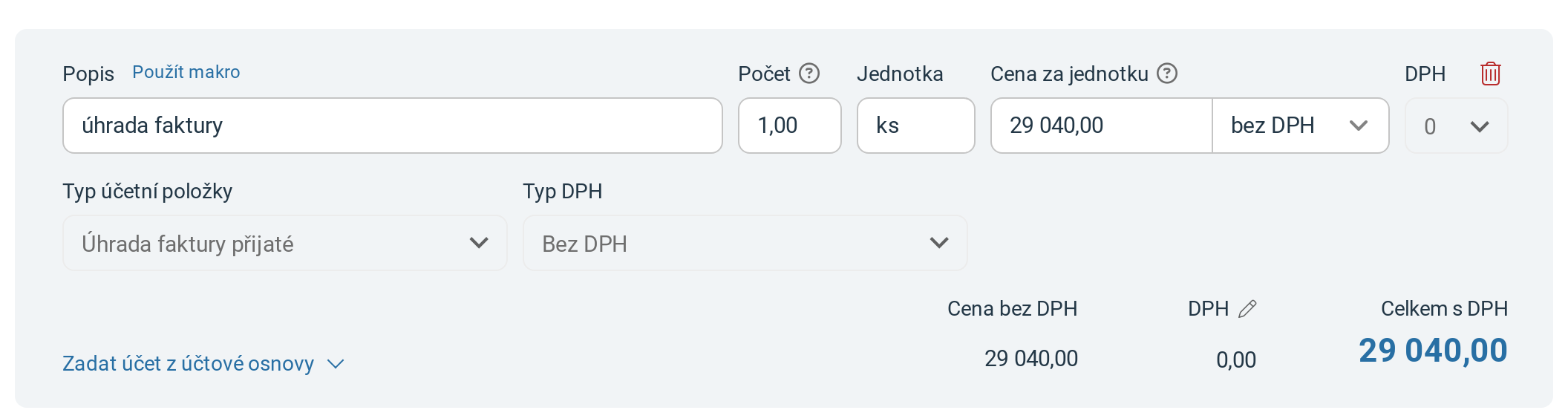
U druhé splátky je v poli Cena za jednotku rovnou zbývajících 29 040,00 Kč.
Zbytek se už platit nebude, protože jste se s dodavatelem nebo odběratelem dohodli na nižší částce? U poslední platby zaškrtněte Úhrada v plné výši. Faktura pak má stav Zaplaceno, i když platby nedosáhly její celé částky. Rozdíl tím iÚčto nijak nezaúčtuje.
Když se něco nepovede
| Hláška | Co znamená a co s tím |
|---|---|
| Doklad už je zaplacený. | Platby už pokrývají celou fakturu, nebo některá z nich má zaškrtnutou Úhrada v plné výši. Hláška se ukáže po kliknutí na Pokračovat. Kliknutím na stav Zaplaceno na detailu faktury otevřete její platby a zkontrolujete je. |
Časté dotazy
Jak zapsat, že se část faktury započetla?
Zápočet zapíšete stejně jako platbu, jen z bankovního účtu Zápočty, který iÚčto na to má. Menší z obou faktur tím bývá zaplacená celá, větší zčásti. Postup je v návodu Jak započíst přijatou a vydanou fakturu.
Nedaří se vám něco? Napište nám na info@iucto.cz.
Byl tento článek užitečný?
To je skvělé!
Děkujeme Vám za zpětnou vazbu
Je nám líto, že jsme vám nepomohli
Děkujeme Vám za zpětnou vazbu
Zpětná vazba odeslána
Oceňujeme vaši snahu a pokusíme se článek opravit