Jak spárovat a zaúčtovat importovanou platbu
Po importu bankovních pohybů zkontrolujete, ke kterým fakturám je iÚčto přiřadilo, zbylé pohyby spárujete ručně a z každého pohybu vytvoříte platbu. Většinu práce udělá automatické párování podle variabilního symbolu (čísla, kterým plátce označí hrazenou fakturu) a částky, vy jen dořešíte výjimky. Faktura je uhrazená, jakmile z pohybu vznikne platba, která pokryje její částku.
Než začnete
- Kde to najdete. Platby → Banka - importy
- Na co se to hodí. Pohyby jsou naimportované automaticky nebo ze souboru, postup je v článku Import bankovních pohybů.
- Oprávnění. Pohyby upravuje a páruje uživatel s oprávněním Administrace bankovních pohybů na úrovni editace. Tlačítka, která platbu rovnou zaúčtují, chybí ve firmě vedené jako fakturace (bez účtování).
1 Zkontrolujte, co iÚčto spárovalo
Otevřete Banka - importy. Hned po importu iÚčto ke každému pohybu hledá neuhrazený doklad: k příchozí platbě vydanou fakturu, zálohovou fakturu nebo opravný doklad, k odchozí přijatou fakturu, zálohovou fakturu přijatou, opravný doklad nebo předpis nákladů. Výsledek ukazuje sloupec Status a číslo dokladu je ve sloupci Spárované faktury.
- spárováno – shoduje se variabilní symbol a částka se liší nejvýš o 10 %,
- částečně spárováno – shoduje se jen variabilní symbol, nebo pohyb bez variabilního symbolu (případně faktura bez něj) přesně odpovídá částkou právě jednomu dokladu,
- nespárováno – iÚčto nenašlo žádný vhodný doklad, nebo jich našlo víc.
U stavu částečně spárováno ověřte ve sloupci Spárované faktury, že doklad je ten správný. Pokud není, opravte ho podle kroku 2. Pohyby, které párování ještě neprošly, mají stav nezpracováno.
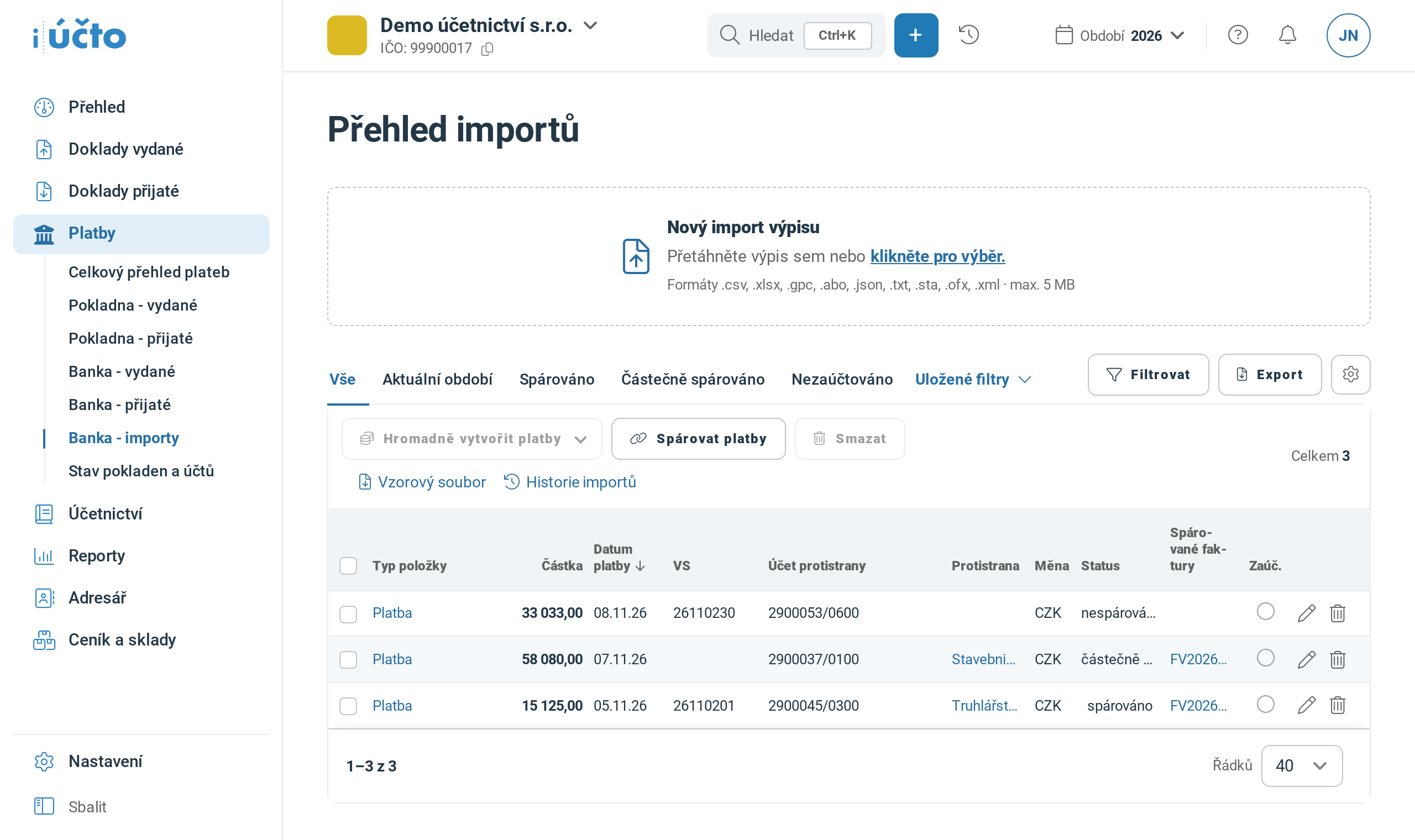
Sloupec Status ukazuje výsledek automatického párování, Spárované faktury číslo nalezeného dokladu.
2 Spárujte zbylé pohyby ručně
U pohybu ve stavu nespárováno klikněte na Upravit. Na stránce Úprava bankovního pohybu začněte do pole Doklady k úhradě psát variabilní symbol, číslo dokladu, název protistrany nebo částku a vyberte doklad z nabídky. Pole nabízí jen neuhrazené doklady, a je-li u pohybu vybraná protistrana, jen její. Pak klikněte na Uložit, iÚčto potvrdí Bankovní pohyb byl uložen.
Když platba hradí víc faktur, přidejte do pole všechny. Špatně vybraný doklad odeberete křížkem vedle jeho čísla.
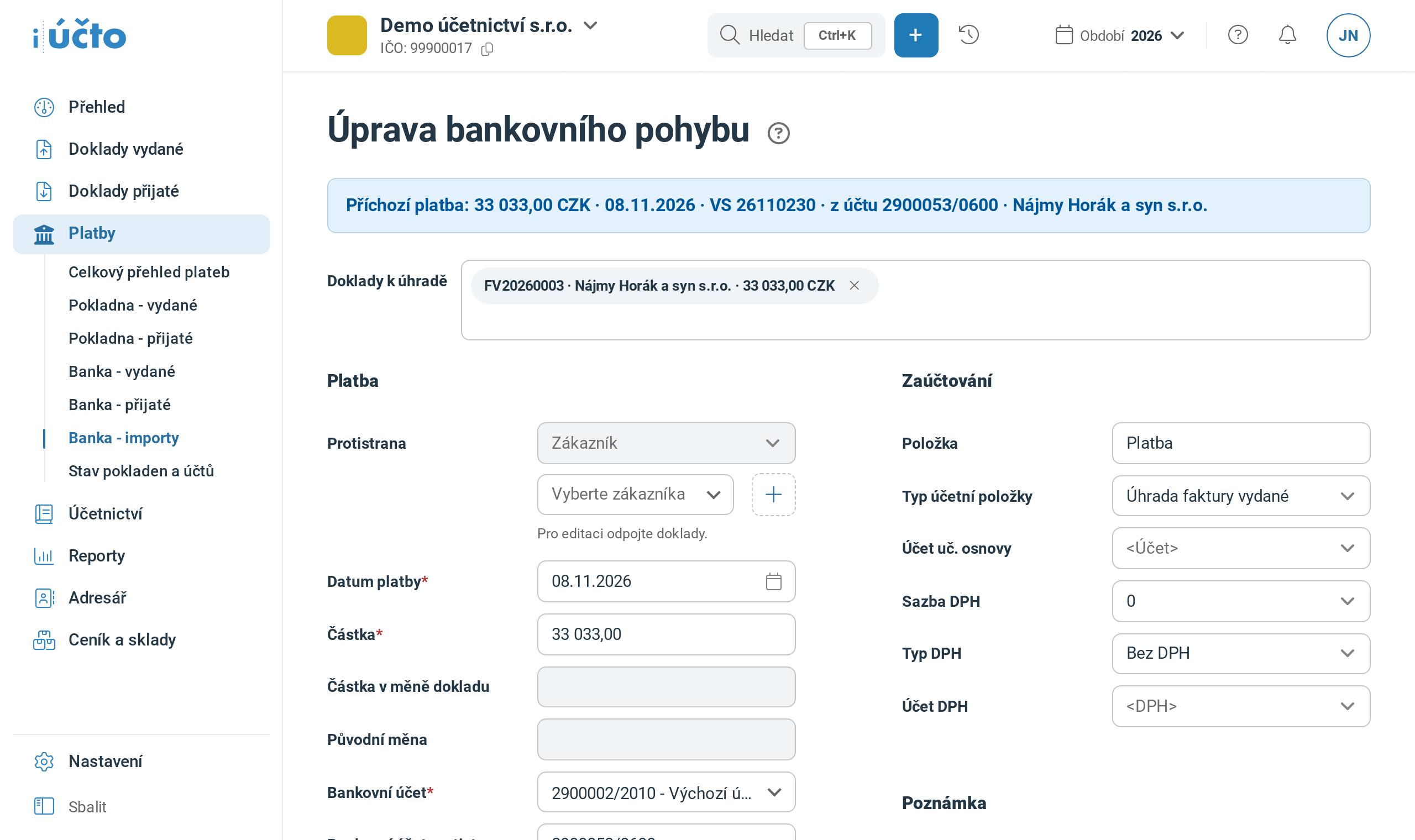
Po výběru dokladu se typ protistrany zamkne a ukáže se poznámka Pro editaci odpojte doklady.
Po vystavení faktury, která chyběla, nebo po opravě jejího variabilního symbolu klikněte v přehledu na Spárovat platby. iÚčto znovu projde všechny pohyby ve stavu nezpracováno a nespárováno, víc v článku Spáruje iÚčto platbu s fakturou, kterou vystavím až po importu?.
3 Vytvořte z pohybu platbu
Spárovaný pohyb je pořád jen řádek z banky. Platbu k faktuře vytvoříte dvěma způsoby:
- na stránce Úprava bankovního pohybu tlačítkem Vytvořit platbu, nebo Vytvořit a zaúčtovat platbu,
- pro víc pohybů najednou v přehledu: zaškrtněte je, klikněte na Hromadně vytvořit platby a zvolte Vytvořit z importu, nebo Vytvořit a zaúčtovat z importu. Volba Vytvořit s doplněnými údaji je popsaná v článku Jak hromadně vytvořit platby z bankovních importů.
Ke každému spárovanému dokladu vznikne jedna platba, dokud částka pohybu stačí: iÚčto každé faktuře uhradí její zbývající částku a poslední dostane zbytek pohybu. Pohyb pak má stav zpracováno, ve sloupci Platby číslo platby a faktura je uhrazená, nebo uhrazená zčásti, pokud pohyb nepokryl celou částku.
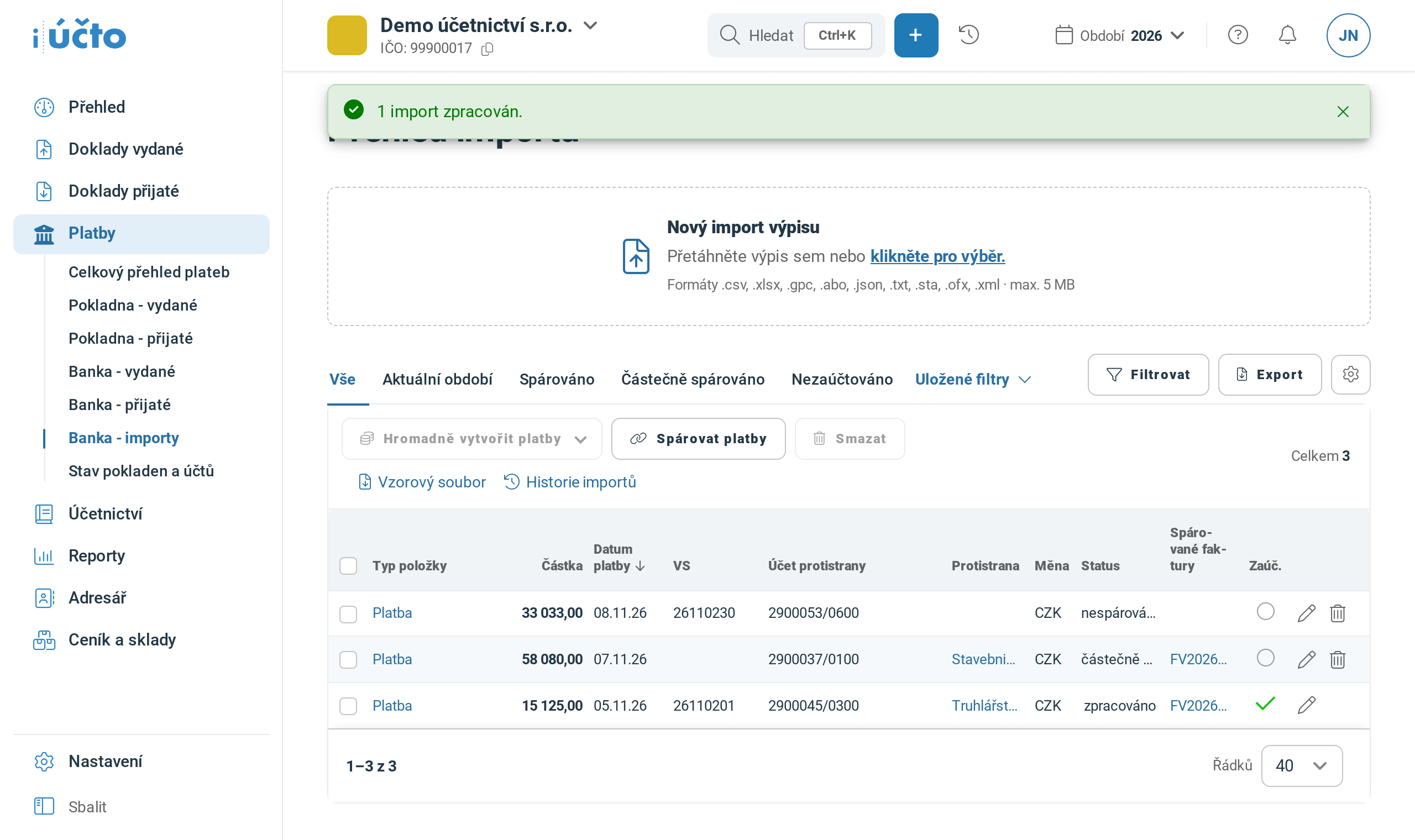
Po hromadném vytvoření se nahoře ukáže hláška 1 import zpracován., zelená značka ve sloupci Zaúč. říká, že platba je zaúčtovaná.
Pohyb s nezaúčtovanou platbou má stav zpracováno, ale ve sloupci Zaúč. nemá zelenou značku. Takové platby zaúčtujete najednou podle článku Jak hromadně zaúčtovat platby.
Když se něco nepovede
| Hláška | Co znamená a co s tím |
|---|---|
| Není možné vytvořit platbu bez zákazníka, dodavatele, nebo spárovaného dokladu. | Pohyb nemá doklad ani protistranu. Spárujte ho s fakturou podle kroku 2, nebo doplňte protistranu podle článku Založení kontaktu z importovaného bankovního pohybu. |
| Doklad patří do jiného nebo uzavřeného účetního období. … | Datum platby spadá do jiného nebo uzavřeného účetního období, případně do uzavřeného období DPH. Přepněte se na období platby. Uzavřené účetní období otevřete jen po dohodě s účetní odkazem Zrušit uzávěrku v Nastavení → Účetnictví → Účetní období: odkaz má jen poslední uzavřené období. Zrušení smaže zápisy uzávěrky i počáteční zápisy dalšího období (viz Jak uzavřít účetní období). Uzavřené období DPH otevřete v Nastavení → Účetnictví → Období DPH. |
| Celková částka spárovaných faktur se neshoduje s částkou pohybu. | Upozornění u pohybu s víc fakturami. Platby vzniknou, ale některá faktura zůstane uhrazená jen zčásti, nebo přebude část pohybu. |
| Částka na faktuře přesahuje částku pohybu. | Pohyb faktuře nestačí. Platba vznikne na částku pohybu a zbytek faktury zůstane k úhradě. |
| Některé variabilní symboly se nepodařilo spárovat. | K některému symbolu z pole Doklady k úhradě iÚčto nenašlo žádný doklad, nebo jich našlo víc. Symbol z pole smažte a doklad vyberte z nabídky podle čísla nebo protistrany. |
Časté dotazy
Proč se platba se správným variabilním symbolem nespáruje?
iÚčto páruje jen s dokladem, který ještě není celý uhrazený a má správný směr (příchozí platba s vydanou fakturou). Najde-li víc vhodných dokladů, nechá pohyb nespárovaný. Takový pohyb spárujte ručně podle kroku 2.
Jde jednou platbou uhradit víc faktur?
Ano. V poli Doklady k úhradě vyberte všechny faktury, nebo do něj vložte jejich variabilní symboly oddělené čárkou. iÚčto přidá každý doklad, který symbol jednoznačně určuje, i už uhrazený, proto výběr zkontrolujte. Z pohybu pak vznikne platba ke každé faktuře, dokud stačí jeho částka.
Jak uhradit jednu fakturu několika platbami?
Každý pohyb spárujte se stejnou fakturou a vytvořte z něj platbu. Dokud součet plateb nedosáhne částky faktury, nabízí se faktura dál k párování. Podrobně v článku Jak udělat částečnou úhradu faktury.
Jak zrušit spárování s fakturou?
Dokud z pohybu nevznikla platba, otevřete Upravit, doklad odeberte křížkem a klikněte na Uložit. Má-li pohyb už stav zpracováno, smažte nejdřív všechny platby, které z něj vznikly: v Platby → Celkový přehled plateb je zaškrtněte a klikněte na Smazat. Pohyb se tím vrátí do stavu spárováno, nebo nespárováno a doklad z něj odeberete jako výše.
Je faktura uhrazená už po spárování?
Ne. Uhrazená je, až z pohybu vznikne platba. Zaúčtování na to vliv nemá.
Nedaří se vám něco? Napište nám na info@iucto.cz.
Byl tento článek užitečný?
To je skvělé!
Děkujeme Vám za zpětnou vazbu
Je nám líto, že jsme vám nepomohli
Děkujeme Vám za zpětnou vazbu
Zpětná vazba odeslána
Oceňujeme vaši snahu a pokusíme se článek opravit