Jak hromadně zaúčtovat platby
Nezaúčtované platby z banky i z pokladny zaúčtujete najednou v celkovém přehledu plateb. Nemusíte otevírat každou platbu zvlášť: označíte je, potvrdíte a iÚčto vám ukáže souhrn, co se zaúčtovalo a co ne.
Než začnete
- Kde to najdete. Platby → Celkový přehled plateb
- Na co se to hodí. Na konci měsíce, když máte platby vytvořené (ručně nebo z bankovního importu) a chcete je zaúčtovat jedním krokem. Platby z bankovního výpisu před tím spárujte s doklady podle návodu Jak spárovat a zaúčtovat importovanou platbu.
- Co zůstane beze změny. Platba, která už zaúčtovaná byla, se přeskočí. Platba, kterou zaúčtovat nejde, zůstane nezaúčtovaná a ostatní se zaúčtují i tak.
- Oprávnění. Tlačítko Zaúčtovat uvidíte, když firma vede účetnictví nebo daňovou evidenci a máte oprávnění Celkový přehled plateb na úrovni editace. Platbu zaúčtujete jen s právem zápisu k jejímu typu: vydané nebo přijaté, banka nebo pokladna.
- Limity. Ve zkušebním tarifu Start zaúčtujete jen platby s datem z letošního roku. Když vyčerpáte limit dokladů tarifu nebo vám tarif skončí, nezaúčtuje se nic a iÚčto otevře stránku Tarify a rozšíření.
1 Vyfiltrujte nezaúčtované platby
V přehledu klikněte na Přidat filtr, vyberte Zaúčtováno a zvolte ne. V mřížce zůstanou jen platby, které ještě zaúčtované nejsou. Výběr můžete dál zúžit: v panelu filtrů vyberte hodnotu v poli Pokladna nebo Bankovní účet.
Rychleji se sem dostanete z dashboardu: v bloku Doklady k dokončení klikněte na řádek Platby přijaté nebo Platby vydané a přehled se otevře rovnou s nezaúčtovanými platbami jen toho směru. Řádek tam je, jen když nějaké nezaúčtované platby máte.
2 Označte platby a klikněte na Zaúčtovat
Zaškrtněte platby, které chcete zaúčtovat. Zaškrtávátko v záhlaví mřížky označí všechny platby na stránce. Když jsou označené všechny platby na stránce a filtru jich odpovídá víc, nabídne iÚčto nad mřížkou tlačítko Vybrat všech … podle filtru (místo tří teček je počet plateb). Pak klikněte na Zaúčtovat nad mřížkou.
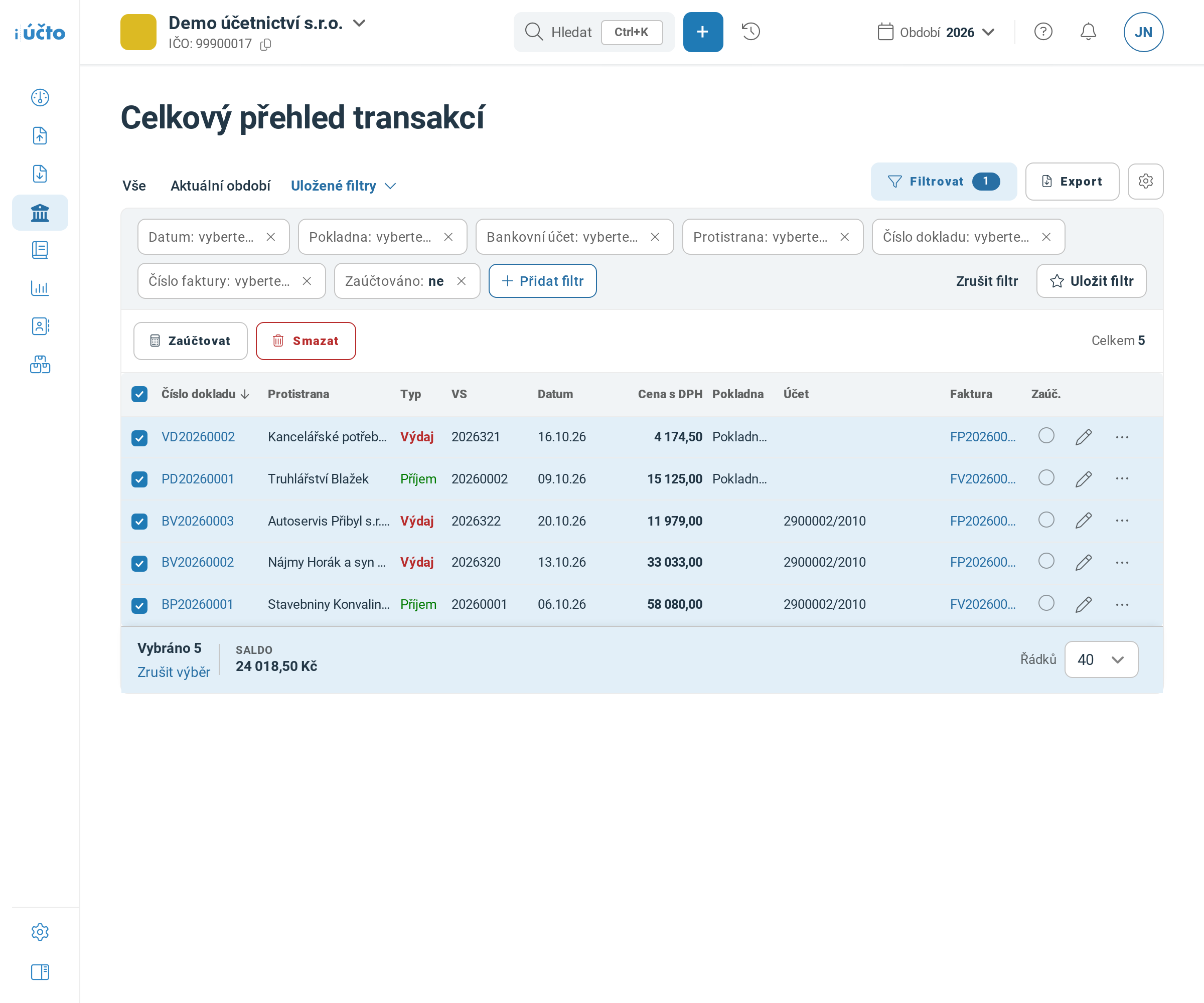
Pět nezaúčtovaných plateb je označených, tlačítko Zaúčtovat je nad mřížkou.
3 Potvrďte zaúčtování
Nad mřížkou se objeví dotaz Opravdu chcete vybrané záznamy zaúčtovat? s počtem vybraných plateb. Zkontrolujte počet a klikněte na Zaúčtovat vedle dotazu. Odkazem Zrušit se vrátíte bez změny.
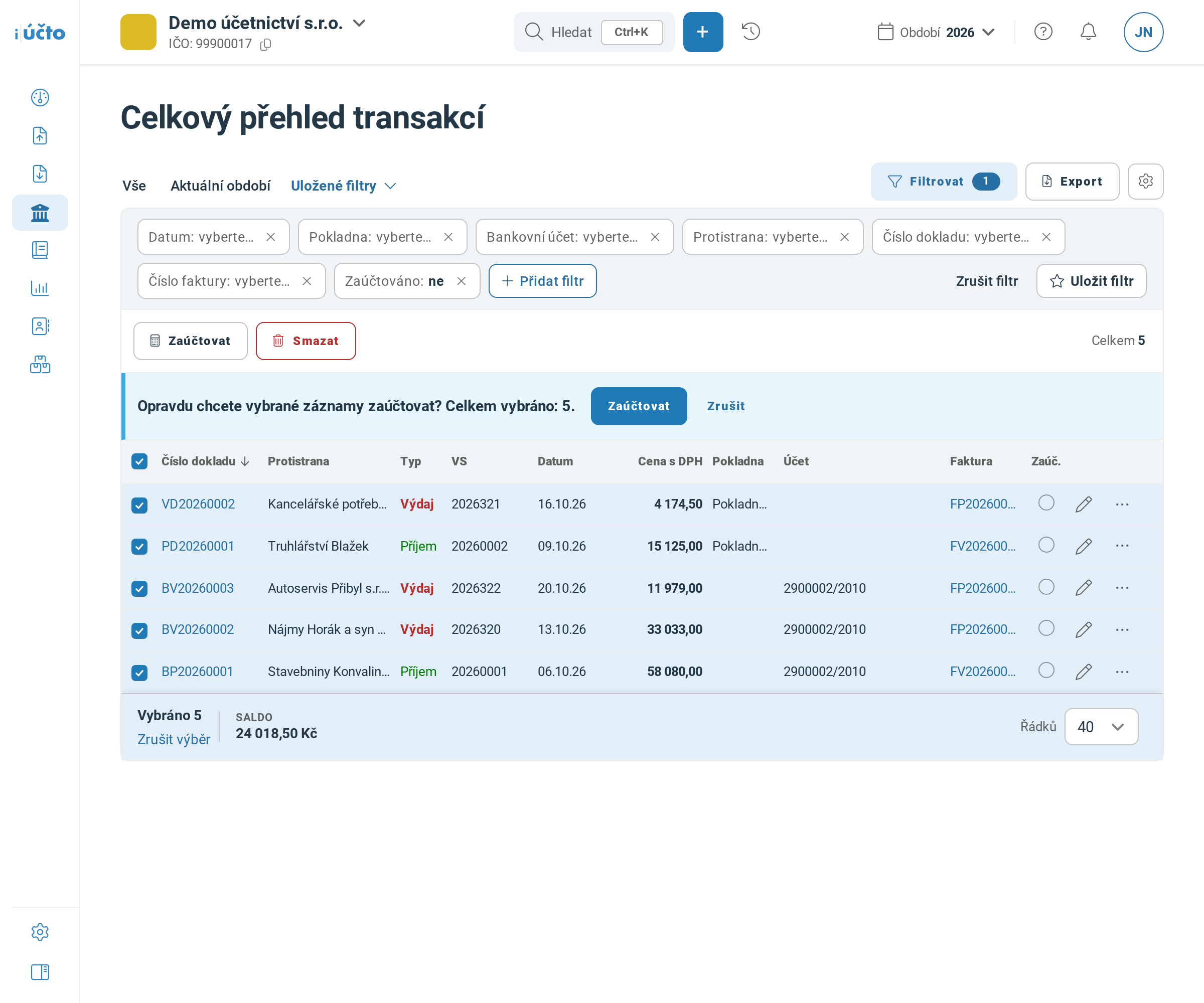
Potvrzení ukazuje, kolik plateb se zaúčtuje.
Víc než 100 plateb zaúčtuje iÚčto postupně. Ve spodní liště mřížky uvidíte průběh a tlačítkem Zastavit ho můžete přerušit; co se do té doby zaúčtovalo, zůstane zaúčtované.
4 Zkontrolujte souhrn
Nad přehledem se objeví souhrn (platby v něm počítá jako doklady): kolik se jich zaúčtovalo, kolik už bylo zaúčtovaných dřív a kolik selhalo, u selhaných i s důvodem. Po zaúčtování víc než 100 plateb uvidíte hlášku ve tvaru Zaúčtováno X z Y. (do X se počítají i platby zaúčtované dřív). Za ní jsou vypsané důvody, proč se některé platby nepodařilo zpracovat. Přehled se načte znovu se stejným filtrem, takže s filtrem Zaúčtováno: ne v něm zůstanou jen platby, které zaúčtovat nešlo. Opravte je podle důvodu (tabulka níže) a zaúčtujte znovu.
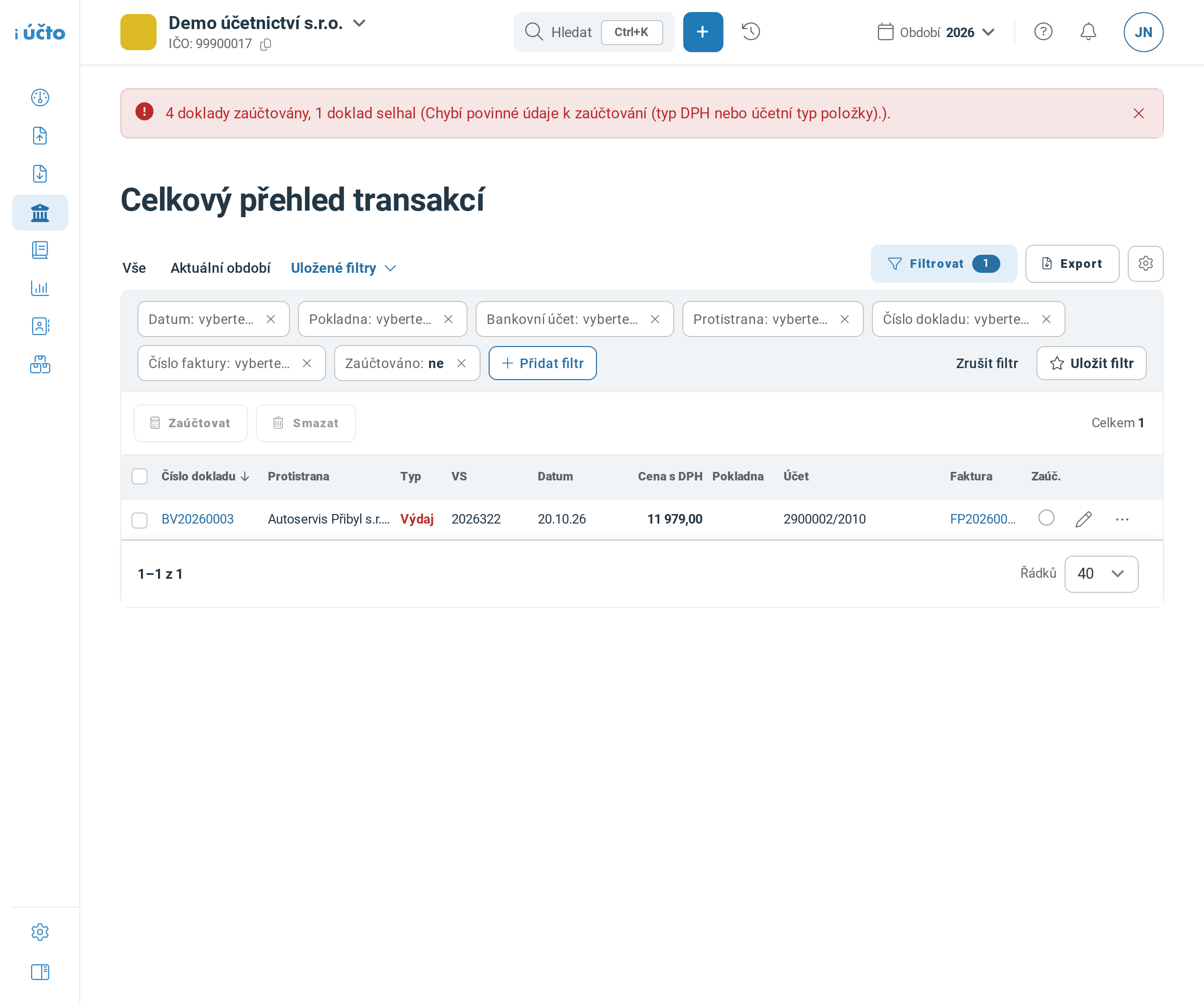
Čtyři platby se zaúčtovaly, platbě Autoservisu Přibyl chybí údaje k zaúčtování.
Platby z bankovních importů hromadně vytvoříte podle návodu Jak hromadně vytvořit platby z bankovních importů.
Když se něco nepovede
| Hláška | Co znamená a co s tím |
|---|---|
| Chybí povinné údaje k zaúčtování (typ DPH nebo účetní typ položky). | Položce platby chybí účetní typ (nebo účet), nebo u plátce DPH typ DPH. Otevřete platbu, údaje doplňte, uložte ji a zaúčtujte znovu. |
| Platbu nelze upravit. Zkontrolujte, že máte vybrané správné účetní období. | Datum platby nepatří do vybraného účetního období, období je uzavřené, nebo u plátce DPH spadá platba do uzavřeného období DPH. Přepněte nahoře období, do kterého platba patří. Uzavřené účetní období otevřete jen po dohodě s účetní odkazem Zrušit uzávěrku v Nastavení → Účetnictví → Účetní období: odkaz má jen poslední uzavřené období, starší otevíráte postupně od nejnovějšího. Zrušení smaže zápisy uzávěrky i počáteční zápisy dalšího období, vzniknou znovu po nové uzávěrce (viz Jak uzavřít účetní období). Uzavřené období DPH otevřete v Nastavení → Účetnictví → Období DPH a platbu zaúčtujte znovu. |
| Nemáte oprávnění k zápisu do tohoto typu plateb. | K tomuto typu plateb (například Vydané platby – pokladna) nemáte oprávnění na úrovni editace. Nastavuje ho správce firmy ve správě uživatelů. |
| Zaúčtovat lze pouze doklady z letošního roku. Pokud chcete zaúčtovat doklady z předchozího roku, přejděte na vyšší tarif. | Ve zkušebním tarifu Start jde zaúčtovat jen letošní platby. Starší zaúčtujete po přechodu na placený tarif. |
| Doklad se kvůli neočekávané chybě nepodařilo zaúčtovat. | Zkuste platbu zaúčtovat znovu. Když chyba trvá, napište nám a uveďte číslo dokladu. |
Časté dotazy
Proč nejde tlačítko Zaúčtovat stisknout?
Tlačítko je aktivní, až když v mřížce označíte aspoň jednu platbu.
Zaúčtuje se znovu platba, která už zaúčtovaná je?
Ne, iÚčto ji přeskočí beze změny.
Jde zaúčtovat jen platby z jedné pokladny nebo jednoho účtu?
Ano. V panelu filtrů vyberte hodnotu v poli Pokladna nebo Bankovní účet a označte jen platby, které filtr ukáže. Tlačítko Zaúčtovat najdete i v přehledech pokladních a bankovních plateb.
Nedaří se vám něco? Napište nám na info@iucto.cz.
Byl tento článek užitečný?
To je skvělé!
Děkujeme Vám za zpětnou vazbu
Je nám líto, že jsme vám nepomohli
Děkujeme Vám za zpětnou vazbu
Zpětná vazba odeslána
Oceňujeme vaši snahu a pokusíme se článek opravit