Import bankovních pohybů
Pohyby z bankovního účtu dostanete do aplikace iÚčto dvěma cestami: nahrajete výpis stažený z internetového bankovnictví, nebo propojíte účet s bankou a pohyby se přenášejí samy. Naimportované pohyby iÚčto hned zkusí spárovat s vašimi fakturami, takže nemusíte hledat, ke které faktuře platba patří.
Propojení s bankou
V tarifech Firma a Max a ve zkušebním tarifu Start můžete účet u těchto bank s aplikací iÚčto propojit a výpisy pak nahrávat nemusíte. V tarifech Fakturace a Sólo výpisy nahráváte ze souboru. Postup je v návodu ke každé bance:
- Jak propojit účet u Raiffeisenbank s aplikací iÚčto
- Jak propojit účet u České spořitelny s aplikací iÚčto
- Jak propojit účet u Komerční banky s aplikací iÚčto
- Jak propojit účet u MONETA Money Bank s aplikací iÚčto
- Fio banka: do pole FIO token v oddílu Online propojení s bankovním účtem v detailu účtu (Nastavení → Firma a uživatelé → Bankovní účty) vložíte token z bankovnictví Fio, postup je v kroku 1 návodu Jak zaplatit přijatou fakturu přes Fio banku přímo z aplikace iÚčto
Nahrání výpisu
V internetovém bankovnictví si stáhněte pohyby za období, které chcete naimportovat, v některém z formátů z tabulky Podporované formáty níže. Pak otevřete Platby → Banka - importy a soubor přetáhněte do zóny pro nahrání výpisu nahoře na stránce, nebo na ni klikněte a soubor vyberte.
Zóna přijme soubory .csv, .xlsx, .gpc, .abo, .json, .txt, .sta, .ofx a .xml do velikosti 5 MB. Výpis nahraje uživatel, který má k bankovním pohybům právo zápisu.
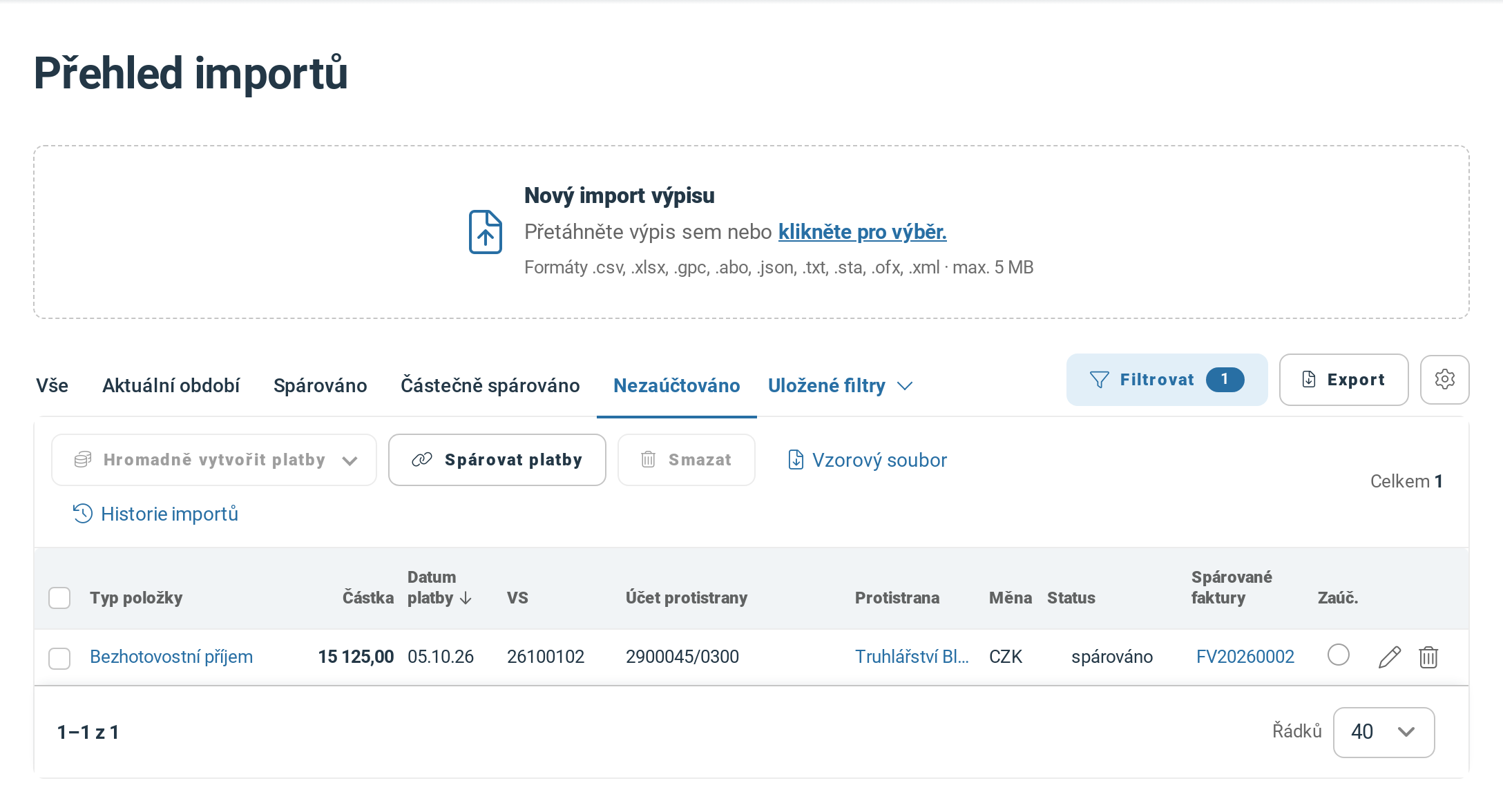
Výpis přetáhněte do zóny nahoře. Pod ní je seznam naimportovaných pohybů, tady s filtrem záložky Nezaúčtováno.
Bankovní účet, na který pohyby patří, nemusíte zakládat předem: když výpis nese číslo účtu, který ve firmě není, nabídne kontrola importu jeho založení. Nabídku vidí uživatel s právem zápisu k bankovním účtům a potvrdí ji zaškrtnutím, že účet patří firmě. Když účet s tímto číslem máte mezi skrytými, nabídne místo založení tlačítko Použít účet. Účty si můžete připravit i ručně podle návodu Jak přidat bankovní účet a pokladnu.
Kontrola importu
Po nahrání se otevře kontrola importu. iÚčto ze souboru samo pozná formát i bankovní účet a ukáže, co se naimportuje. Do bankovních pohybů se v tu chvíli nic nezapisuje, zapíše je až tlačítko Importovat N pohybů (číslo je počet pohybů, které se zapíšou).
Každý řádek výpisu má štítek:
| Štítek | Co se s řádkem stane |
|---|---|
| Nový | Pohyb v účtu ještě není a naimportuje se. |
| Duplicita | Stejný pohyb už v účtu je, třeba z výpisu stejného druhu, který jste nahráli dřív. Pohyb z propojení s bankou nebo ze souboru jiného druhu pozná iÚčto jen u některých formátů, podrobnosti jsou v návodu vaší banky. Při importu se přeskočí. |
| Možná duplicita | V účtu je pohyb se stejným dnem a částkou a řádek nemá variabilní symbol ani identifikátor transakce, podle kterého by se rozlišil. Naimportuje se, jen když u něj zaškrtnete Přesto importovat. |
| Chybný řádek | Řádek nejde načíst a nenaimportuje se. Důvod je ve sloupci Poznámka. |
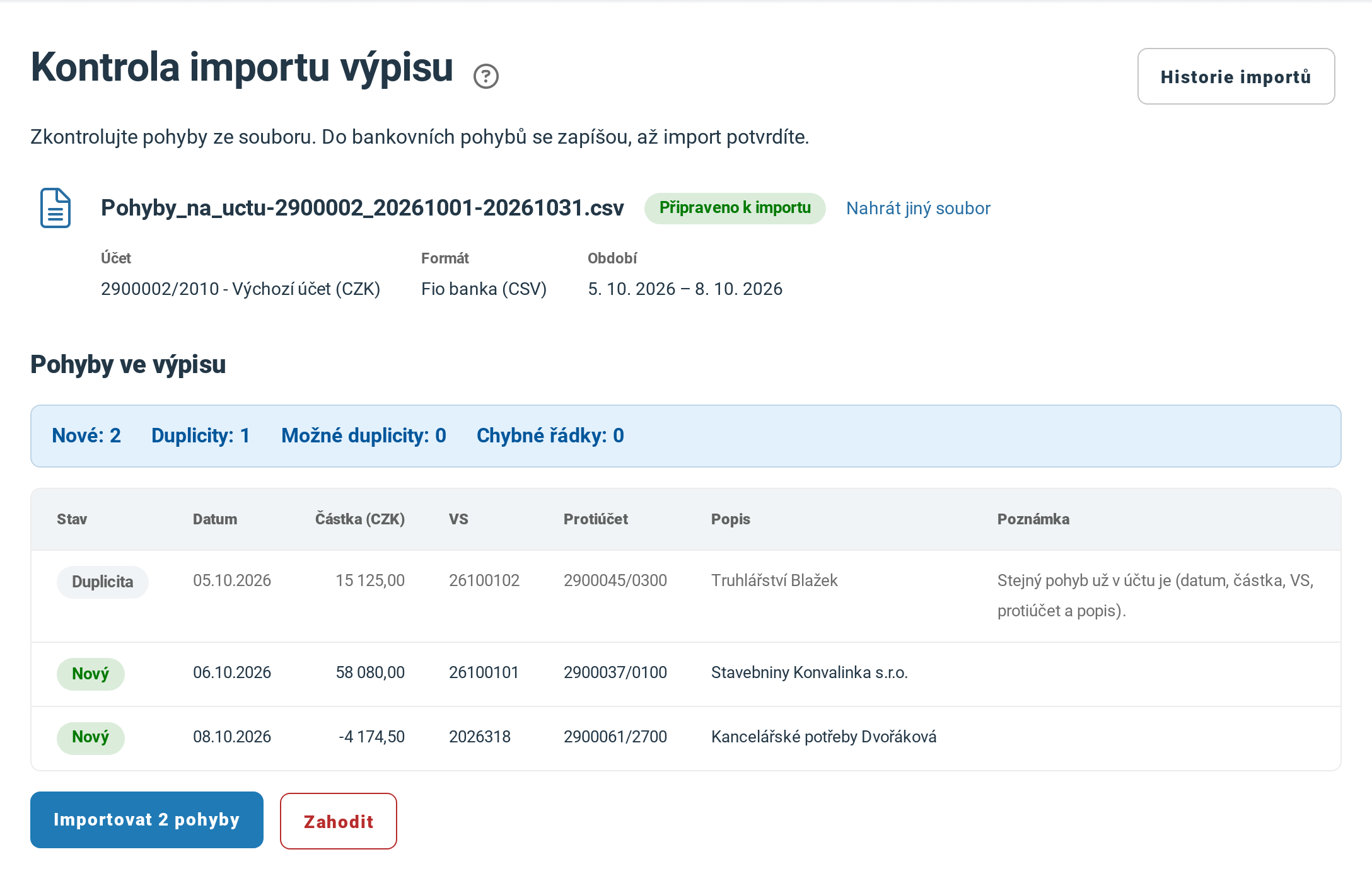
Pohyb od Truhlářství Blažek už v účtu je, proto se přeskočí. Tlačítko Importovat 2 pohyby zapíše jen dva nové.
Když je v pořádku, klikněte na Importovat 2 pohyby (počet na tlačítku odpovídá tomu, co se zapíše). Jiný soubor nahrajete odkazem Nahrát jiný soubor, tlačítko Zahodit import zruší a nahraný soubor smaže.
Když ze souboru nejde poznat formát nebo účet, ukáže kontrola stav Doplňte údaje a sekci Doplňte údaje k výpisu. Vyberte Formát výpisu nebo Bankovní účet a klikněte na Pokračovat. U výpisů bez čísla účtu, třeba Air Bank (CSV), Univerzální import (CSV) nebo exportů platebních bran, účet vybíráte sami. Pokud jste tímto formátem už importovali, iÚčto předvybere účet z posledního importu.
Po importu
iÚčto pohyby zapíše, ukáže hlášku Naimportovány 2 pohyby. a vrátí vás na přehled importů. Každý nový pohyb s protiúčtem hned zkusí spárovat s dokladem, nejdřív podle variabilního symbolu a částky, pohyb bez variabilního symbolu podle částky. Když se najde právě jeden doklad, má pohyb ve sloupci Status stav spárováno (nebo částečně spárováno) a ve sloupci Spárované faktury číslo dokladu. Pohyb, který se nespároval, spárujete ručně.
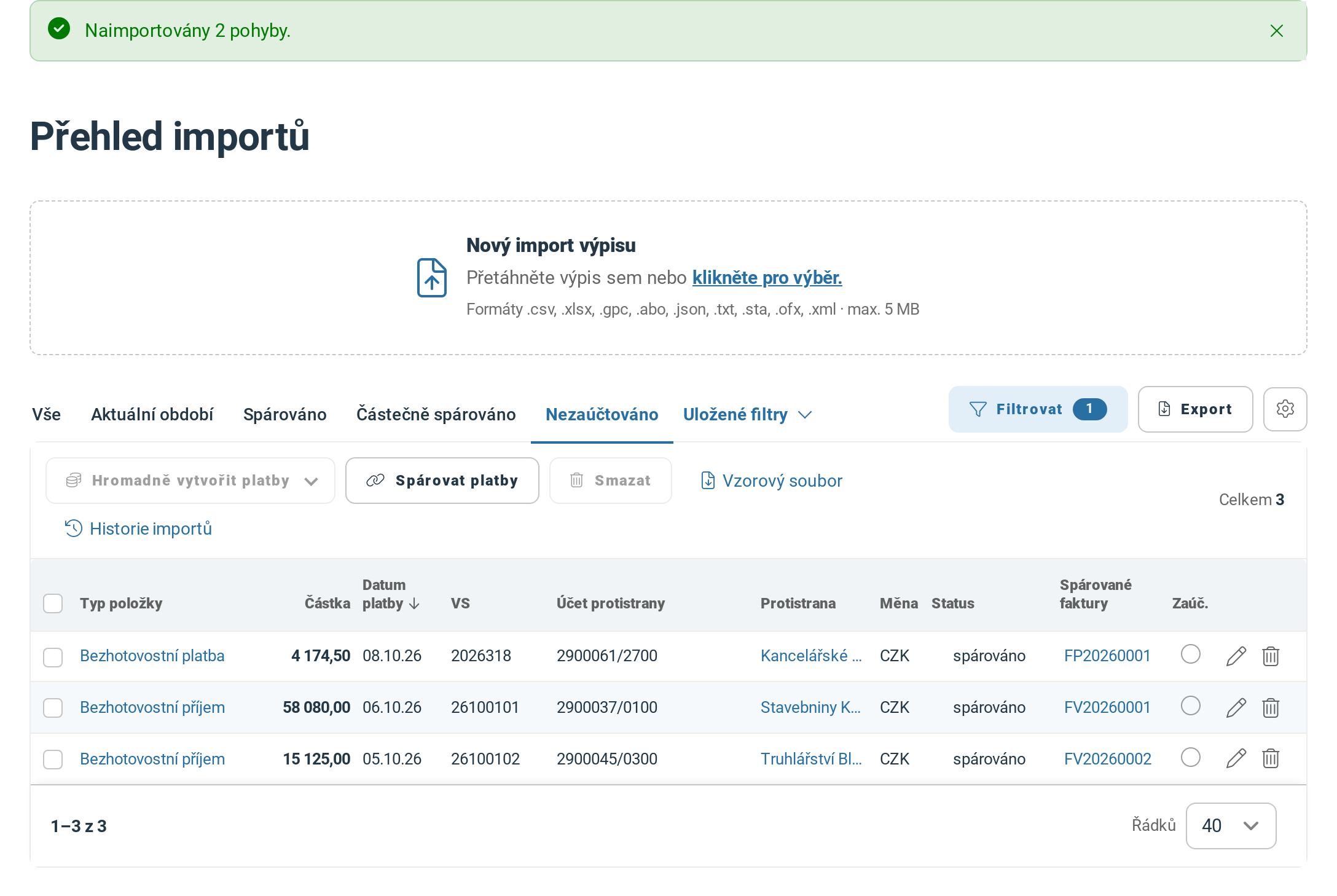
Oba nové pohyby iÚčto spárovalo podle variabilního symbolu: příjem s vydanou fakturou, výdaj s přijatou fakturou.
Spárováním ještě nevznikla platba. Platby k dokladům vytvoříte nad vybranými pohyby tlačítkem Hromadně vytvořit platby, postup je v návodu Jak spárovat a zaúčtovat importovanou platbu. Jak iÚčto navrhuje zaúčtování položek, popisuje článek Automatické návrhy zaúčtování.
Všechny nahrané výpisy najdete pod odkazem Historie importů nad seznamem pohybů. Potvrzený import tam jde vrátit odkazem Stornovat import, dokud z jeho pohybů nevznikla platba. Rozpracovaný import dokončíte odkazem Dokončit. Nahrané soubory a nedokončené importy se po 90 dnech smažou.
Podporované formáty
Názvy formátů jsou stejné jako v nabídce Formát výpisu.
| Banka nebo služba | Formáty |
|---|---|
| Air Bank | Air Bank (CSV) |
| Česká spořitelna | ČS George (CSV), ČS George (XLSX), ČS George (JSON), ČS George (OFX), ČS Service 24 (CSV), ČS Service 24_2 (CSV), ČS Business 24 (CSV) |
| ČSOB | ČSOB (CSV), ČSOB - CEB (CSV), ČSOB txt |
| Creditas | Creditas (CSV) |
| Fio banka | Fio banka (CSV), Fio banka (OFX); návod Jak naimportovat pohyby z Fio banky ze souboru |
| Komerční banka | KB MojeBanka (CSV), KB+ (CSV), KB (GPC), KB txt; návod Jak naimportovat pohyby z Komerční banky ze souboru |
| mBank | mBank (CSV) |
| MONETA Money Bank | MONETA Money Bank (CSV), MONETA Money Bank, kreditní karta (CSV), Moneta Money Bank (XML), Moneta Money Bank, kreditní karta (XML); návod Jak naimportovat pohyby z MONETA Money Bank ze souboru |
| Raiffeisenbank | Raiffeisenbank (CSV), Raiffeisenbank karta (CSV) |
| Revolut | Revolut (CSV, XLSX); účet jen s IBAN nastavíte podle návodu Jak nastavit bankovní účet pouze s IBAN (Revolut, Wise) |
| UniCredit Bank | UniCredit (CSV), UniCredit karta (CSV), UniCredit SWIFT/MultiCash (STA/TXT) |
| Ostsächsische Sparkasse | Ostsächsische Sparkasse (CSV) |
| Platební brány a služby | ComGate (CSV), PayPal (CSV), Stripe (CSV), BarionGate (CSV), Global Payments (CSV), Zásilkovna (CSV9); Shoptet Pay ve formátu GPC podle návodu Jak importovat pohyby ze Shoptet Pay |
| Ostatní banky | GPC formát (soubory .gpc a .abo), Univerzální import (CSV), Univerzální import (XLSX); vzor stáhnete odkazem Vzorový soubor nad seznamem pohybů, postup je v návodu Jak naimportovat pohyby z univerzálního souboru |
Výpis v PDF iÚčto neimportuje, stáhněte v bankovnictví některý z formátů výše.
Práci s bankou a importem výpisů ukazuje i záznam Webinář 2. Práce s pokladnou a bankou, úhrady faktur, Import bankovních výpisů.
Když se něco nepovede
| Hláška | Co znamená a co s tím |
|---|---|
| Soubor tohoto typu nelze importovat. Nahrajte výpis ve formátu … | Soubor má jinou příponu, než zóna přijme. Stáhněte v bankovnictví výpis v některém z podporovaných formátů. |
| Soubor je příliš velký. Maximální velikost je 5 MB. Nahrajte výpis za kratší období. | Stáhněte výpis za kratší období a nahrajte ho po částech. |
| Soubor se nepodařilo přečíst ve zvoleném formátu. Vyberte jiný formát výpisu. | Formát souboru neodpovídá vybranému. V sekci Doplňte údaje k výpisu vyberte jiný Formát výpisu. |
| Ve výpisu se nenašel žádný pohyb. Zkontrolujte, že je vybraný správný formát výpisu. | Výpis je prázdný, nebo je vybraný formát jiné banky. Zkontrolujte Formát výpisu, případně stáhněte výpis za jiné období. |
| Soubor obsahuje pohyby účtu …. Vyberte správný bankovní účet. | Číslo účtu ve výpisu nesedí s vybraným účtem. Vyberte v Bankovní účet ten, ke kterému výpis patří. |
Nedaří se vám něco? Napište nám na info@iucto.cz.
Byl tento článek užitečný?
To je skvělé!
Děkujeme Vám za zpětnou vazbu
Je nám líto, že jsme vám nepomohli
Děkujeme Vám za zpětnou vazbu
Zpětná vazba odeslána
Oceňujeme vaši snahu a pokusíme se článek opravit