Jak naimportovat pohyby z MONETA Money Bank ze souboru
Pohyby z účtu u MONETA Money Bank dostanete do aplikace iÚčto i bez propojení s bankou: v internetovém bankovnictví MONETA si je stáhnete do souboru a nahrajete ho na obrazovce Přehled importů. Než se pohyby zapíšou, ukáže je obrazovka Kontrola importu výpisu. Tento článek popisuje, čím se soubory z MONETA liší; obecný postup najdete v článku Import bankovních pohybů.
Soubory stahovat nemusíte, když účet s MONETA propojíte: pohyby se pak přenášejí do aplikace iÚčto samy a platby můžete do banky posílat přímo. Popisuje to článek Jak propojit účet u MONETA Money Bank s aplikací iÚčto.
1 Stáhněte pohyby z MONETA
V internetovém bankovnictví MONETA si zobrazte pohyby na účtu za období, které chcete naimportovat, a stáhněte je v jednom z formátů v tabulce. V závorce je název formátu, jak ho iÚčto ukáže v kontrole importu.
| Soubor z MONETA | Co z něj iÚčto pozná |
|---|---|
| Export pohybů účtu v CSV (MONETA Money Bank (CSV)) | Číslo účtu, variabilní, konstantní a specifický symbol a bankovní referenci. |
| Výpis nebo export účtu v XML (Moneta Money Bank (XML)) | Číslo účtu, symboly a bankovní referenci. Měsíční výpis nese z bankovní reference jen její konec. |
| Pohyby kreditní karty v CSV nebo XML (MONETA Money Bank, kreditní karta (CSV), Moneta Money Bank, kreditní karta (XML)) | Číslo účtu soubor nenese, účet vyberete sami. |
| GPC, přípona .gpc nebo .abo (GPC formát) | Symboly. Číslo účtu iÚčto z tohoto formátu nečte, účet vyberete sami. |
Bankovní reference je označení, které MONETA dává každému pohybu; podle ní iÚčto pozná pohyb, který už v účtu má.
2 Nahrajte soubor
Otevřete Platby → Banka - importy a soubor přetáhněte do zóny pro nahrání nahoře na stránce, nebo na ni klikněte a soubor vyberte. Otevře se obrazovka Kontrola importu výpisu. Když soubor nese číslo účtu a účet s tímto číslem v aplikaci iÚčto máte, je soubor rovnou ve stavu Připraveno k importu a pokračujte krokem 4. Když soubor nese číslo účtu, který v aplikaci iÚčto nemáte, pokračujte krokem 3.
U souboru kreditní karty a u GPC vyberte v sekci Doplňte údaje k výpisu svůj Bankovní účet (účet z posledního importu stejného formátu bývá předvybraný, zkontrolujte ho) a klikněte na Pokračovat. Když iÚčto u GPC nabídne i pole Formát výpisu, vyberte v něm GPC formát. Když účet v aplikaci iÚčto ještě nemáte, založte ho nejdřív v Nastavení → Firma a uživatelé → Bankovní účty podle návodu Jak přidat bankovní účet a pokladnu a soubor nahrajte znovu.
3 Založte účet, když ho v aplikaci iÚčto ještě nemáte
Když soubor nese číslo účtu, který firma v aplikaci iÚčto nemá, je u souboru stav Doplňte údaje a v sekci Doplňte údaje k výpisu iÚčto nabídne účet založit. Zkontrolujte Název účtu (předvyplní se podle banky a měny, můžete ho přepsat), Měna a u firmy, která vede účetnictví, Analytický účet. Zaškrtněte, že účet patří této firmě, a klikněte na Založit účet a pokračovat. iÚčto účet založí a kontrola importu pokračuje. Když už účet v aplikaci iÚčto máte pod jiným číslem, vyberte ho místo založení v poli Bankovní účet a klikněte na Pokračovat.
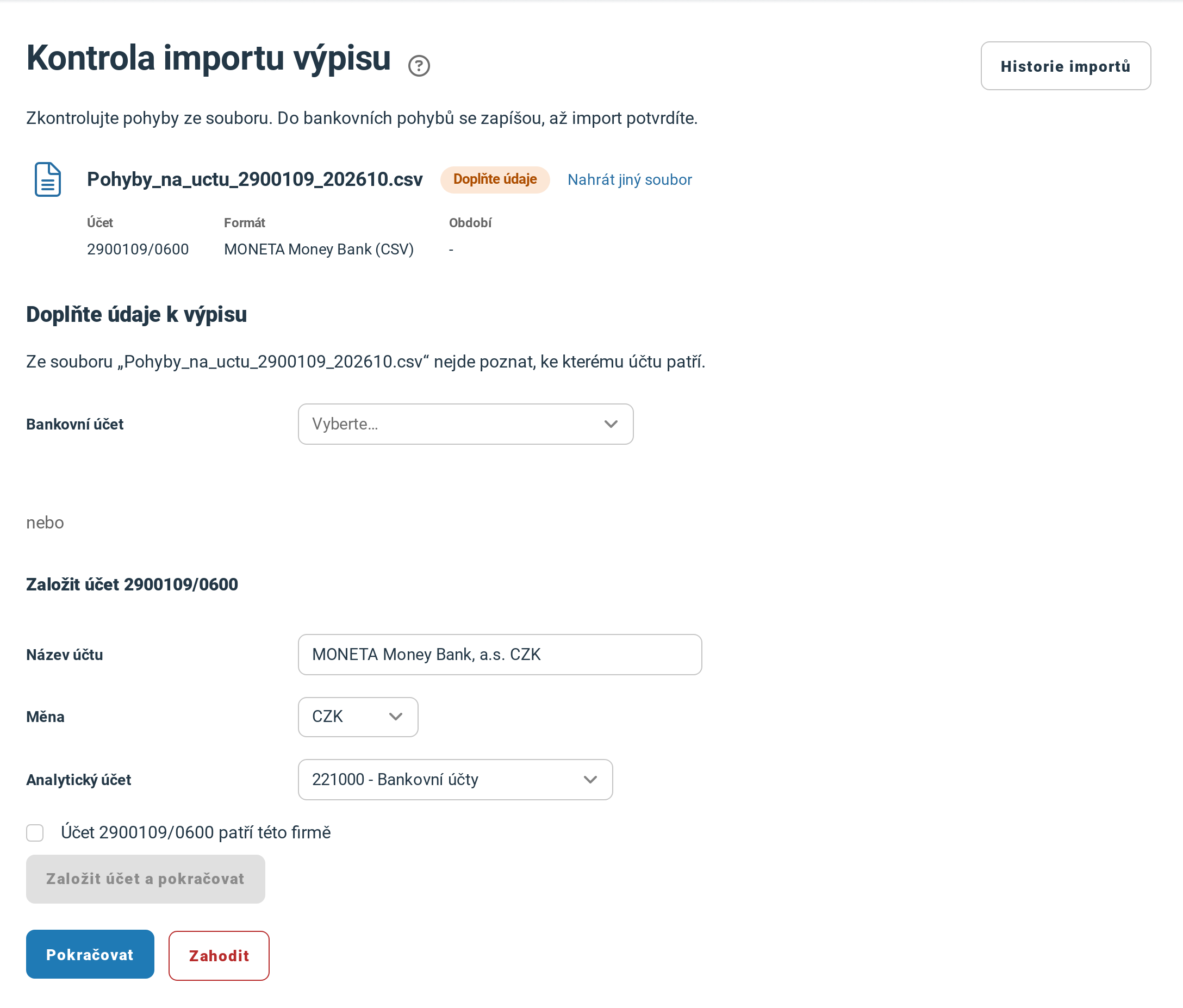
Export pohybů z účtu, který v aplikaci iÚčto ještě nemáte: iÚčto poznalo formát i číslo účtu a nabízí účet založit. Tlačítko Založit účet a pokračovat jde použít po zaškrtnutí.
Nabídku vidí jen uživatel, který smí upravovat bankovní účty; když ji nevidíte, požádejte o založení účtu správce firmy. Soubor, který nechcete importovat, odstraníte tlačítkem Zahodit. Když účet s tímto číslem máte mezi skrytými, nabídne iÚčto místo založení zaškrtávátko Zobrazit účet a použít ho pro tento výpis a tlačítko Použít účet.
4 Zkontrolujte pohyby a potvrďte import
Obrazovka ukáže pohyby ze souboru se štítky Nový, Duplicita, Možná duplicita a Chybný řádek, jejich význam vysvětluje článek Import bankovních pohybů. Když pohyby sedí, klikněte na Importovat 3 pohyby (číslo na tlačítku je počet pohybů, které se zapíšou).
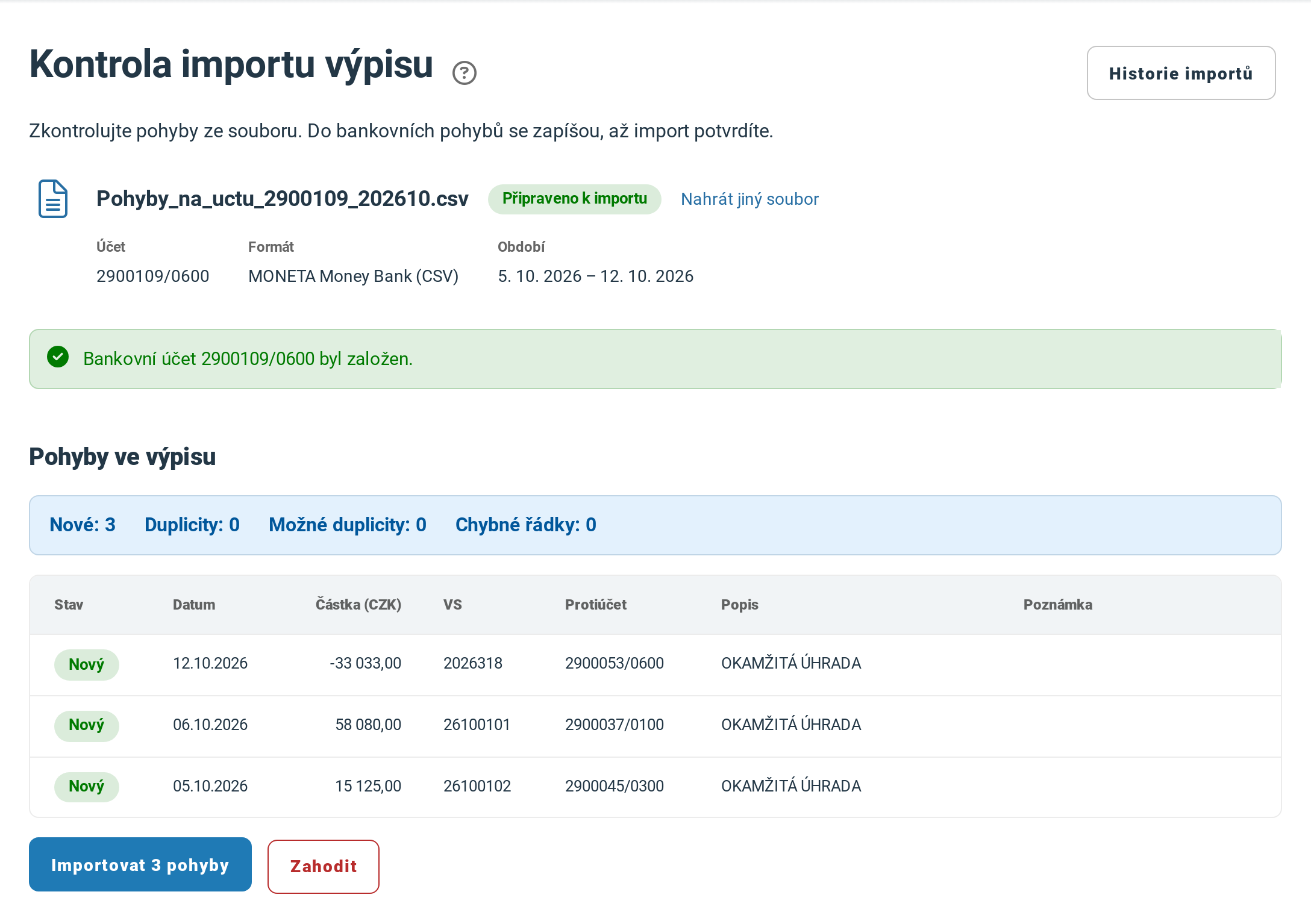
Po založení účtu je soubor připravený k importu. Všechny tři pohyby jsou nové, Importovat 3 pohyby je zapíše.
Pohyby iÚčto po importu hned zkusí spárovat s doklady, nejdřív podle variabilního symbolu a částky. Další práci s naimportovanými pohyby popisuje článek Jak spárovat a zaúčtovat importovanou platbu.
Pohyb, který už do aplikace iÚčto přinesl dřívější import, iÚčto pozná a označí jako Duplicita, když jste ho přinesli souborem stejného druhu. U souboru s bankovní referencí ho pozná podle ní, u ostatních podle data, částky, variabilního symbolu, protiúčtu a popisu. Tentýž pohyb ze souboru jiného druhu (GPC a CSV nebo XML, měsíční výpis v XML a export, CSV a XML kreditní karty) iÚčto jako duplicitu poznat nemusí.
5 Pošlete platby do MONETA souborem
Platby z přijatých faktur do banky připraví tlačítko Export plateb nad přehledem dokladů v Doklady přijaté → Přijaté faktury. V poli Vybrat účet platby zvolte účet u MONETA a v poli Vybrat formát volbu ABO/Kompatibilní média (*.kpc), klikněte na Vygenerovat soubor a stažený soubor nahrajte v internetovém bankovnictví MONETA, kde platby potvrdíte. Soubor stáhne každý tarif. Pole okna, formáty a hlášky popisuje článek Export plateb do internetového bankovnictví; volba Moneta online platba je jen u účtu propojeného s MONETA, v tarifech Firma a Max, ve zkušebním tarifu Start a s exportem plateb povoleným v propojení.
Nedaří se vám něco? Napište nám na info@iucto.cz.
Byl tento článek užitečný?
To je skvělé!
Děkujeme Vám za zpětnou vazbu
Je nám líto, že jsme vám nepomohli
Děkujeme Vám za zpětnou vazbu
Zpětná vazba odeslána
Oceňujeme vaši snahu a pokusíme se článek opravit