Jak naimportovat pohyby z univerzálního souboru
Když vaše banka nebo platební služba nedává výpis ve formátu, který iÚčto načte, přepište pohyby do univerzálního souboru a ten naimportujte. Vzor si stáhnete přímo v aplikaci a vyplníte ho v Excelu nebo jiném tabulkovém programu. Naimportované pohyby pak iÚčto páruje s fakturami stejně jako pohyby z výpisu banky.
Než začnete
- Kde to najdete. Platby → Banka - importy
- Na co se to hodí. Pro účet, jehož výpis není v tabulce podporovaných formátů v článku Import bankovních pohybů. Má-li banka podporovaný formát, nahrajte rovnou její výpis.
- Oprávnění. Import smí jen uživatel s právem zápisu k bankovním pohybům.
- Limity. Bankovní účet, na který pohyby patří, musí být ve firmě založený, protože soubor číslo účtu nenese. Postup je v návodu Jak přidat bankovní účet a pokladnu.
1 Stáhněte vzorový soubor
Na stránce Platby → Banka - importy klikněte nad seznamem pohybů na odkaz Vzorový soubor. Stáhne se sešit univerzalni-xlsx-import.xlsx se záhlavím sloupců a dvěma ukázkovými řádky.

Odkaz Vzorový soubor je vpravo v liště nad seznamem pohybů.
2 Vyplňte pohyby
Ukázkové řádky smažte a pod záhlaví zapište každý pohyb na jeden řádek. Záhlaví nechte, jak je: podle názvů sloupců iÚčto soubor pozná. Pořadí sloupců ani velká a malá písmena nevadí, názvy smí být i s diakritikou (Účet protistrany i Ucet protistrany) a další sloupce iÚčto přeskočí.
| Sloupec | Co do něj patří |
|---|---|
| Datum platby | Den pohybu. V Excelu jako datum, nebo jako text ve tvaru den.měsíc.rok (5.10.2026). |
| Ucet protistrany | Číslo účtu protistrany s kódem banky (2900037/0100). U poplatku zůstane prázdné. |
| Castka | Částka se znaménkem: příjem kladně, výdaj se znaménkem minus (-312,50). Desetinnou čárku i tečku iÚčto přečte. |
| Typ uhrady | Volný text (Převod, Poplatek), v přehledu importů ho uvidíte ve sloupci Typ položky. |
| Variabilni symbol | Variabilní symbol platby. Podle něj iÚčto pohyb spáruje s fakturou. |
| Konstantni symbol, Specificky symbol | Symboly platby, pokud je máte. |
| Poznamka pro mne | Popis pohybu, třeba název protistrany. V kontrole importu je ve sloupci Popis. |
| Zprava pro prijemce | Zpráva pro příjemce, kterou zadal plátce. |
| Referencni/Identifikacni cislo platby | Číslo transakce z banky nebo platební služby, pokud ho máte. |
Prvních pět sloupců musí v záhlaví zůstat, i když je některý prázdný. Hodnotu musí mít každý řádek jen v Datum platby a Castka. Částky se zapíšou v měně účtu, který vyberete při importu; sloupec pro měnu soubor nemá. Účet v cizí měně jde vybrat jen s rozšířením Účtování v cizích měnách. Řádek s nulovou částkou iÚčto vynechá.
Soubor uložte jako sešit .xlsx, nebo jako .csv se stejným záhlavím. CSV může mít sloupce oddělené středníkem i čárkou a uložení v Excelu jako „CSV (oddělený středníkem)“ projde. V CSV odděleném čárkou pište částky s desetinnou tečkou (-312.50). Pohyby mějte na jednom listu a sešit uložte s tímto listem otevřeným: iÚčto čte list, který byl při uložení aktivní.
3 Nahrajte soubor a vyberte účet
Soubor přetáhněte do zóny pro nahrání výpisu nahoře na stránce Platby → Banka - importy, stejně jako výpis z banky. Otevře se kontrola importu a iÚčto pozná formát Univerzální import (XLSX) nebo Univerzální import (CSV). Číslo vašeho účtu soubor nenese, proto kontrola ukáže stav Doplňte údaje. V sekci Doplňte údaje k výpisu vyberte Bankovní účet, na který pohyby patří, a klikněte na Pokračovat.
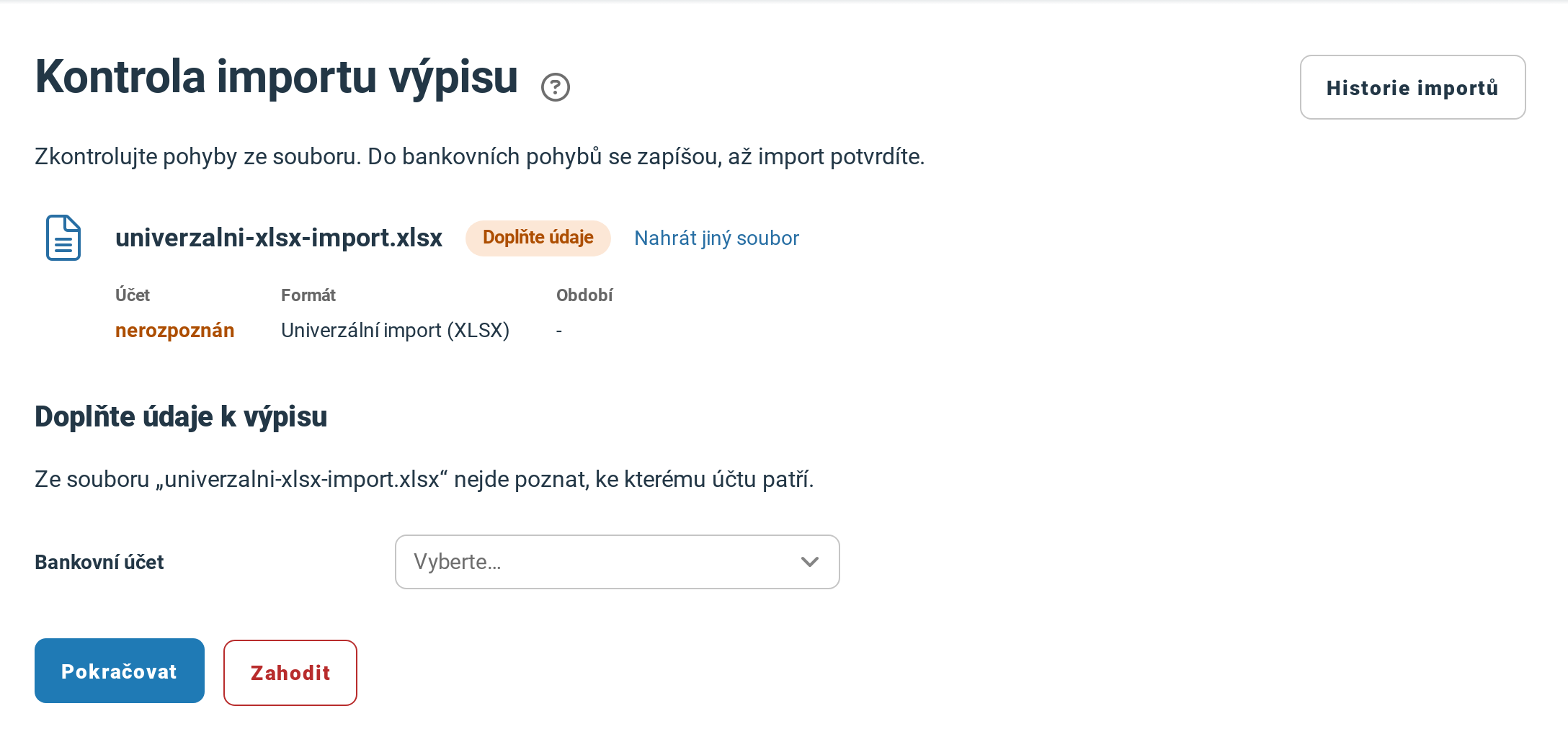
Formát iÚčto poznalo podle záhlaví, účet vyberete sami v poli Bankovní účet.
Když už jste na některý účet stejným formátem importovali, iÚčto ho v poli Bankovní účet předvybere. Zkontrolujte, že je to ten správný.
4 Zkontrolujte řádky a potvrďte import
Kontrola ukáže všechny řádky souboru se štítkem. Řádek, který iÚčto nepřečte, má štítek Chybný řádek a ve sloupci Poznámka důvod, třeba Neplatné datum „12/10/2026“. u data zapsaného s lomítky. Ostatní štítky a co s nimi znamenají, popisuje článek Import bankovních pohybů.
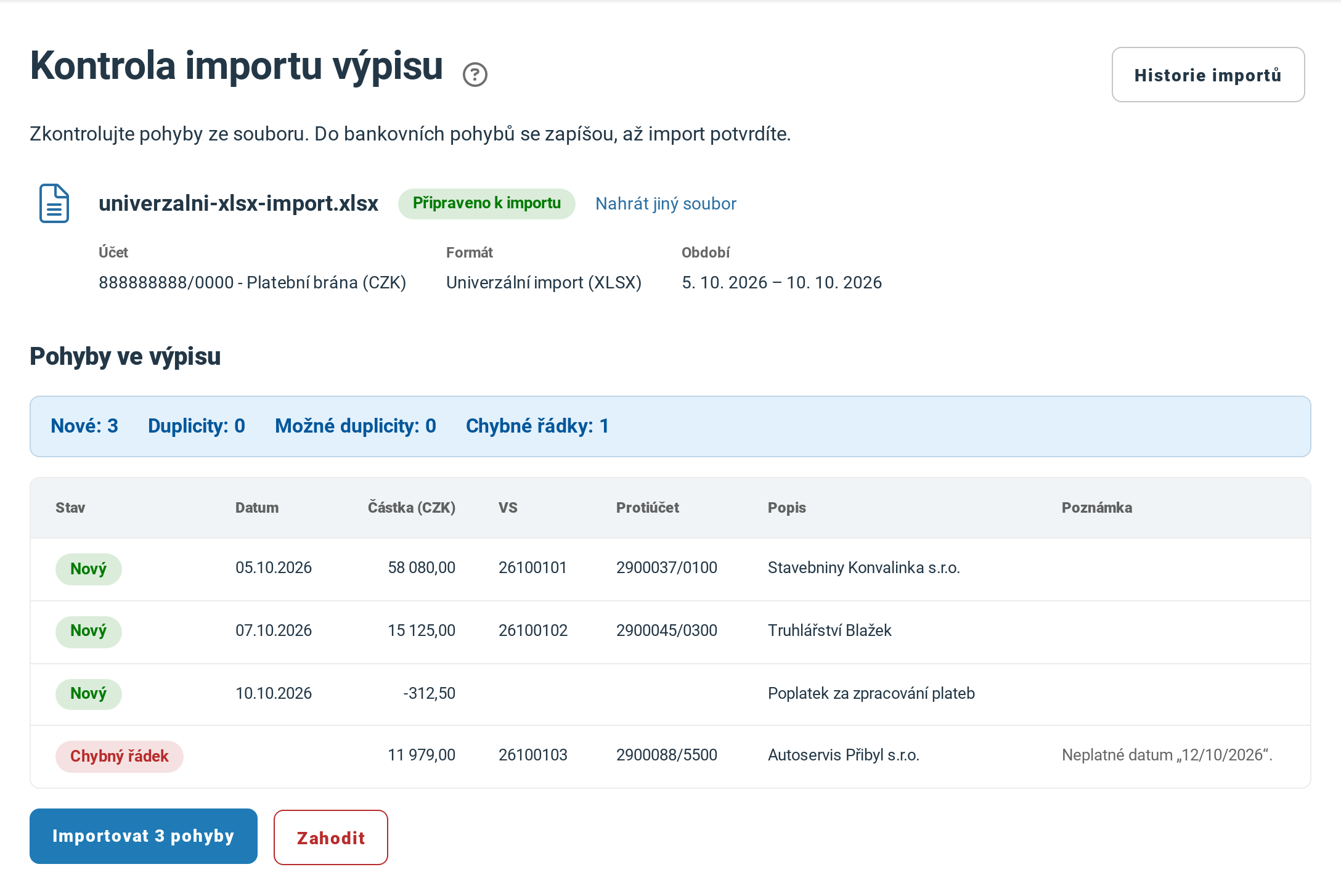
Datum platby od Autoservisu Přibyl je zapsané s lomítky, proto se řádek nenaimportuje. Importovat 3 pohyby zapíše jen tři nové.
Chybný řádek opravte v souboru, odkazem Nahrát jiný soubor se vraťte na přehled importů a opravený soubor nahrajte znovu. Nebo potvrďte zbytek tlačítkem Importovat 3 pohyby a chybějící pohyb doplňte dalším importem.
Po potvrzení iÚčto ukáže hlášku o počtu naimportovaných pohybů a vrátí vás na přehled importů. Každý nový pohyb hned zkusí spárovat s doklady: podle variabilního symbolu a částky, bez variabilního symbolu jen podle částky. Jak z nich vytvořit platby, je v návodu Jak spárovat a zaúčtovat importovanou platbu.
Když se něco nepovede
| Hláška | Co znamená a co s tím |
|---|---|
| Neplatné datum „…“. | Datum platby není datum ani text ve tvaru den.měsíc.rok, nebo chybí. Opravte ho v souboru a nahrajte ho znovu. |
| Neplatná částka „…“. | Ve sloupci Castka není číslo, nebo je prázdný. Zapište částku číslem se znaménkem. |
| Soubor se nepodařilo přečíst ve zvoleném formátu. Vyberte jiný formát výpisu. | Záhlaví souboru nemá některý z prvních pěti sloupců vzoru, proto iÚčto formát samo nepoznalo a univerzální formát vybraný ručně soubor nepřečte. Doplňte záhlaví podle vzorového souboru a soubor nahrajte znovu. |
| Ve výpisu se nenašel žádný pohyb. Zkontrolujte, že je vybraný správný formát výpisu. | Pod záhlavím není ani jeden pohyb, nebo mají všechny nulovou částku. Zkontrolujte, že jste pohyby uložili do souboru, který nahráváte. |
Časté dotazy
Musí být soubor ve formátu CSV?
Ne. iÚčto přijme sešit .xlsx, tedy i vzorový soubor, který jen vyplníte a uložíte, a stejně tak .csv se stejným záhlavím.
Jde přes univerzální soubor importovat pohyby z Revolutu nebo Wise?
Výpis Revolutu iÚčto načte přímo ve formátu Revolut (CSV, XLSX), univerzální soubor pro něj potřeba není. Výpis Wise mezi podporovanými formáty není, jeho pohyby i pohyby z jiné služby mimo tabulku podporovaných formátů přepište do univerzálního souboru podle kroku 2.
Musí být vyplněné všechny sloupce?
Ne. V záhlaví musí zůstat prvních pět sloupců vzoru, hodnotu ale potřebuje každý řádek jen v Datum platby a Castka.
Nedaří se vám něco? Napište nám na info@iucto.cz.
Byl tento článek užitečný?
To je skvělé!
Děkujeme Vám za zpětnou vazbu
Je nám líto, že jsme vám nepomohli
Děkujeme Vám za zpětnou vazbu
Zpětná vazba odeslána
Oceňujeme vaši snahu a pokusíme se článek opravit