Založení kontaktu z importovaného bankovního pohybu
Máte v importu platbu zákazníka nebo dodavatele, kterého v adresáři ještě nemáte? Kontakt založíte přímo v úpravě importovaného pohybu ikonou plus. Do adresáře nemusíte odcházet a nový kontakt se u pohybu rovnou vybere.
1 Otevřete pohyb
V Platby → Banka - importy klikněte u pohybu na odkaz Upravit (ikona tužky). Otevře se Úprava bankovního pohybu. Souhrn nahoře ukazuje směr platby, částku, datum a podle toho, co banka poslala, variabilní symbol, číslo účtu protistrany a zprávu. Podle nich poznáte, komu platba patří.
2 Vyplňte nový kontakt
V poli Protistrana zkontrolujte typ kontaktu. U odchozí platby je předvyplněný Dodavatel, u příchozí Zákazník. Když je u pohybu připojený doklad, typ se řídí dokladem a změníte ho až po jeho odpojení. Pak klikněte na ikonu plus vedle výběru kontaktu. Otevře se rámeček Přidání dodavatele, nebo Přidání zákazníka.
Do pole IČO napište IČO nebo název firmy a vyberte ji z nabídky ARES (veřejný registr firem). iÚčto doplní jméno, DIČ, adresu a registrované bankovní účty (ty najdete pod Další nastavení), všechno můžete před uložením upravit. Kontakt bez IČO vyplňte ručně. Vyplnit musíte jen Jméno.
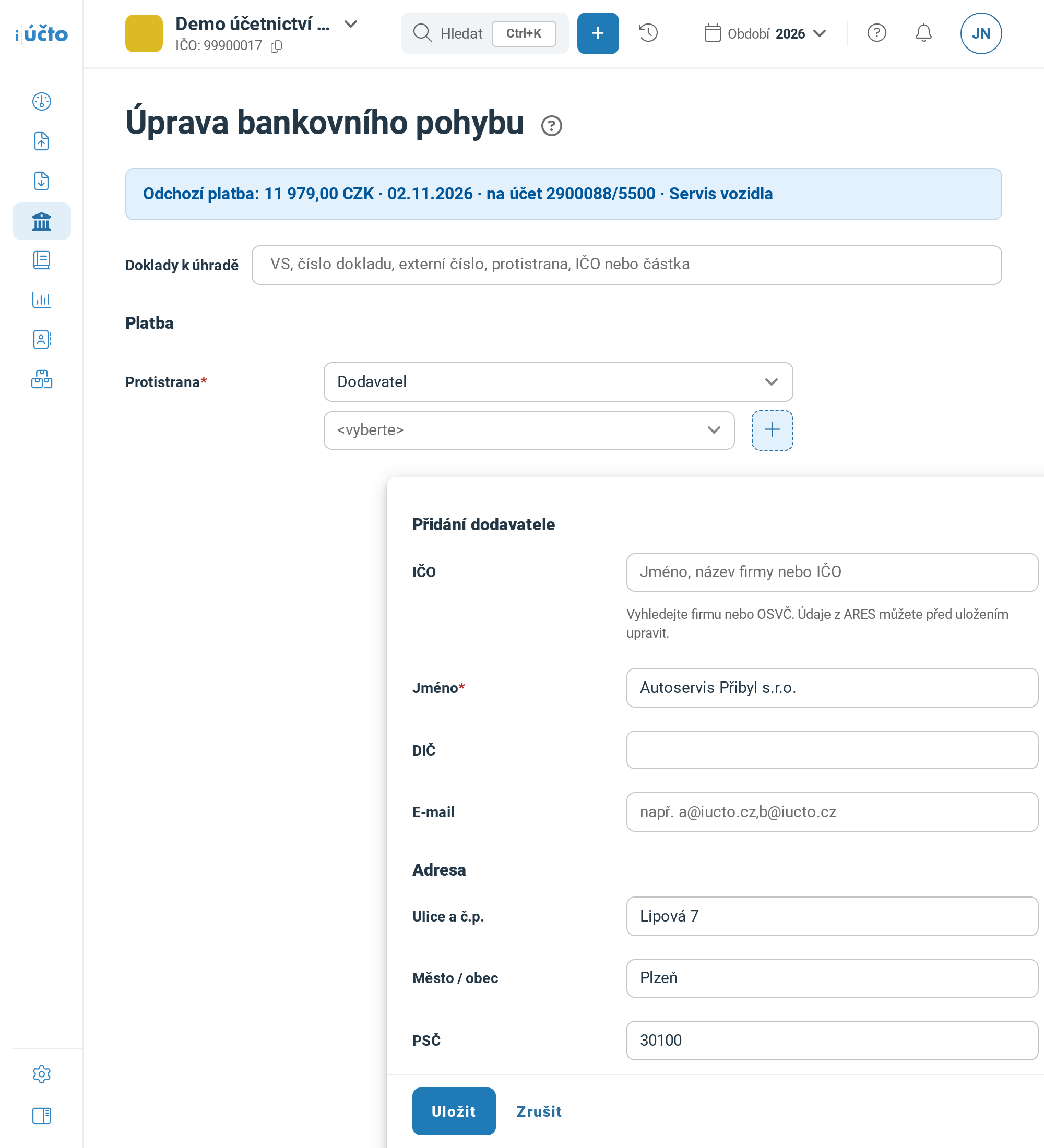
Platba za servis vozidla odešla autoservisu, který v adresáři chybí. Ikona plus vedle výběru dodavatele otevře rámeček Přidání dodavatele.
3 Uložte kontakt a zpracujte pohyb
Klikněte na Uložit v rámečku. Uvidíte hlášku Dodavatel byl uložen. (u zákazníka Zákazník byl uložen.), kontakt přibude do adresáře a u pohybu se vybere.
Uložením rámečku se uloží jen kontakt, pohyb ne. Dokončete ho tlačítkem Uložit, Uložit a zavřít nebo Vytvořit platbu dole na stránce, ve firmě, která účtuje, také tlačítkem Vytvořit a zaúčtovat platbu (ve firmě vedené jako fakturace bez účtování chybí). Když stránku jen opustíte, kontakt v adresáři zůstane, ale pohyb ho mít nebude.
Jak pohyb spárovat s dokladem a zaúčtovat, popisuje návod Jak spárovat a zaúčtovat importovanou platbu, víc pohybů najednou zpracujete podle článku Jak hromadně vytvořit platby z bankovních importů. Jak se pohyby do iÚčto dostanou, popisuje Import bankovních pohybů.
Nedaří se vám něco? Napište nám na info@iucto.cz.
Byl tento článek užitečný?
To je skvělé!
Děkujeme Vám za zpětnou vazbu
Je nám líto, že jsme vám nepomohli
Děkujeme Vám za zpětnou vazbu
Zpětná vazba odeslána
Oceňujeme vaši snahu a pokusíme se článek opravit