Jak zaúčtovat přijatou zálohovou fakturu
Dodavatel po vás chce zálohu předem, jeho zálohovou fakturu proto zadáte mezi přijaté zálohové faktury a rovnou určíte, kde uplatníte DPH. Platbu zálohy pak zapíšete tlačítkem Zaplatit a konečnou fakturu se zálohou propojíte. iÚčto na ní zálohu odečte; aby se správně odečetlo iiÚčto na ní zálohu odečte, když je platba zapsaná podle kroků 2 a 3.nbsp;DPH ziÚčto na ní zálohu odečte, když je platba zapsaná podle kroků 2 a 3.nbsp;platby, zapište ji podle kroků 2 a 3.
Než začnete
- Kde to najdete. Doklady přijaté → Zálohové faktury
- Limity. Pole Bude uplatněno DPH má jen plátce DPH. Neplátce zálohu zadá a zaplatí stejně, jen bez volby DPH, a krok 3 vynechá.
1 Zadejte zálohovou fakturu a zvolte, kde uplatníte DPH
V seznamu zálohových faktur klikněte na + Přijmout zálohovou fakturu. Dodavatele, čísla, data a položky vyplníte stejně jako u přijaté faktury, jak popisuje Jak zadat přijatou fakturu. Do Externí číslo dokladu opište číslo zálohové faktury od dodavatele; číslo daňového dokladu k platbě zadáte až v kroku 3.
V poli Bude uplatněno DPH zvolte podle toho, co od dodavatele dostanete:
- Při přijetí daňového dokladu, když vám dodavatel k zaplacené záloze pošle daňový doklad. DPH uplatníte z něj podle jeho DUZP.
- Ve faktuře, když daňový doklad k záloze nepošle. Platba zálohy je pak bez DPH a DPH uplatníte až z konečné faktury. Tahle volba je předvyplněná.
Fakturu uložte tlačítkem Uložit. Volbu jde později změnit tlačítkem Upravit v detailu zálohové faktury, i po zaplacení.
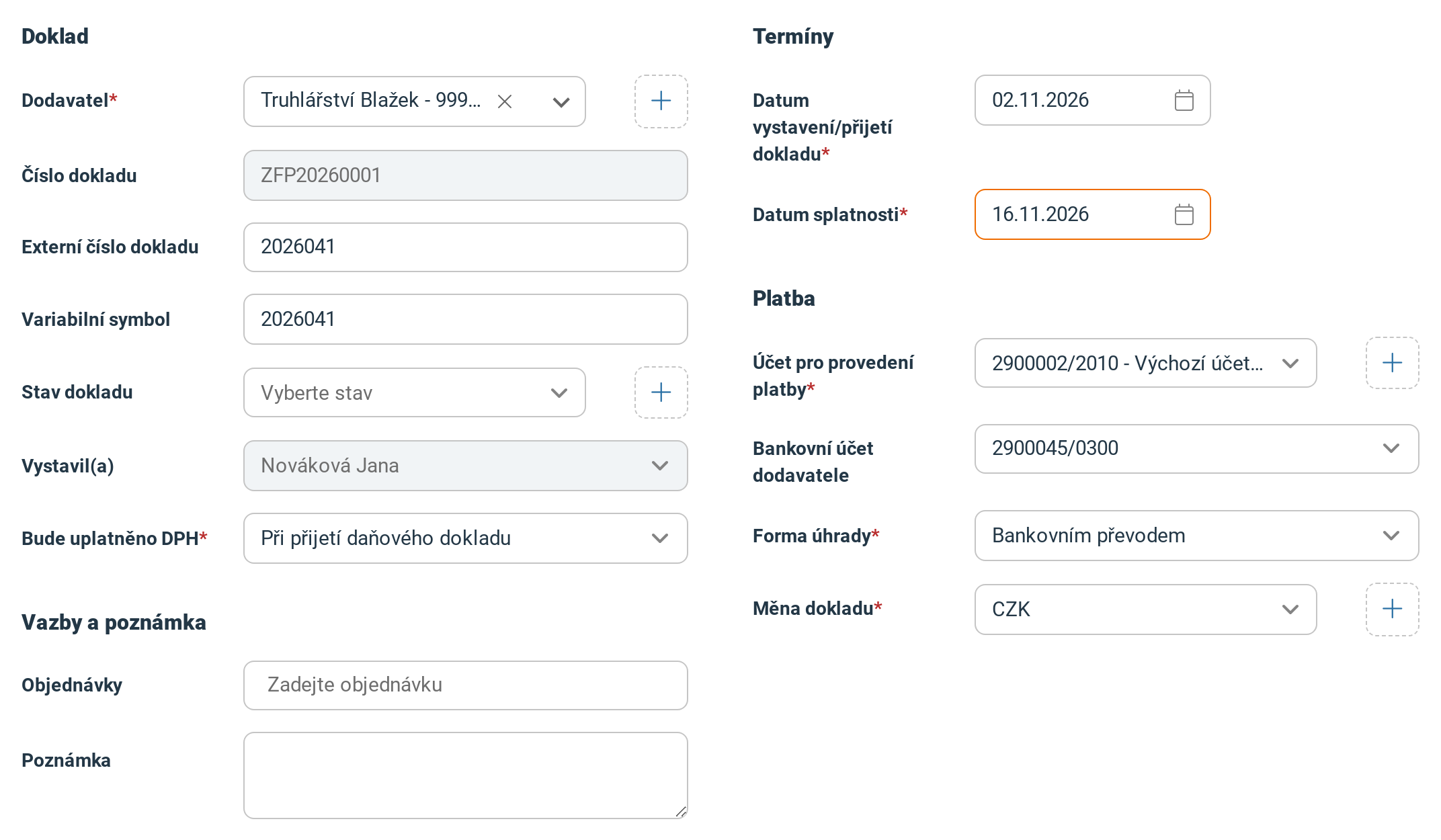
Truhlář slíbil k záloze daňový doklad, proto je v poli Bude uplatněno DPH volba Při přijetí daňového dokladu.
2 Zapište platbu zálohy
Až zálohu zaplatíte, klikněte v detailu zálohové faktury na Zaplatit. Na stránce Vystavení platby do Datum vystavení zadejte den, kdy jste zálohu zaplatili, a zkontrolujte Typ platby: Pokladna vytvoří pokladní platbu, ostatní typy bankovní. Klikněte na Pokračovat. Otevře se formulář vydané platby (tak iÚčto nazývá každou vaši úhradu dodavateli), předvyplněný ze zálohové faktury.
S volbou Ve faktuře má platba jednu položku bez DPH. Zkontrolujte ji a klikněte na Uložit. Krok 3 vynechte. Máte-li oprávnění účtovat, platbu zaúčtujete tlačítkem Zaúčtovat v jejím detailu.
3 Doplňte údaje z daňového dokladu a platbu uložte
S volbou Při přijetí daňového dokladu stojí u polí Externí číslo dokladu a DUZP upozornění Vyplňte pro zaúčtování DPH. Do Externí číslo dokladu opište číslo daňového dokladu od dodavatele a do DUZP jeho datum uskutečnění zdanitelného plnění. iÚčto pak položky platby přepočítá po sazbách DPH ze zálohové faktury. Bez externího čísla zůstane platba bez DPH, bez DUZP má DPH v položkách, ale iÚčto ho nezaúčtuje.
Platbu uložte tlačítkem Uložit. Objeví se hláška Vydaná platba byla vytvořena. Máte-li oprávnění účtovat, zaúčtujete ji tlačítkem Zaúčtovat v jejím detailu.
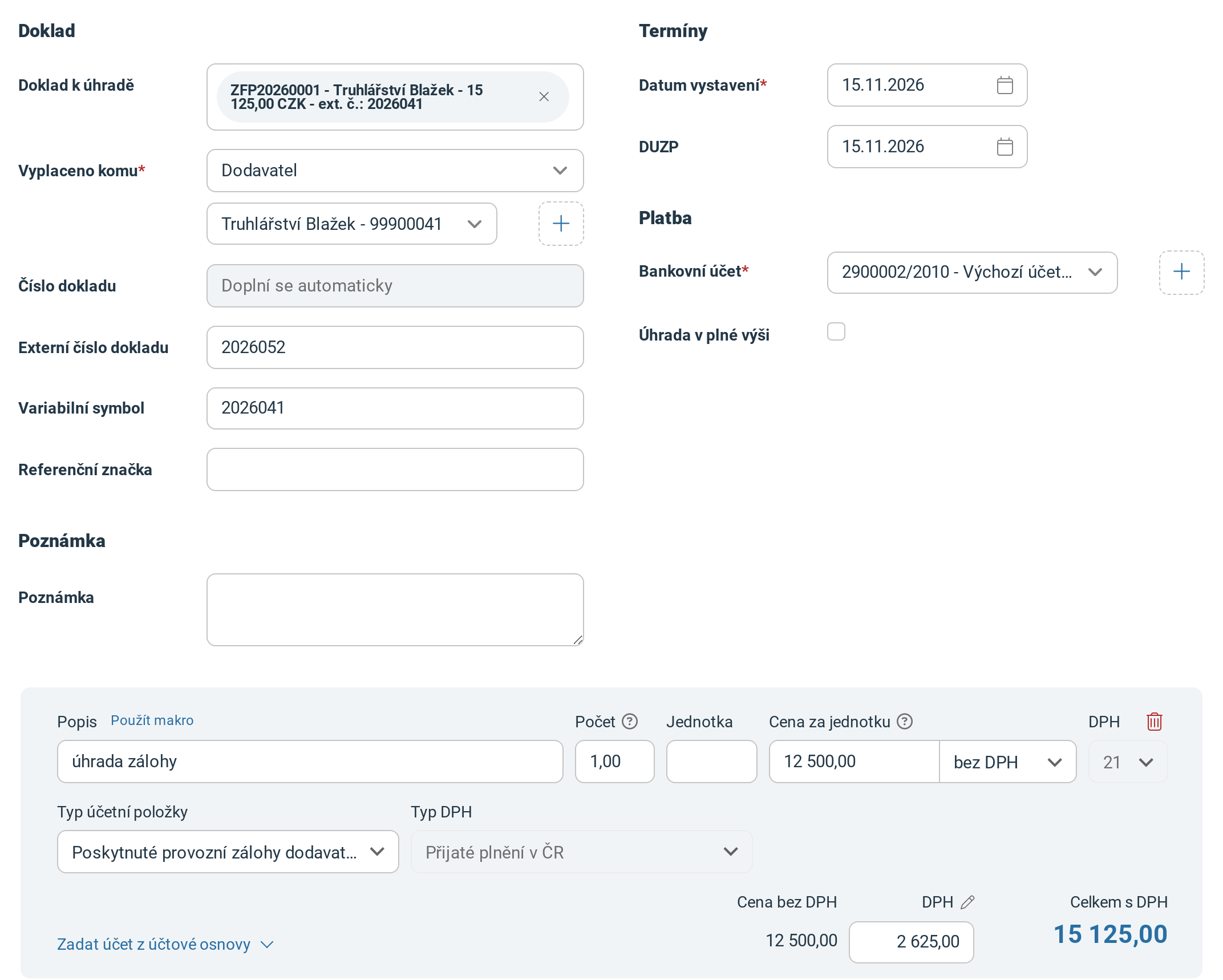
Po vyplnění pole Externí číslo dokladu nese položka DPH 21 % ze zálohy. Sazba DPH je zamčená (v účetnictví i Typ DPH).
Přišel daňový doklad až po uložení platby? U zálohové faktury přepněte tlačítkem Upravit pole Bude uplatněno DPH na Při přijetí daňového dokladu, pak v detailu platby klikněte na Upravit, doplňte Externí číslo dokladu a DUZP a platbu uložte. Udělejte to dřív, než vytvoříte konečnou fakturu; odečet na už uložené faktuře se sám nezmění. Je-li platba už zaúčtovaná, uložení ji zaúčtuje znovu a potřebuje oprávnění účtovat.
4 Vytvořte konečnou fakturu se zálohou
Až vám dodavatel pošle konečnou fakturu, zadejte ji jedním ze dvou způsobů:
- Ze zálohy. V detailu zálohové faktury otevřete nabídku Další a klikněte na Vytvořit fakturu. Otevře se formulář přijaté faktury s položkami zálohy a se zálohou v poli Zálohové faktury.
- Z formuláře faktury. Ve formuláři + Přijmout fakturu začněte do pole Zálohové faktury psát číslo zálohy, dodavatele nebo částku a zálohu vyberte z nabídky. Nabídka ukazuje jen zálohy, které ještě nejsou celé odečtené.
iÚčto přidá odečtovou položku Odečtení zálohové faktury s číslem zálohy. S volbou Ve faktuře je to jedna položka bez DPH a DPH z celé faktury uplatníte na konečné faktuře. S volbou Při přijetí daňového dokladu odečte i DPH, které jste uplatnili z platby. Aby odečet seděl, vyplňte Externí číslo dokladu u každé platby zálohy (krok 3). Když daňový doklad nedostanete, přepněte u zálohy volbu na Ve faktuře, ještě než konečnou fakturu vytvoříte.
Položky upravte podle konečné faktury. U první položky vyberte Typ účetní položky, u odečtové ho iÚčto nastaví samo. Doplňte Externí číslo dokladu a Variabilní symbol z konečné faktury a fakturu uložte. Je-li konečná faktura vyšší než záloha, zbude na ní k úhradě rozdíl, který zaplatíte tlačítkem Zaplatit jako běžnou fakturu.
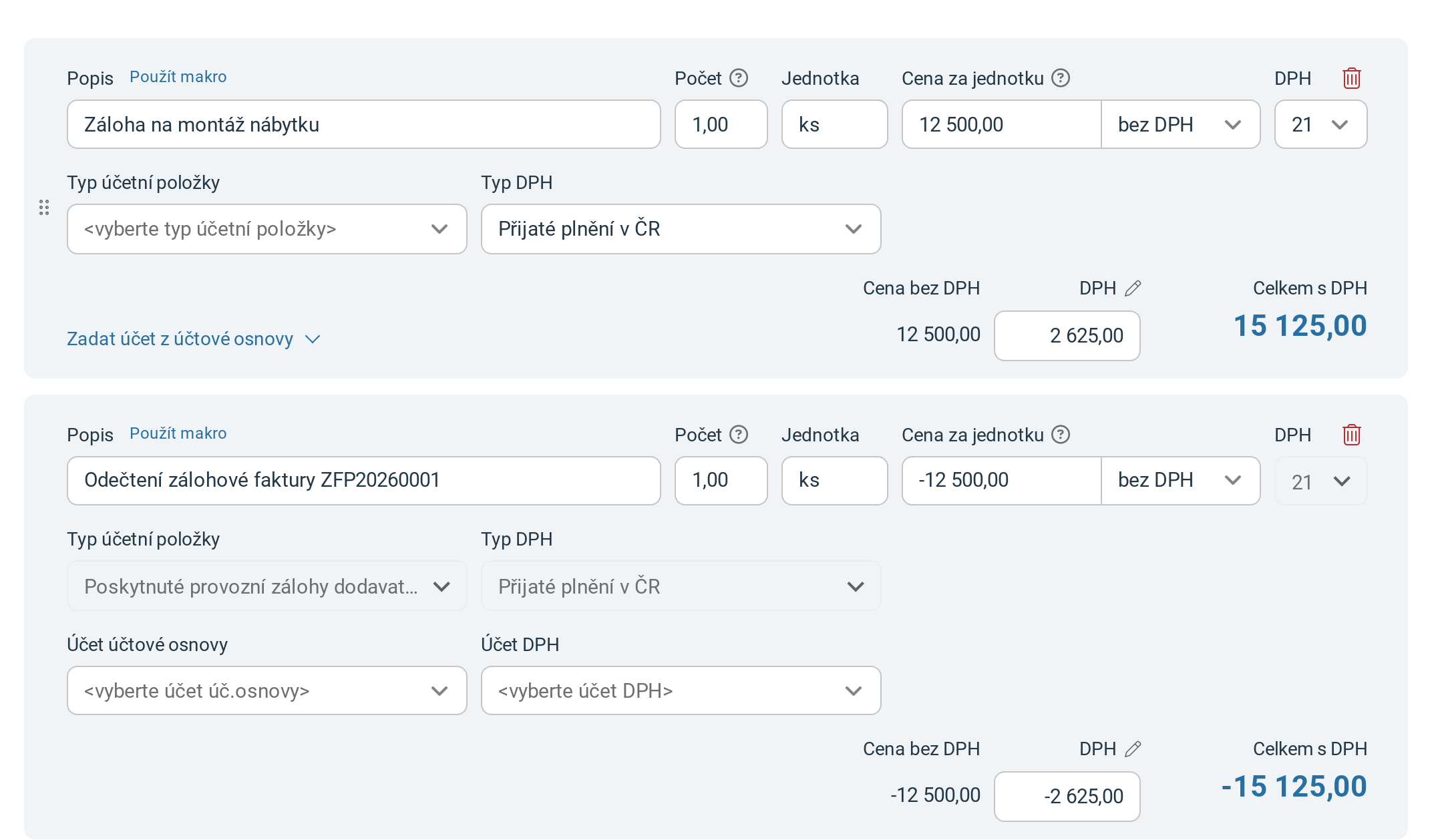
U zálohy s volbou Při přijetí daňového dokladu vrací položka Odečtení zálohové faktury částku i DPH, které už platba zálohy uplatnila. První položku přepište podle konečné faktury.
Když se něco nepovede
| Hláška | Co znamená a co s tím |
|---|---|
| Fakturu přijatou nelze vytvořit, protože při uplatnění DPH při přijetí daňového dokladu je potřeba alespoň jedna platba zálohové faktury přijaté. | Záloha s volbou Při přijetí daňového dokladu ještě nemá platbu. Zapište ji (kroky 2 a 3). Když jste zálohu nezaplatili, nebo daňový doklad nedostanete, přepněte u zálohy volbu na Ve faktuře. |
| Vyplňte pro zaúčtování DPH. | U platby zálohy s volbou Při přijetí daňového dokladu chybí Externí číslo dokladu nebo DUZP. Bez externího čísla je platba bez DPH, bez DUZP iÚčto DPH nezaúčtuje. Opište obojí z daňového dokladu. |
Časté dotazy
Kterou volbu vybrat, když není jisté, že daňový doklad přijde?
Nechte Ve faktuře. Když daňový doklad k platbě přece jen přijde, volbu přepnete a platbu doplníte, jak popisuje poznámka na konci kroku 3. Udělejte to dřív, než vytvoříte konečnou fakturu.
Jak se zadává záloha vystavená zákazníkovi?
To je vydaná zálohová faktura s vlastním postupem: Jak vystavit zálohovou fakturu a daňový doklad k platbě.
Nedaří se vám něco? Napište nám na info@iucto.cz.
Byl tento článek užitečný?
To je skvělé!
Děkujeme Vám za zpětnou vazbu
Je nám líto, že jsme vám nepomohli
Děkujeme Vám za zpětnou vazbu
Zpětná vazba odeslána
Oceňujeme vaši snahu a pokusíme se článek opravit