Jak používat stavy dokladů
Chcete u faktur a dalších dokladů vidět, v jaké fázi jsou, třeba že přijatá faktura čeká na schválení nebo že ji reklamujete? Vlastní stavy založíte v nastavení, na dokladu je vyberete z nabídky a v seznamu podle nich hned poznáte, co je potřeba vyřídit.
Než začnete
- Kde to najdete. Nastavení → Účetnictví → Stavy dokladů
1 Založte stavy
Na stránce Stavy dokladů klikněte na Přidat stav, vyplňte formulář a klikněte na Uložit. Stavů si založte tolik, kolik fází doklad u vás prochází.
| Pole | K čemu je |
|---|---|
| Název | Text, který uvidíte na dokladu a v seznamu. Je povinný. |
| Popis stavu | Nepovinné vysvětlení pro kolegy, kdy stav použít. |
| Viditelnost | Zapnutý stav se nabízí ve výběru na dokladech. U nového stavu je zapnutá. |
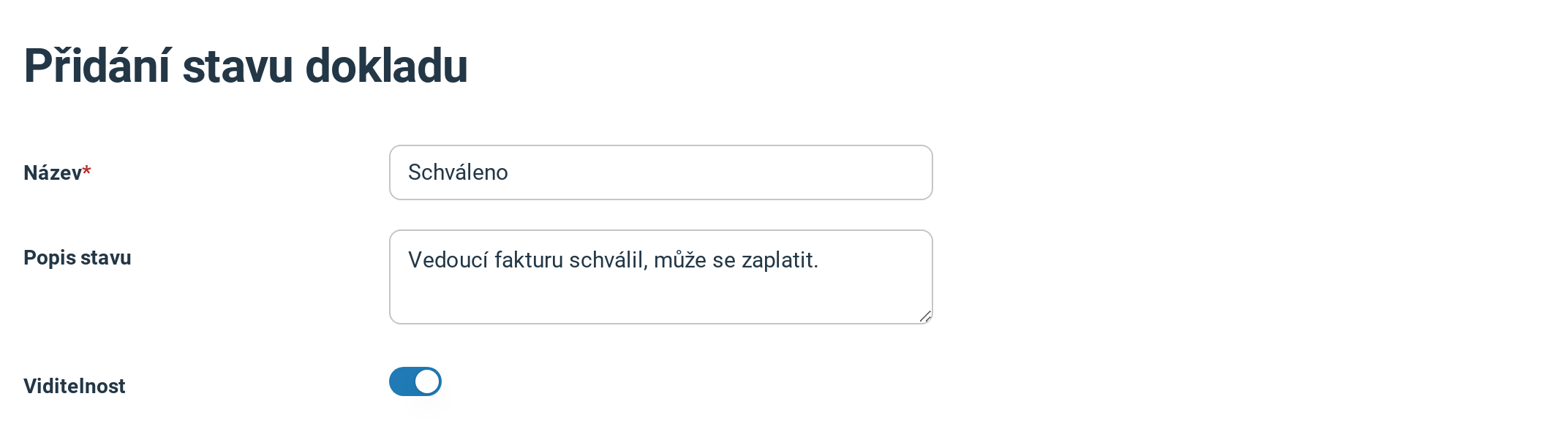
Nový stav pro faktury, které vedoucí schválil. Popis stavu kolegům řekne, kdy ho použít.
Po uložení uvidíte hlášku Stav dokladu byl vytvořen. a stav v seznamu. Kliknutím na název ho upravíte.
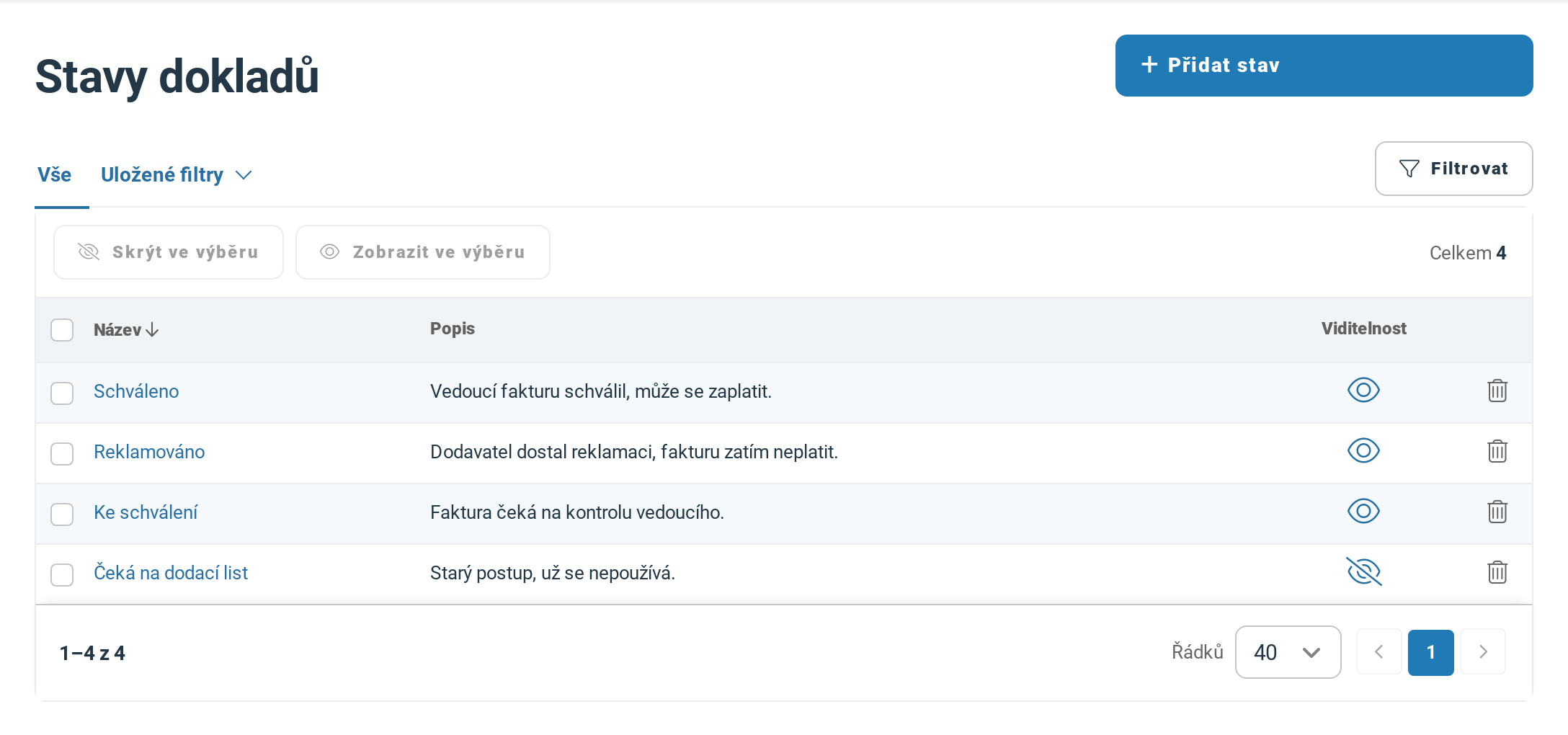
Ikona oka ve sloupci Viditelnost ukazuje, které stavy se nabízejí na dokladech. Přeškrtnuté oko znamená skrytý stav.
2 Nastavte stav na dokladu
Otevřete doklad k úpravě a v poli Stav dokladu vyberte stav. Pole najdete u faktur vydaných i přijatých, zálohových faktur, dobropisů, nabídek, objednávek a předpisů nákladů. Doklad pak uložte.
Chybí vám v nabídce stav? Klikněte na tlačítko + vedle pole. Otevře se okno Přidání stavu dokladu se stejnými poli jako v nastavení a nový stav se na dokladu rovnou vybere.
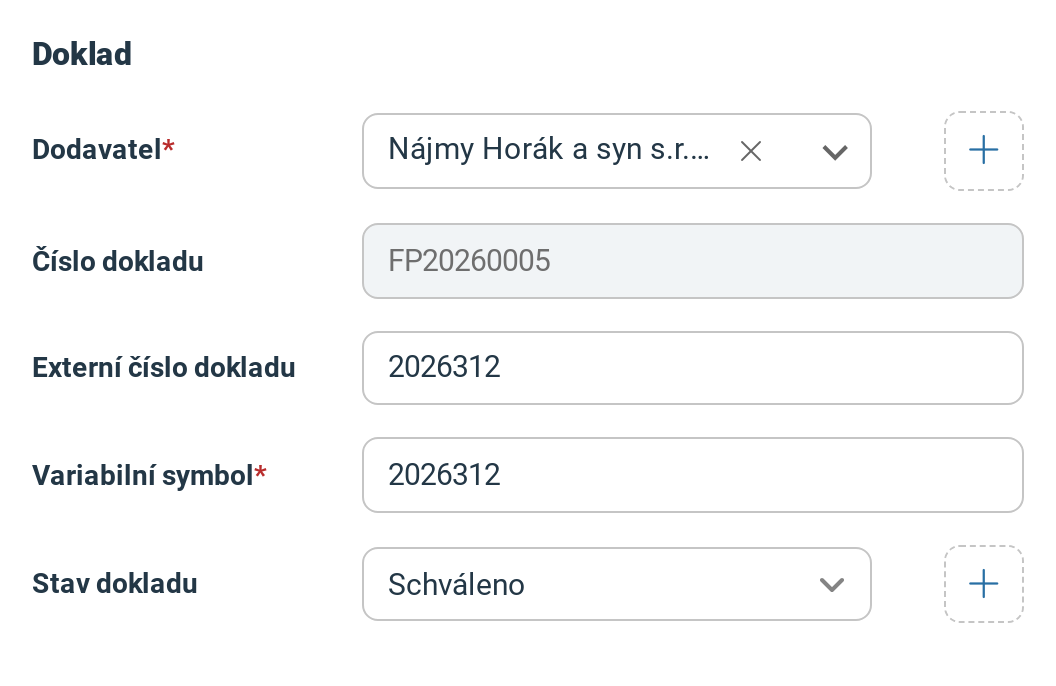
Pole Stav dokladu je v přijaté faktuře hned pod variabilním symbolem.
V detailu faktury se stav ukáže jako štítek s názvem stavu, takže ho uvidíte i bez otevírání úprav.
3 Najděte doklady podle stavu
V seznamech faktur, zálohových faktur, dobropisů a předpisů nákladů je sloupec Stav dokladu ve výchozím nastavení skrytý. Zapnete ho přes ozubené kolo Nastavení tabulky nad seznamem: zaškrtněte Stav dokladu a klikněte na Použít. Pokud sloupec už vidíte, nic zapínat nemusíte. V nabídkách a objednávkách je vidět hned.
Chcete vidět jen doklady v jednom stavu? Přidejte do filtru seznamu pole Stav dokladu a vyberte stav. Jak filtr funguje, popisuje návod Jak najít doklad v seznamu a na stránce Vyhledávání, a filtr, který používáte často, si můžete uložit (Jak používat uložené filtry).
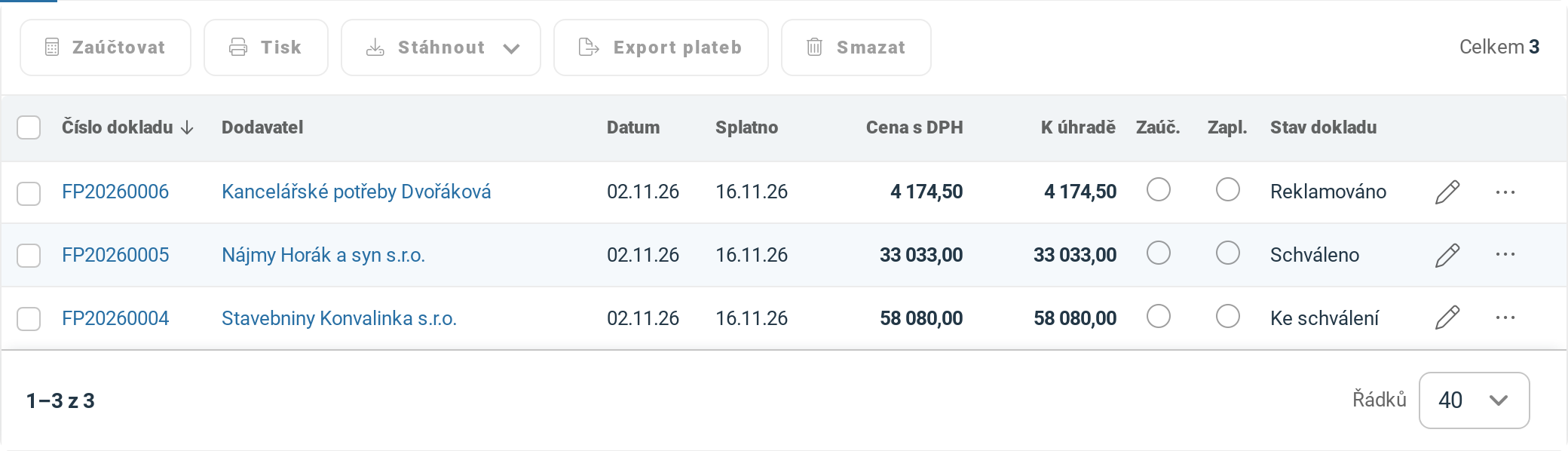
Sloupec Stav dokladu ukazuje váš vlastní stav, nezávisle na úhradě.
4 Skryjte stav, který už nepoužíváte
Stav, který už nechcete na dokladech vybírat, skryjte: v seznamu Stavy dokladů klikněte na oko ve sloupci Viditelnost. Víc stavů najednou skryjete tak, že je zaškrtnete a kliknete na Skrýt ve výběru; zpět je vrátí Zobrazit ve výběru. Skrytý stav se přestane nabízet ve výběru, doklady, které ho už mají, si ho ale ponechají.
Smazání stavu ikonou koše je nevratné: stav zmizí i ze všech dokladů, které ho měly, a když ho znovu založíte, doklady ho zpět nedostanou. Když chcete, aby doklady stav podržely, stav jen skryjte.
Když se něco nepovede
| Hláška | Co znamená a co s tím |
|---|---|
| Vyplňte název. | Pole Název zůstalo prázdné. Doplňte ho a uložte znovu. |
| Tento název už používá jiný stav dokladu. | Při přidání stavu: stav se stejným názvem už máte, i když může být skrytý. Zvolte jiný název, nebo skrytý stav znovu zobrazte. |
| Stav dokladu se nepodařilo uložit. Zkuste to prosím znovu. | Stav se neuložil. Za chvíli otevřete formulář znovu, vyplňte ho a uložte; když hláška zůstane, napište nám. |
Časté dotazy
Označí stav fakturu jako zaplacenou?
Ne. Stav dokladu není stav úhrady a na zaplacení nemá vliv, ani když se jmenuje třeba Zaplaceno. Jestli je faktura uhrazená, ukazují v seznamu sloupce Zapl. a K úhradě a mění se podle zapsaných plateb (Jak udělat částečnou úhradu faktury).
Uvidí stav odběratel na faktuře?
Ne. Stav se netiskne do PDF ani na tištěný doklad, vidíte ho jen vy a vaši kolegové v iÚčto.
Jaké stavy si založit?
Podle toho, kudy u vás doklad chodí. Když třeba přijaté faktury před zaplacením schvaluje vedoucí, stačí stavy Ke schválení, Schváleno a Reklamováno. V seznamu přijatých faktur pak podle sloupce Stav dokladu hned vidíte, co čeká na vedoucího a co se může zaplatit.
Nedaří se vám něco? Napište nám na info@iucto.cz.
Byl tento článek užitečný?
To je skvělé!
Děkujeme Vám za zpětnou vazbu
Je nám líto, že jsme vám nepomohli
Děkujeme Vám za zpětnou vazbu
Zpětná vazba odeslána
Oceňujeme vaši snahu a pokusíme se článek opravit