Jak nastavit číselné řady dokladů
Chcete, aby faktury, platby a další doklady dostávaly čísla ve vašem formátu, nebo navázat na číslování z jiného programu. Obojí nastavíte v číselných řadách účetního období. Ještě před uložením uvidíte, jaké číslo dostane další doklad.
Než začnete
- Kde to najdete. Nastavení → Účetnictví → Číselné řady. K řadám konkrétního období vede i odkaz Nastavení číselných řad u období v seznamu Nastavení → Účetnictví → Účetní období.
- Limity. Řady platí jen pro jedno účetní období, každé období má svoje. Co se s nimi stane v novém roce, najdete v Častých dotazech.
1 Vyberte účetní období
Otevřete Číselné řady. V poli Účetní období je předvybrané období, ve kterém právě pracujete. Řady jiného období zobrazíte jeho výběrem ze seznamu. Řady jsou rozdělené do skupin Doklady vydané, Doklady přijaté, Platby a Účetnictví, každý řádek patří jednomu typu dokladu.
2 Upravte formát
Do pole Formát napište pevnou část čísla, například zkratku dokladu a rok. Pořadové číslo za ni iÚčto přidá samo a doplní ho nulami na čtyři místa: z formátu FV26- a pořadového čísla 1 vznikne FV26-0001. Nové období má výchozí formát ze zkratky dokladu a roku, třeba FV2026 u faktur vydaných, PD2026 u příjmových dokladů v pokladně nebo ID2026 u přímého zaúčtování. U období, které zasahuje do dvou kalendářních let, je to rok, kdy období vzniklo.
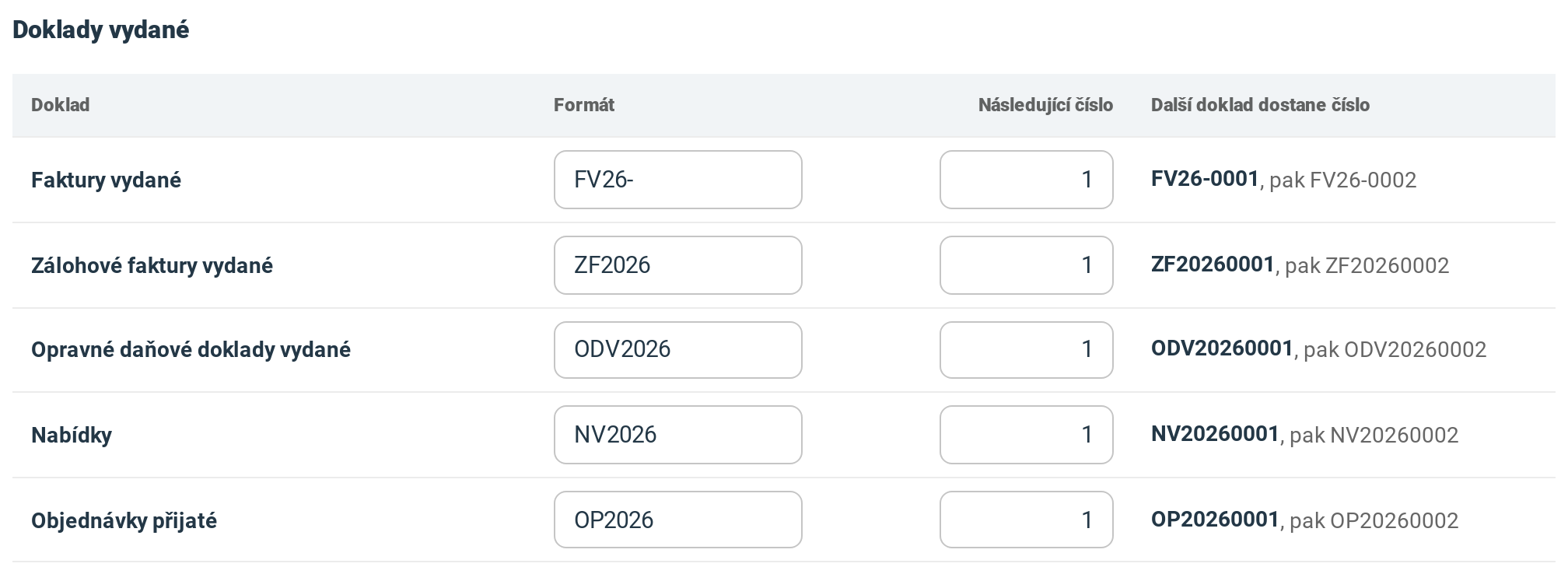
Sloupec Další doklad dostane číslo se mění podle toho, co do řádku napíšete, ještě před uložením. Výřez ukazuje skupinu Doklady vydané.
Rok ve formátu nechte. Řada každého období se čísluje samostatně, takže by se při stejném formátu ve dvou obdobích čísla dokladů z různých let opakovala.
3 Nastavte následující číslo
Do pole Následující číslo napište pořadové číslo, které dostane další uložený doklad. Hodí se to při přechodu z jiného programu: měla-li tam poslední faktura pořadové číslo 57, napište 58. Číslo musí být větší než pořadové číslo posledního dokladu, který je v období už uložený.
4 Uložte řady
Klikněte na Uložit. Po hlášce Nastavení bylo uloženo. dostane číslo z řady každý doklad, který uložíte potom, pokud mu číslo nezadáte ručně. Doklad dostane číslo z řady toho období, do kterého spadá jeho datum. U přímého zaúčtování rozhoduje datum zaúčtování.
Vydaný doklad pak můžete zákazníkovi poslat odkazem (Jak poslat fakturu zákazníkovi odkazem) nebo uložit ve formátu ISDOC (ISDOC a WebFakt u vydaných dokladů), číslo z řady je i v souboru ISDOC.
Když se něco nepovede
| Hláška | Co znamená a co s tím |
|---|---|
| Každá číselná řada musí mít jiný formát. | Dvě řady téhož období mají stejný formát. U jedné z nich formát změňte, třeba jinou zkratkou dokladu. |
| Číslo musí být větší než číslo posledního uloženého dokladu (…). | V období už je uložený doklad s vyšším pořadovým číslem, to je v závorce (u dokladu FV26-0057 je to 57). Do pole Následující číslo napište číslo větší. |
Časté dotazy
Jde vést víc číselných řad pro jeden typ dokladu?
Ne. Každý typ dokladu má v účetním období jednu řadu a samostatné číslování pro pobočku nebo značku iÚčto nenabízí. Doklady podle značky, pobočky nebo projektu jen rozlišíte, číslo jim zůstane z jedné řady. Slouží k tomu rozšíření Evidence středisek a zakázek (Střediska a zakázky). Rozšíření se platí navíc k tarifu a zapnete ho na stránce Tarify a rozšíření (Jak zapnout rozšíření Účtování v cizích měnách nebo Evidence středisek a zakázek), kde se mění i tarif (Jak změnit tarif na vyšší nebo nižší).
Co se s řadami stane v novém roce?
Nové účetní období dostane výchozí řady (krok 2) s číslováním od 1. Úpravy z předchozího období se nepřenášejí, řady nového období proto zkontrolujte a případně upravte znovu. Když iÚčto nové období založí samo, pošle vám upozornění Nové účetní období … s odkazem na jeho číselné řady.
Jde řadu změnit v průběhu roku?
Ano. Nový formát i následující číslo platí pro doklady uložené po změně, doklady uložené dřív si svá čísla nechají. Pořadové číslo ale musí pokračovat za posledním uloženým dokladem období (krok 3).
Jde číslo dokladu zadat ručně nebo doklady přečíslovat?
Uložený doklad přečíslovat nejde, číslo z řady dostane jen nový doklad (Jde doklady v iÚčto přečíslovat?). Ruční číslo vydaného dokladu popisuje nápověda Číslo vydané faktury zadáte i ručně.
Nedaří se vám něco? Napište nám na info@iucto.cz.
Byl tento článek užitečný?
To je skvělé!
Děkujeme Vám za zpětnou vazbu
Je nám líto, že jsme vám nepomohli
Děkujeme Vám za zpětnou vazbu
Zpětná vazba odeslána
Oceňujeme vaši snahu a pokusíme se článek opravit