Jak vystavit nabídku a poptávku
Cenovou nabídku pro zákazníka vystavíte v aplikaci iÚčto jako doklad a pošlete mu ji e-mailem. Když ji zákazník odsouhlasí, vytvoříte z ní fakturu a položky nemusíte opisovat. Podobně vystavíte poptávku, kterou se dodavatele ptáte na cenu.
Než začnete
- Kde to najdete. Nabídky v Doklady vydané → Nabídky, poptávky v Doklady přijaté → Poptávky.
1 Vyplňte nabídku
V seznamu Nabídky klikněte na Vystavit nabídku. Formulář je podobný faktuře, jen nemá splatnost, DUZP (datum uskutečnění zdanitelného plnění), bankovní účet ani variabilní symbol.
| Pole | K čemu je |
|---|---|
| Zákazník | Komu nabídku posíláte. Vyberte ho z adresáře, nového založíte tlačítkem vedle pole. |
| Číslo dokladu | Pole nevyplňujete, číslo doplní iÚčto při uložení z číselné řady nabídek. |
| Stav dokladu | Vlastní štítek, třeba „čeká na odpověď“. Nepovinné. |
| Vystavil(a) | Kdo nabídku vystavil. Doplní se přihlášený uživatel a měnit ho nejde. |
| Datum vystavení, Měna dokladu | Předvyplněné dnešním dnem a korunami, zkontrolujte je. |
| Poznámka | Text navíc k nabídce. |
| Položky | Popis, počet, jednotka, cena za jednotku, DPH a sleva jako na faktuře. Odkazem Vybrat z ceníku vložíte položku z ceníku, další řádek přidáte tlačítkem Přidat položku. |
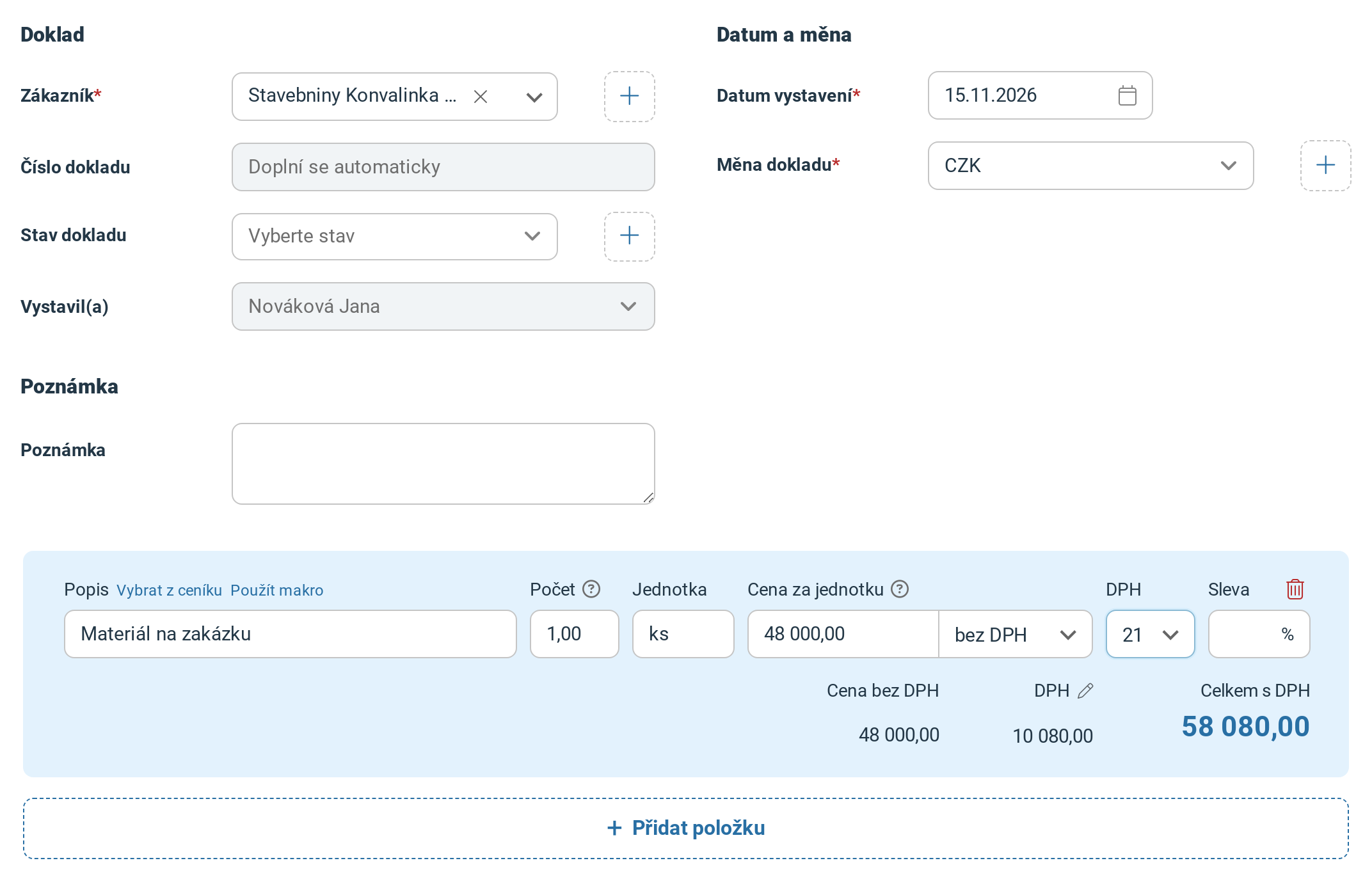
Vyplněná nabídka na materiál k zakázce. Číslo doplní iÚčto při uložení.
2 Uložte nabídku a pošlete ji zákazníkovi
Klikněte na Uložit. Objeví se hláška Nabídka byla vytvořena. a otevře se detail nabídky. Tlačítkem Uložit a zadat další místo toho rovnou založíte další nabídku.
V detailu klikněte na Odeslat. Otevře se okno Poslat nabídku e-mailem s e-mailem zákazníka z adresáře. Nechte zaškrtnuté nebo zaškrtněte Připojit PDF nabídky, jinak zákazník dostane jen text e-mailu bez nabídky. Po odeslání se objeví hláška Nabídka byla odeslána e-mailem. Tlačítkem Tisk/PDF nabídku vytisknete nebo stáhnete.
Okno odeslání funguje stejně jako u faktury, popisuje ho nápověda Jak odeslat fakturu e-mailem.
3 Vytvořte z odsouhlasené nabídky fakturu
Když zákazník nabídku odsouhlasí, otevřete její detail, klikněte na Další a vyberte Vytvořit fakturu. Fakturu vytvoříte i v seznamu Nabídky: u nabídky, ze které ještě faktura není, klikněte ve sloupci Fakt. na odkaz Vytvořit.
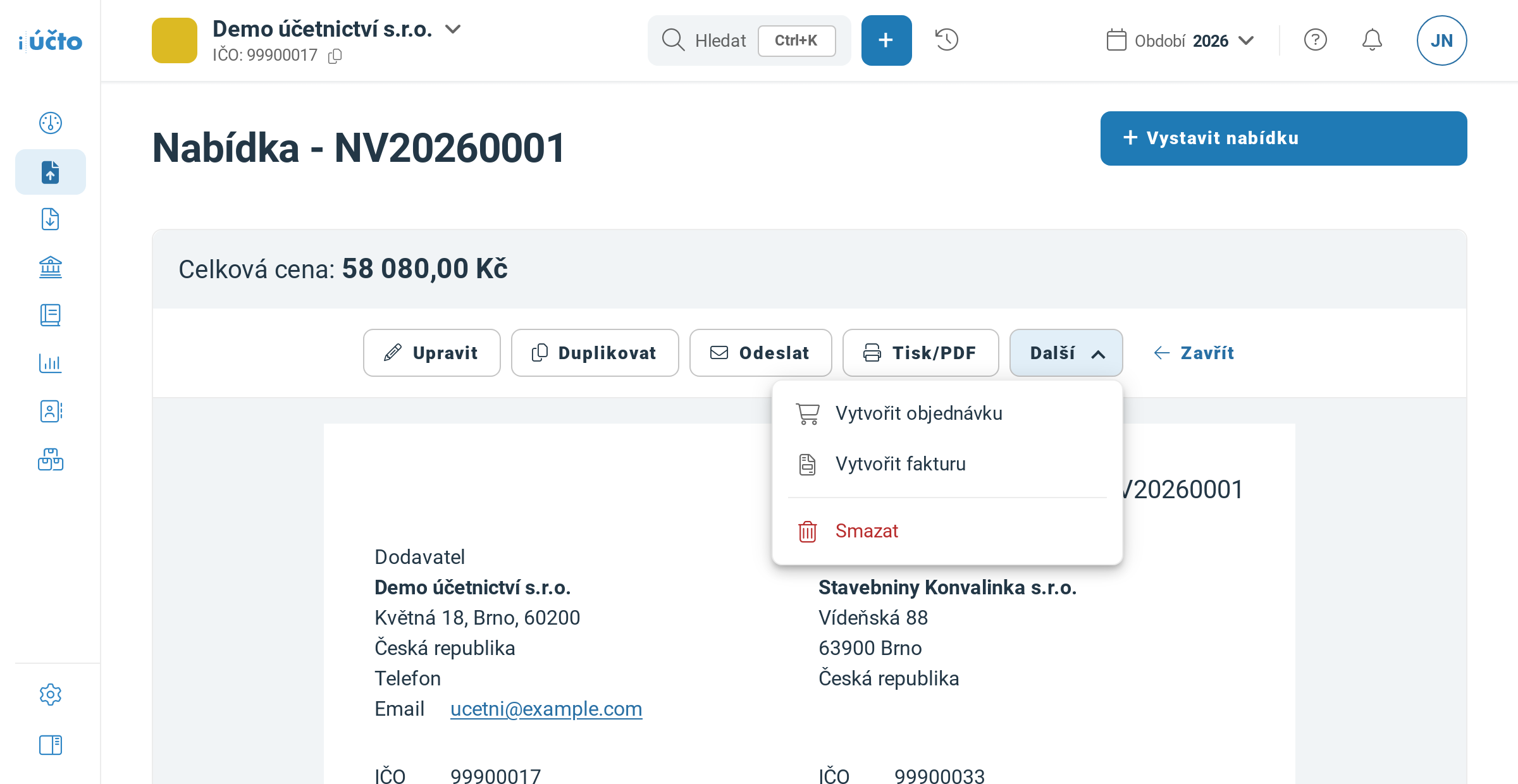
Fakturu nebo objednávku z nabídky vytvoříte po kliknutí na Další.
Pošle-li vám zákazník objednávku, zvolte Vytvořit objednávku: otevře se formulář přijaté objednávky předvyplněný z nabídky. Objednávka se s nabídkou nepropojí: nabídka dál nabízí Vytvořit fakturu a v seznamu má ve sloupci Fakt. odkaz Vytvořit. Jak z objednávky vystavit fakturu, popisuje nápověda Jak zapsat objednávku od zákazníka a vyfakturovat ji.
4 Doplňte a uložte fakturu
Otevře se formulář vydané faktury se zákazníkem, měnou a položkami z nabídky. Číslo dokladu a variabilní symbol zůstanou prázdné a iÚčto je doplní při uložení. Pokud vedete účetnictví nebo daňovou evidenci, vyberte u položek Typ účetní položky, plátce DPH i Typ DPH. Předvyplněné jsou jen u položky vybrané z ceníku, pokud je karta v ceníku má. Ostatní údaje zkontrolujte a fakturu uložte, jak popisuje nápověda Jak vystavit fakturu.
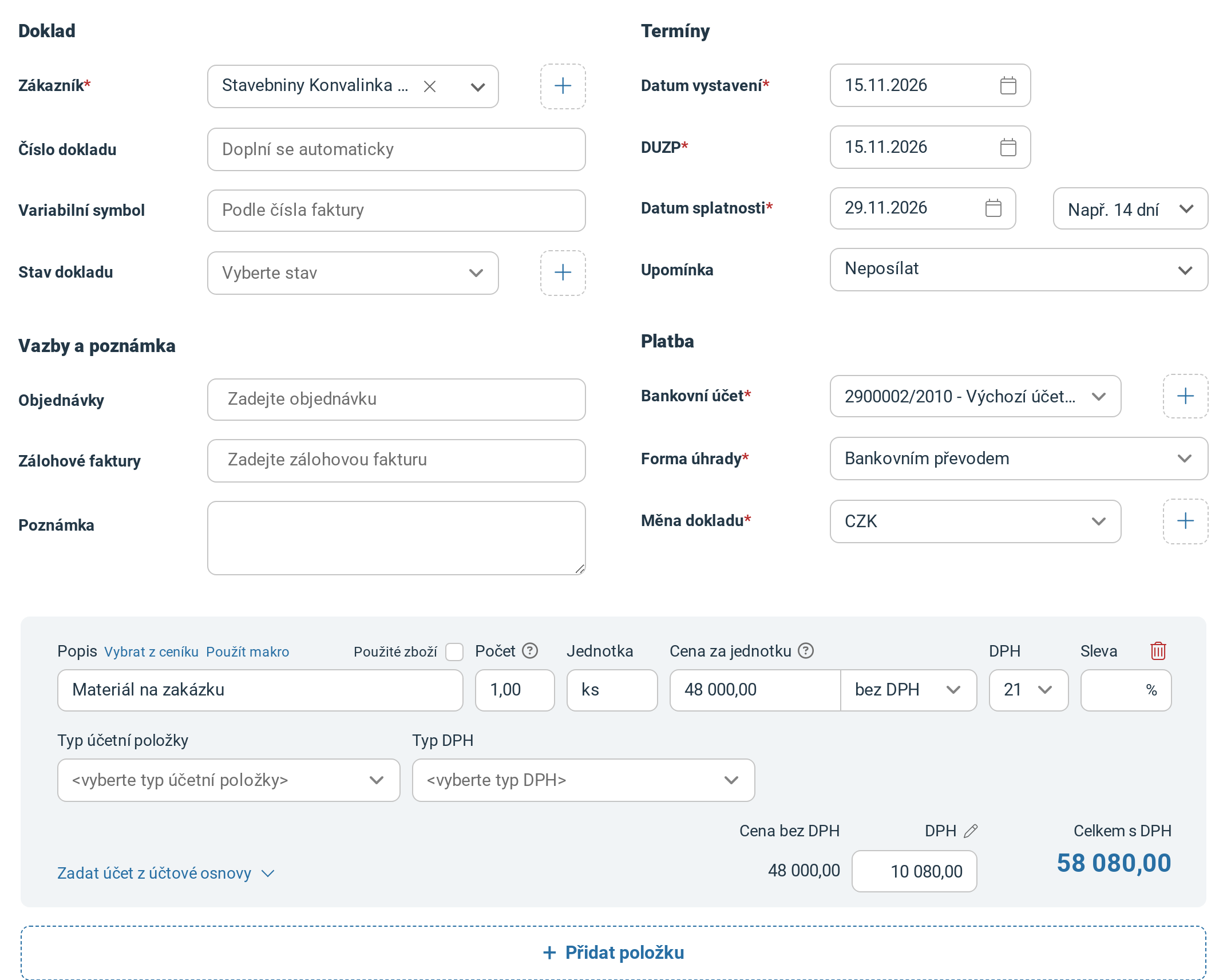
Faktura převzala zákazníka a položku z nabídky. Typ účetní položky a Typ DPH jsou prázdné. Pokud vedete účetnictví nebo daňovou evidenci, vyberte je.
Faktura vznikne až uložením. Pak je s nabídkou propojená: detail nabídky má místo položky Vytvořit fakturu v nabídce Další tlačítko Faktura vydaná a detail faktury tlačítko Cenová nabídka.
5 Vystavte poptávku dodavateli
Poptávkou se ptáte dodavatele na cenu. V seznamu Poptávky klikněte na Vystavit poptávku. Formulář je stejný jako u nabídky, jen místo zákazníka vyberete Dodavatel, datum je v poli Datum vystavení/přijetí dokladu a položky nemají slevu ani výběr z ceníku. Po uložení poptávku pošlete tlačítkem Odeslat, e-mail dodavatele se předvyplní z adresáře.
Když od dodavatele přijde faktura, klikněte v detailu poptávky na Vytvořit fakturu. Otevře se formulář přijaté faktury s dodavatelem a položkami z poptávky. Údaje doplňte podle faktury dodavatele, viz nápověda Jak zadat přijatou fakturu. Uložená faktura je s poptávkou propojená tlačítkem Faktura přijatá.
Když se něco nepovede
| Hláška | Co znamená a co s tím |
|---|---|
| Některé položky nebyly smazány, protože jsou navázané na jiný záznam. | Objevila se po mazání v detailu (Další → Smazat) nebo hromadně v seznamu. Nabídku nebo poptávku, ze které vznikla faktura, iÚčto nesmaže; smazat jde jen doklad bez faktury. |
Časté dotazy
Jak se v seznamu pozná nabídka, ze které už je faktura?
V seznamu Nabídky má nabídka s fakturou ve sloupci Fakt. odkaz Zobrazit, který fakturu otevře. Počítá se jen faktura vytvořená přímo z nabídky, faktura přes objednávku ne. Nabídka bez faktury tam má odkaz Vytvořit.
Nedaří se vám něco? Napište nám na info@iucto.cz.
Byl tento článek užitečný?
To je skvělé!
Děkujeme Vám za zpětnou vazbu
Je nám líto, že jsme vám nepomohli
Děkujeme Vám za zpětnou vazbu
Zpětná vazba odeslána
Oceňujeme vaši snahu a pokusíme se článek opravit