Jak zapsat objednávku od zákazníka a vyfakturovat ji
Objednávku, kterou vám poslal zákazník, zapíšete v seznamu přijatých objednávek a po dodání z ní vystavíte fakturu. Zákazníka ani položky pak nevypisujete znovu, faktura je převezme z objednávky. V seznamu navíc vidíte, ke kterým objednávkám jste vystavili fakturu.
Než začnete
- Kde to najdete. Doklady vydané → Objednávky
1 Zapište objednávku
V seznamu Přijaté objednávky klikněte vpravo nahoře na Přijmout objednávku. V poli Zákazník vyberte zákazníka z adresáře. Do pole Externí číslo objednávky opište číslo, pod kterým objednávku vede zákazník, ať ji podle něj později najdete. Datum vystavení je datum objednávky.
Položky zapíšete stejně jako na faktuře: popis, počet, jednotku a cenu za jednotku, plátce DPH zadá i sazbu DPH. Opakující se zboží vložíte odkazem Vybrat z ceníku. Splatnost, DUZP ani bankovní účet objednávka nemá, ty doplní až faktura. Číslo dokladu nechte prázdné, doplní se při uložení.
Klikněte na Uložit (další objednávku hned založíte tlačítkem Uložit a zadat další). Uvidíte hlášku Objednávka byla vytvořena. a detail objednávky.
Jak vyplnit položky, popisuje podrobně nápověda Jak vystavit fakturu.
2 Pošlete zákazníkovi potvrzení
Chcete-li zákazníkovi objednávku potvrdit, klikněte v detailu objednávky na Odeslat. Otevře se okno Poslat objednávku e-mailem. Zaškrtněte Připojit PDF objednávky, pokud chcete objednávku poslat jako přílohu PDF. Po odeslání uvidíte hlášku Objednávka byla odeslána e-mailem. Okno funguje stejně jako u faktury, viz nápověda Jak odeslat fakturu e-mailem.
Objednávku můžete také vytisknout nebo uložit tlačítkem Tisk/PDF.
3 Vytvořte z objednávky fakturu
Když zakázku dodáte, otevřete detail objednávky, rozbalte tlačítko Další a zvolte Vytvořit fakturu. Kdo chce od zákazníka nejdřív zálohu, zvolí Vytvořit zálohovou fakturu. Zálohovou fakturu sloupec Fakt. ani detail objednávky neukazují, objednávka dál nabízí Vytvořit fakturu. Jak se se zálohou pracuje dál, popisuje nápověda Jak vystavit zálohovou fakturu a daňový doklad k platbě.
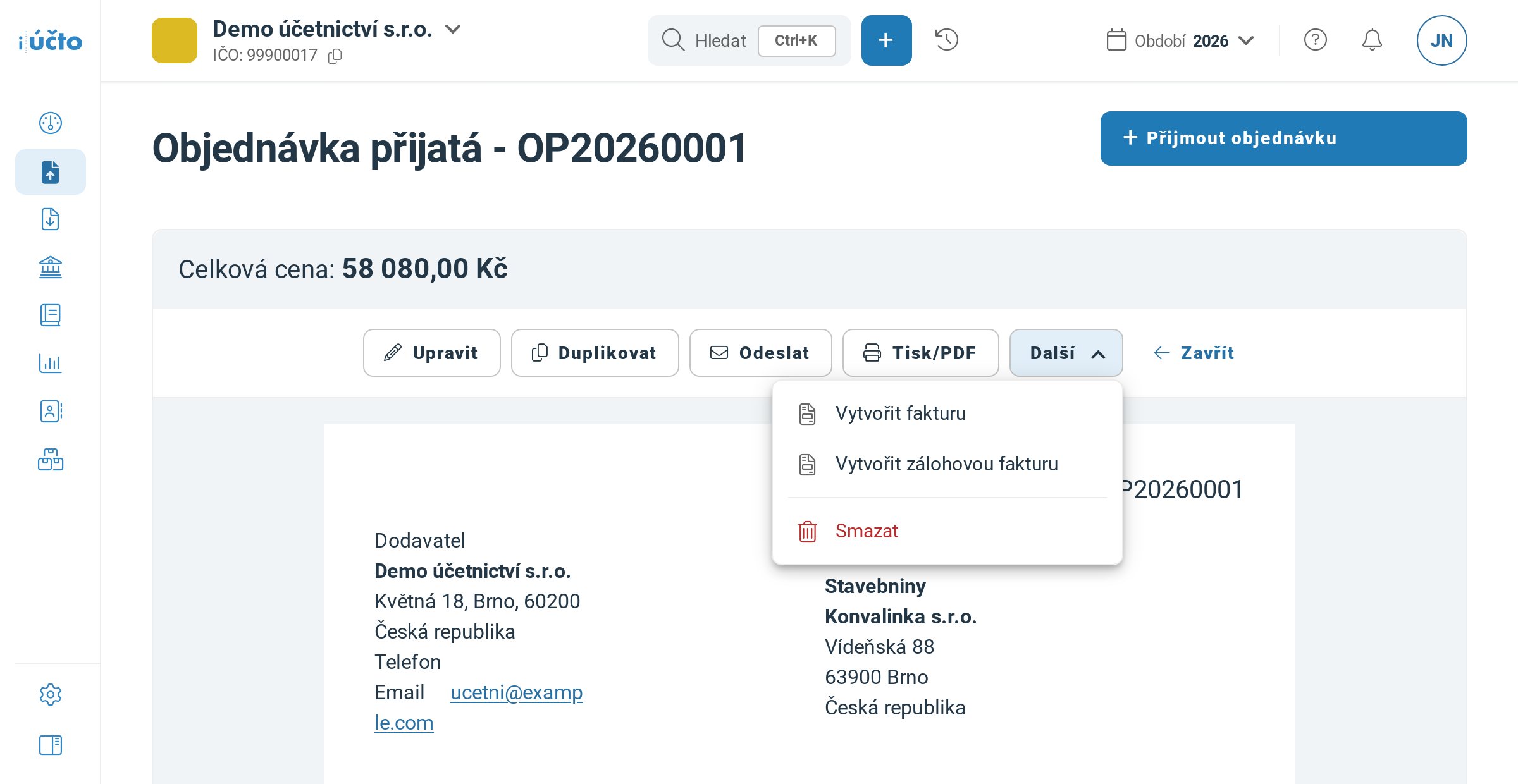
Fakturu i zálohovou fakturu vytvoříte z tlačítka Další. Vedle něj jsou Upravit, Duplikovat, Odeslat a Tisk/PDF.
4 Zkontrolujte fakturu a uložte ji
Otevře se formulář nové vydané faktury. Zákazník, měna a položky jsou předvyplněné z objednávky a pole Objednávky v oddílu Vazby a poznámka obsahuje vybranou objednávku: číslo, externí číslo (pokud jste ho vyplnili), zákazníka a částku. Datum vystavení je dnešní a Datum splatnosti se řídí kartou zákazníka, datum objednávky se nepřebírá. Termíny zkontrolujte.
Pokud vedete účetnictví nebo daňovou evidenci, převezme faktura Typ účetní položky (a u plátce DPH i Typ DPH) jen u položky, která byla na objednávce vybraná z ceníku a v ceníku je má vyplněné. U ostatních položek tato pole vyberte sami. Pak fakturu uložte. Faktura vznikne a naváže se na objednávku až uložením, do té doby se nic nemění. Jak fakturu poslat zákazníkovi, popisuje nápověda Jak odeslat fakturu e-mailem.
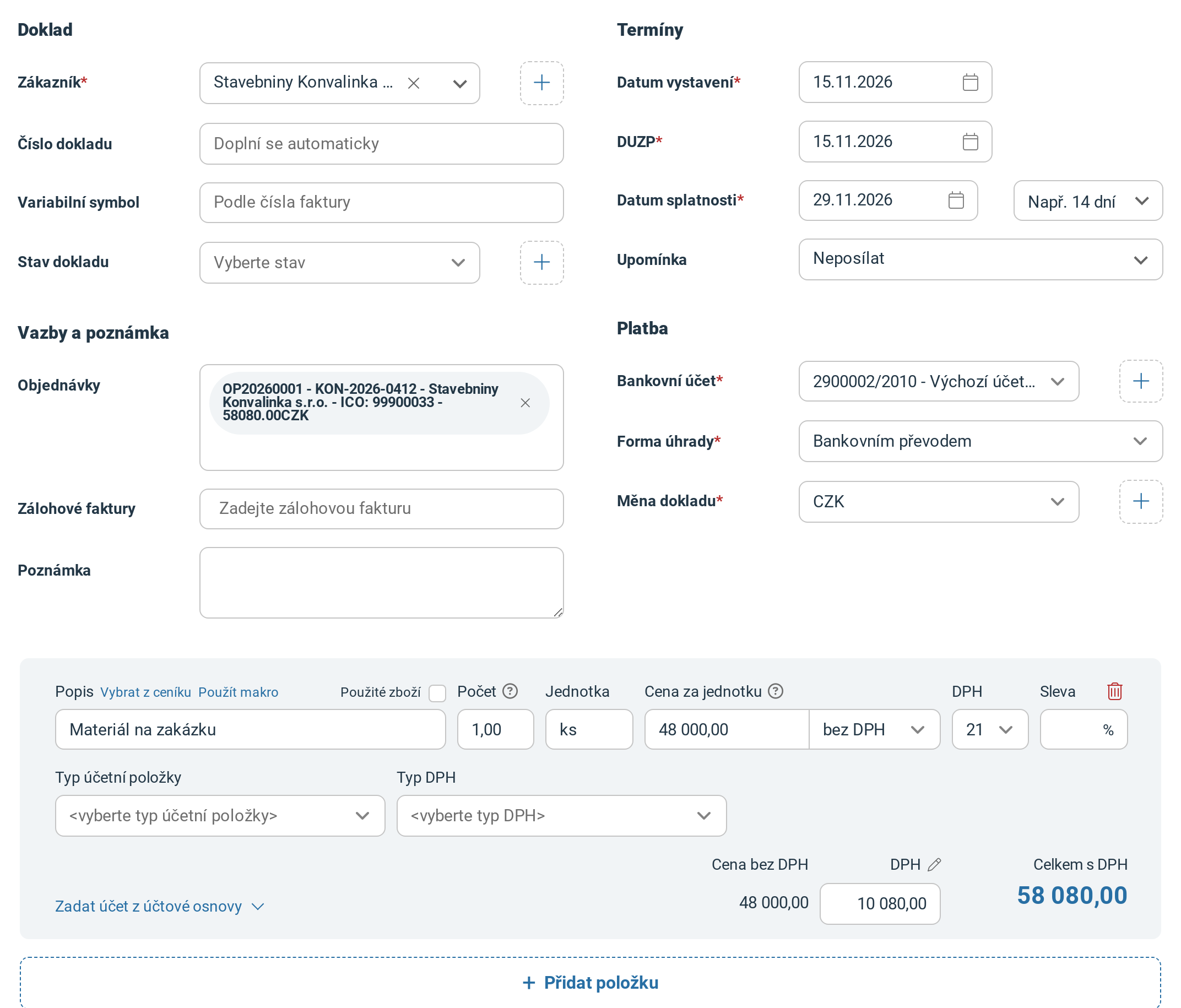
Položka přišla z objednávky. Protože nebyla z ceníku, čeká Typ účetní položky a Typ DPH na vyplnění.
5 Zkontrolujte v seznamu, co je vyfakturované
Sloupec Fakt. v seznamu Přijaté objednávky ukazuje, jestli je na objednávku navázaná vydaná faktura. Odkaz Vytvořit otevře novou fakturu z objednávky, odkaz Zobrazit otevře navázanou fakturu. V detailu vyfakturované objednávky najdete v nabídce Další místo Vytvořit fakturu položku Faktura vydaná.
Fakturu k jedné objednávce vytvoříte i ze seznamu: zaškrtněte objednávku a klikněte nad tabulkou na Vytvořit fakturu nebo Vytvořit zálohovou fakturu. Jednu fakturu k víc objednávkám jednoho zákazníka vystavíte ve formuláři faktury, kde objednávky vyberete v poli Objednávky. Postup popisuje nápověda Jak vyfakturovat více objednávek jednou fakturou.
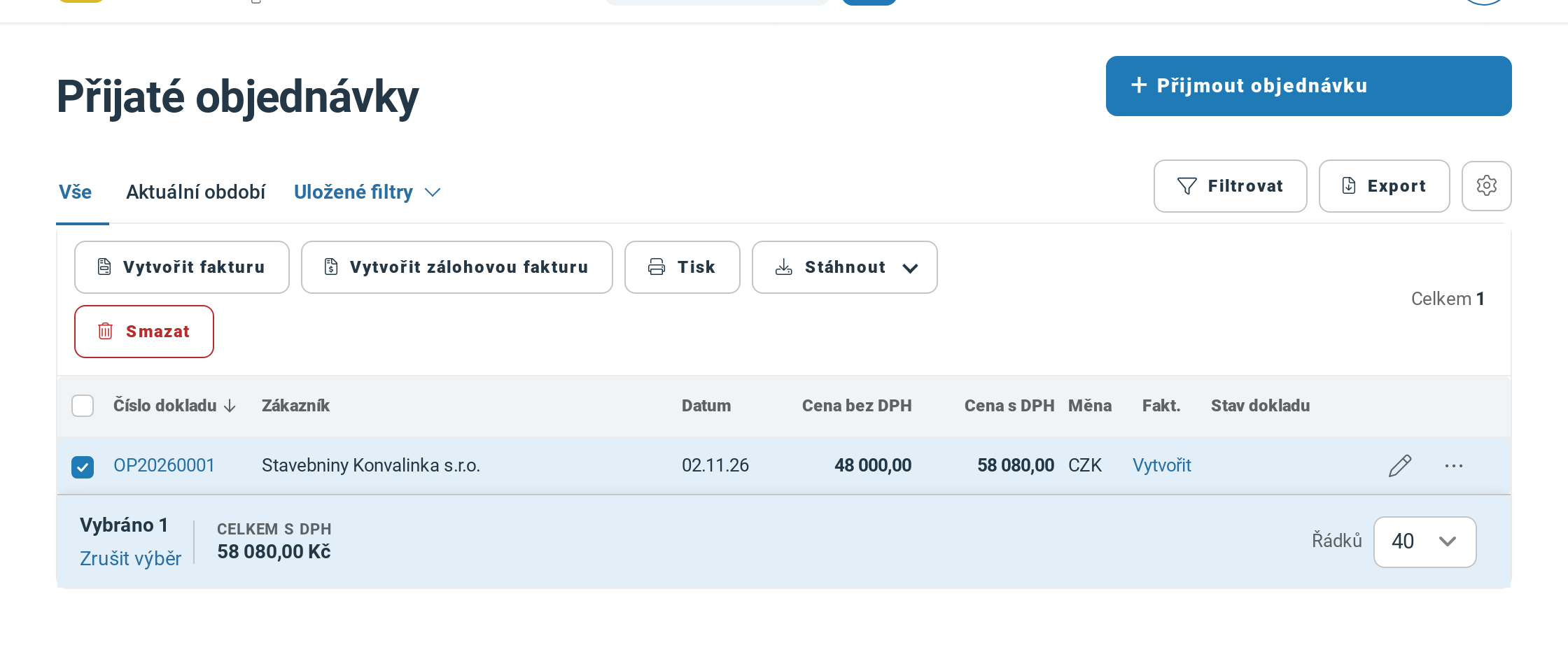
Objednávka bez faktury má ve sloupci Fakt. odkaz Vytvořit. Spodní lišta sečte vybrané objednávky.
Objednávky dodavatelům
Objednávku, kterou posíláte dodavateli, vystavíte v Doklady přijaté → Objednávky tlačítkem Vystavit objednávku; seznam se jmenuje Vydané objednávky. Zápis a odeslání fungují stejně jako výše, jen místo zákazníka vybíráte dodavatele. Vybrat z ceníku, zálohová faktura ani fakturace více objednávek najednou tu nejsou. Když vám dodavatel pošle fakturu, zvolte v detailu objednávky v nabídce Další položku Vytvořit fakturu, otevře se formulář přijaté faktury předvyplněný z objednávky. Jak přijatou fakturu dokončit, popisuje nápověda Jak zadat přijatou fakturu.
Když se něco nepovede
| Hláška | Co znamená a co s tím |
|---|---|
| Fakturu nelze vytvořit, protože vybrané objednávky nemají stejného zákazníka. Vyberte objednávky jednoho zákazníka. | V seznamu jste zaškrtli objednávky různých zákazníků. Zaškrtněte jednu objednávku. Fakturu k víc objednávkám jednoho zákazníka vystavíte podle nápovědy Jak vyfakturovat více objednávek jednou fakturou. |
| Některé položky nebyly smazány, protože jsou navázané na jiný záznam. | Objednávku, ke které je vystavená faktura, iÚčto nesmaže. V detailu objednávky otevřete v nabídce Další položku Faktura vydaná. Pak buď fakturu smažte, nebo v její úpravě odeberte objednávku z pole Objednávky a fakturu uložte. Potom objednávku smažete. Fakturu s přiřazenou platbou nebo z uzavřeného účetního období iÚčto nesmaže; kdy fakturu smazat a kdy raději vystavit dobropis, popisuje nápověda Smazat, stornovat, nebo vystavit dobropis? |
Časté dotazy
Jde objednávku vytvořit z nabídky?
Ano, pokud nabídka ještě nemá fakturu. V detailu nabídky rozbalte Další a zvolte Vytvořit objednávku, otevře se formulář objednávky předvyplněný z nabídky. O nabídkách píše nápověda Jak vystavit nabídku a poptávku.
Jde vyfakturovat víc objednávek jednou fakturou?
Ano, pokud jsou všechny od jednoho zákazníka. Ve formuláři nové faktury je vyberete v poli Objednávky, postup popisuje nápověda Jak vyfakturovat více objednávek jednou fakturou.
Nedaří se vám něco? Napište nám na info@iucto.cz.
Byl tento článek užitečný?
To je skvělé!
Děkujeme Vám za zpětnou vazbu
Je nám líto, že jsme vám nepomohli
Děkujeme Vám za zpětnou vazbu
Zpětná vazba odeslána
Oceňujeme vaši snahu a pokusíme se článek opravit