Jak vyfakturovat více objednávek jednou fakturou
Máte od jednoho zákazníka několik přijatých objednávek a chcete mu na ně vystavit jednu fakturu. Ve formuláři nové faktury je vyberete v poli Objednávky a faktura převezme položky všech. Zákazníka ani položky tak nepřepisujete ručně.
Než začnete
- Kde to najdete. Doklady vydané → Vydané faktury
- Na co se to hodí. Na zakázku, kterou zákazník objednával po částech, nebo na měsíční vyúčtování několika dodávek. Jak objednávku zapsat a jak vyfakturovat jednu, popisuje nápověda Jak zapsat objednávku od zákazníka a vyfakturovat ji.
1 Najděte objednávky k vyfakturování
V menu Doklady vydané → Objednávky otevřete seznam Přijaté objednávky. Objednávka, na kterou není navázaná vydaná faktura, má ve sloupci Fakt. odkaz Vytvořit. Poznamenejte si čísla objednávek, které chcete vyfakturovat. Jedna faktura patří jednomu zákazníkovi, vybírejte proto objednávky jednoho zákazníka.
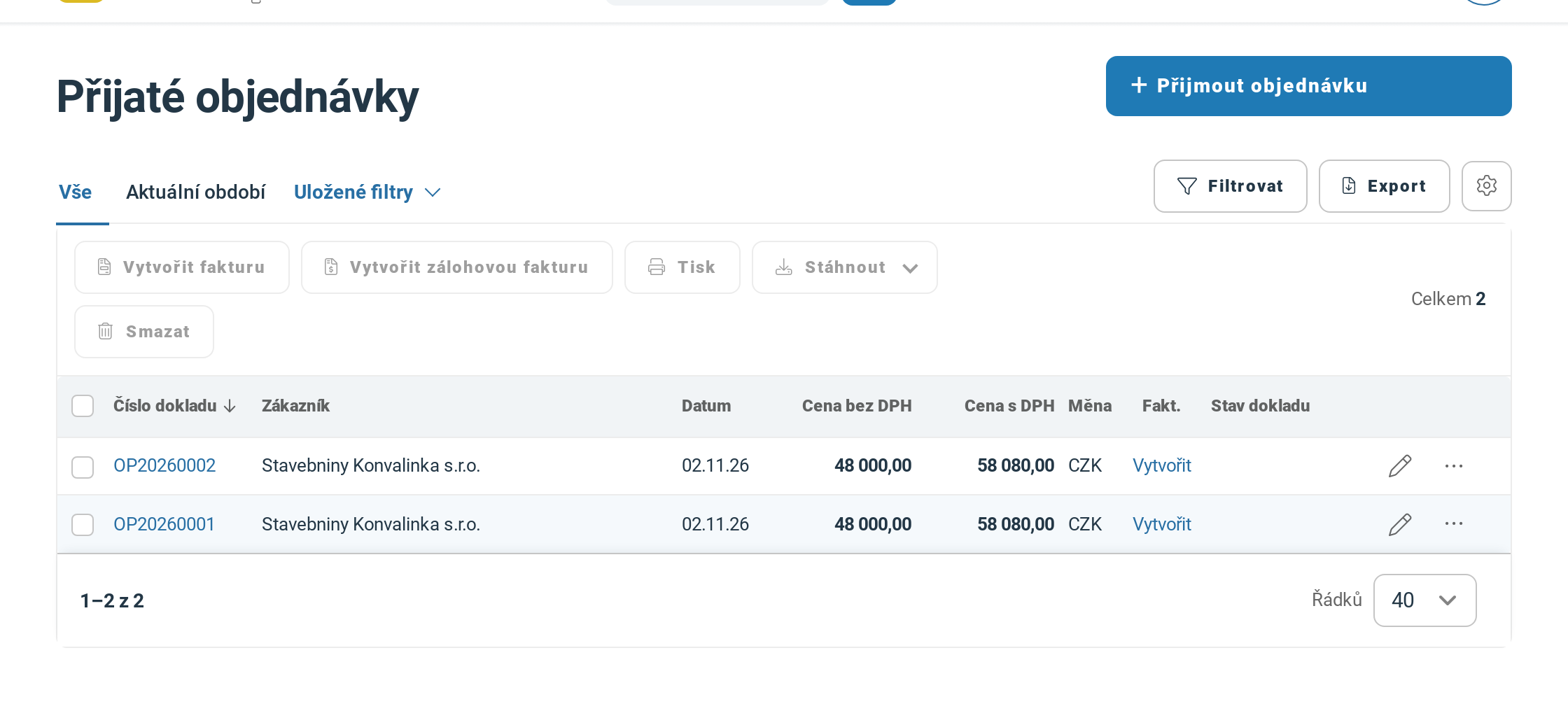
Odkaz Vytvořit ve sloupci Fakt. znamená, že objednávka nemá navázanou vydanou fakturu.
2 Otevřete novou fakturu
V menu Doklady vydané → Vydané faktury klikněte na Vystavit fakturu. Zákazníka vybírat nemusíte: když pole Zákazník necháte prázdné, vyplní ho první objednávka, kterou v dalším kroku vyberete.
3 Vyberte objednávky v poli Objednávky
V oddílu Vazby a poznámka napište do pole Objednávky aspoň dva znaky čísla objednávky, nabídka se ukáže pod polem. Hledat můžete i podle čísla, pod kterým objednávku vede zákazník, podle jména zákazníka nebo jeho IČO. Z nabídky vyberte objednávku podle čísla, které jste si poznamenali v prvním kroku, a stejně přidejte další. Každá vybraná objednávka v poli zůstane jako samostatný štítek s číslem objednávky, číslem u zákazníka, jménem a IČO zákazníka a částkou.
S výběrem objednávky se na fakturu přidají její položky. První objednávka nahradí položky, které na nové faktuře byly, každá další přidá své položky na konec.
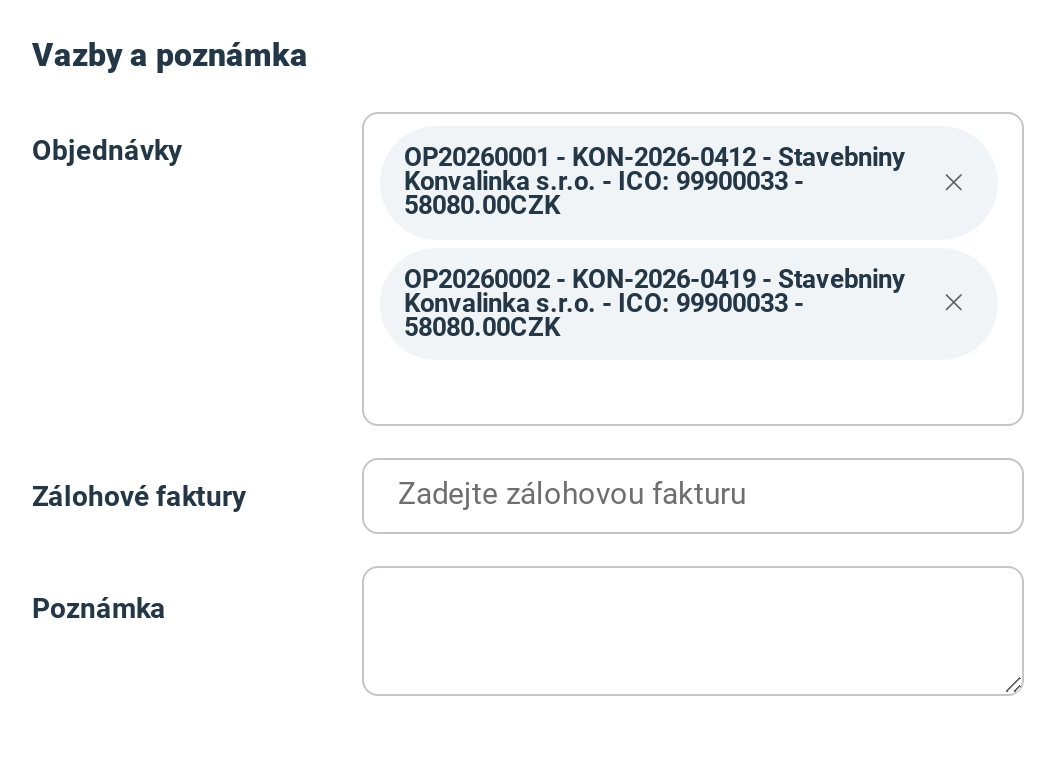
Objednávku z pole Objednávky odeberete křížkem vpravo od ní.
Když objednávku z pole odeberete, její položky na faktuře zůstanou.
4 Zkontrolujte položky a fakturu uložte
Projděte položky převzaté z objednávek. Pokud vedete účetnictví nebo daňovou evidenci, zkontrolujte u každé položky Typ účetní položky (a u plátce DPH i Typ DPH) a prázdná pole vyberte. Termíny a ostatní údaje vyplňte jako u každé faktury, popisuje je nápověda Jak vystavit fakturu. Pak klikněte na Uložit.
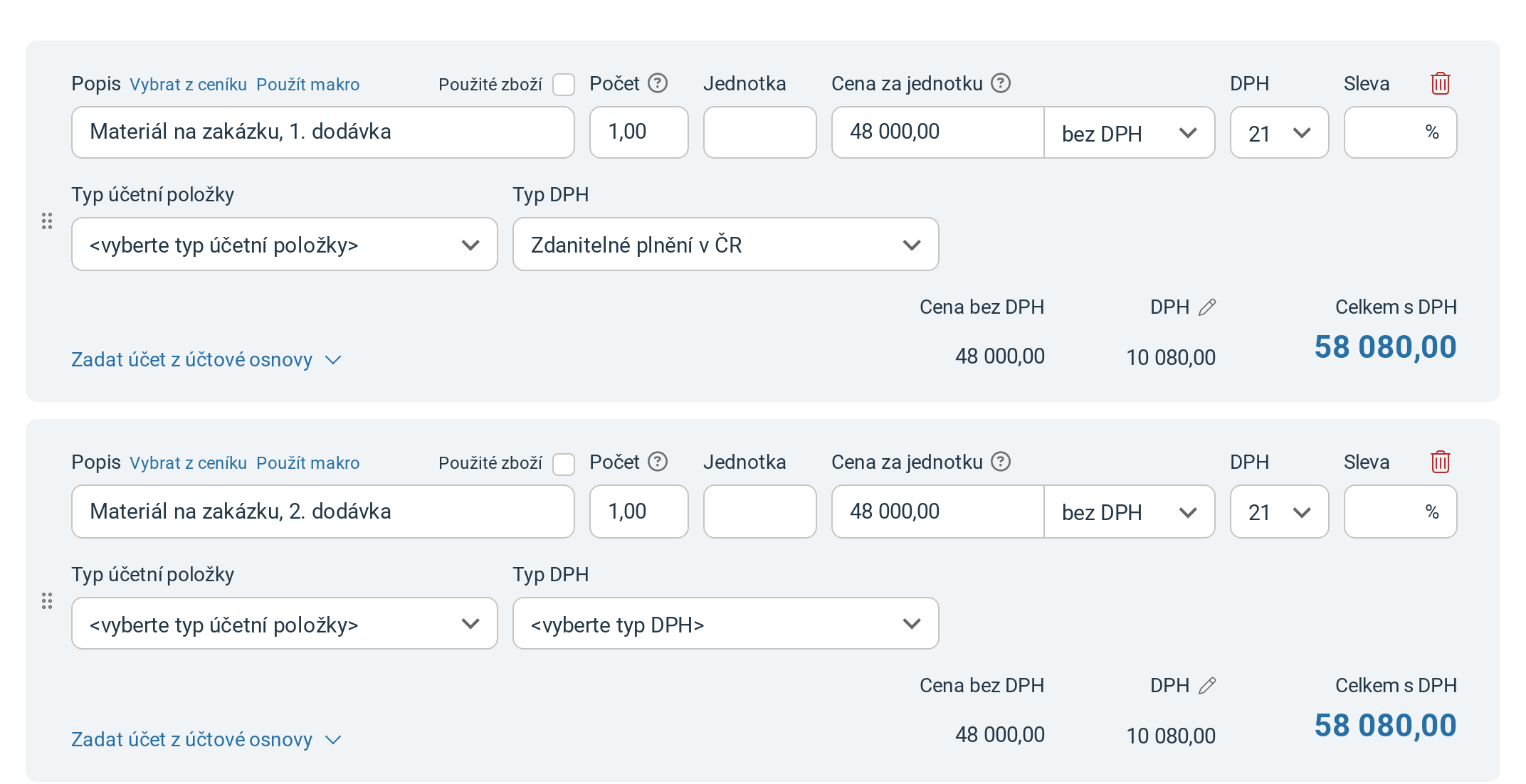
Každá objednávka přidala svou položku.
Faktura se na objednávky naváže až uložením. Pak má v seznamu Přijaté objednávky každá z vybraných objednávek ve sloupci Fakt. odkaz Zobrazit, který otevře fakturu. Jak fakturu poslat zákazníkovi, popisuje nápověda Jak odeslat fakturu e-mailem.
Když se něco nepovede
| Hláška | Co znamená a co s tím |
|---|---|
| Zvolený zákazník se neshoduje se zákazníkem na objednávce. | Vybraná objednávka patří jinému zákazníkovi, než je na faktuře. Objednávka v poli i její položky na faktuře přesto zůstaly. Zkontrolujte, jestli máte v poli Zákazník správného zákazníka. |
Časté dotazy
Jde objednávku přidat do faktury, která už je uložená?
Ano, pokud faktura není smazaná ani evidovaná v EET. V detailu faktury klikněte na Upravit a objednávku vyberte v poli Objednávky. Její položky se přidají k položkám, které už na faktuře jsou. Po uložení je faktura navázaná na všechny objednávky, které v poli zůstaly.
Jak fakturu od objednávky odpojit?
V úpravě faktury objednávku z pole Objednávky odeberte křížkem a fakturu uložte. Pokud na objednávku není navázaná jiná faktura, má pak ve sloupci Fakt. znovu odkaz Vytvořit. Její položky na faktuře zůstanou.
Nedaří se vám něco? Napište nám na info@iucto.cz.
Byl tento článek užitečný?
To je skvělé!
Děkujeme Vám za zpětnou vazbu
Je nám líto, že jsme vám nepomohli
Děkujeme Vám za zpětnou vazbu
Zpětná vazba odeslána
Oceňujeme vaši snahu a pokusíme se článek opravit