Máte na konci měsíce desítky nezaúčtovaných plateb z banky i z pokladny? Nemusíte procházet každý seznam plateb zvlášť. V Celkovém přehledu plateb je označíte a zaúčtujete všechny najednou – bankovní i pokladní, příjmy i výdaje v jednom výběru.
Než začnete
- Kde to najdete. V menu Platby → Celkový přehled plateb. Stránka má nadpis Celkový přehled transakcí.
- Co se zaúčtuje. Každá označená platba stejně, jako kdybyste ji otevřeli a klikli na Zaúčtovat v jejím detailu. Účtuje se podle údajů, které na platbě máte.
- Co můžete míchat. Pokladna i banka, vydané i přijaté platby. Výběr nemusíte nijak třídit.
- Oprávnění. Tlačítko Zaúčtovat vidíte, jen když máte právo účtovat a upravovat platby. Pokud máte přístup jen k některým typům plateb (třeba jen k pokladně), zaúčtují se jen ty.
1 Vyfiltrujte nezaúčtované platby
Otevřete Platby → Celkový přehled plateb a ve filtru nastavte Zaúčtováno: Ne. Když chcete zaúčtovat jen jeden bankovní účet nebo jednu pokladnu, vyberte je ve filtru také.
Tip: Na nástěnce v bloku K zaúčtování celkem klikněte na počet plateb přijatých nebo plateb vydaných. Přehled se otevře rovnou s nezaúčtovanými platbami daného směru.
2 Označte platby a klikněte na Zaúčtovat
Zaškrtněte políčka u plateb, které chcete zaúčtovat. Políčkem v hlavičce tabulky označíte celou stránku najednou. Pak klikněte na tlačítko Zaúčtovat – je v liště nad tabulkou i pod ní, vedle tlačítek Smazat a Export seznamu.
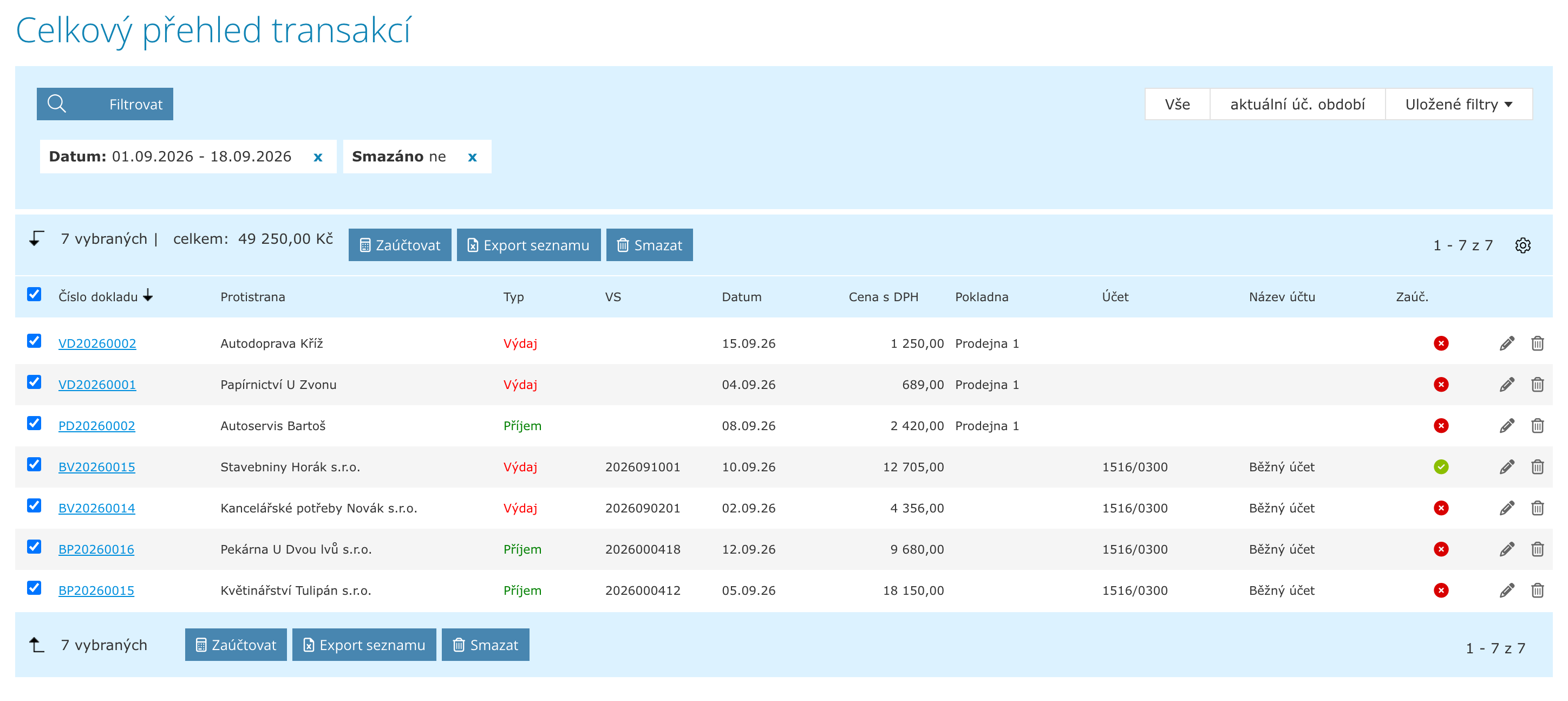
Bankovní i pokladní platby, příjmy i výdaje v jednom výběru.
Nejste si jistí, jestli je některá z označených plateb už zaúčtovaná? Nevadí. Zaúčtované platby iÚčto přeskočí a nijak je nezmění, takže je z výběru odškrtávat nemusíte.
Když nemáte nic zaškrtnuté, aplikace vás upozorní hláškou Nejprve vyberte myší záznamy. a nic se nestane.
3 Potvrďte zaúčtování
Nad tabulkou se objeví lišta s dotazem Opravdu chcete vybrané záznamy zaúčtovat? a počtem vybraných plateb. Klikněte na Ano, chci záznamy zaúčtovat.

Potvrzení s počtem vybraných plateb. Když si to rozmyslíte, klikněte na Ne, nechci záznamy zaúčtovat.
iÚčto pak zaúčtuje platby jednu po druhé. Každá platba se zaúčtuje buď celá, nebo vůbec – když se u ní něco nepovede, vrátí se do původního stavu a ostatní platby se zaúčtují dál.
4 Přečtěte si souhrn
Přehled se znovu načte a nahoře uvidíte jednu souhrnnou hlášku za celou dávku. Když prošlo všechno, je zelená a po pár vteřinách sama zmizí, například:
6 dokladů zaúčtováno, 1 doklad už byl zaúčtován dřív.
Když některou platbu zaúčtovat nešlo, je hláška červená, zůstane na stránce, dokud ji nezavřete křížkem, a za počtem neúspěšných plateb je v závorce důvod:
5 dokladů zaúčtováno, 2 doklady selhaly (Chybí povinné údaje k zaúčtování (typ DPH / účetní typ položky).).
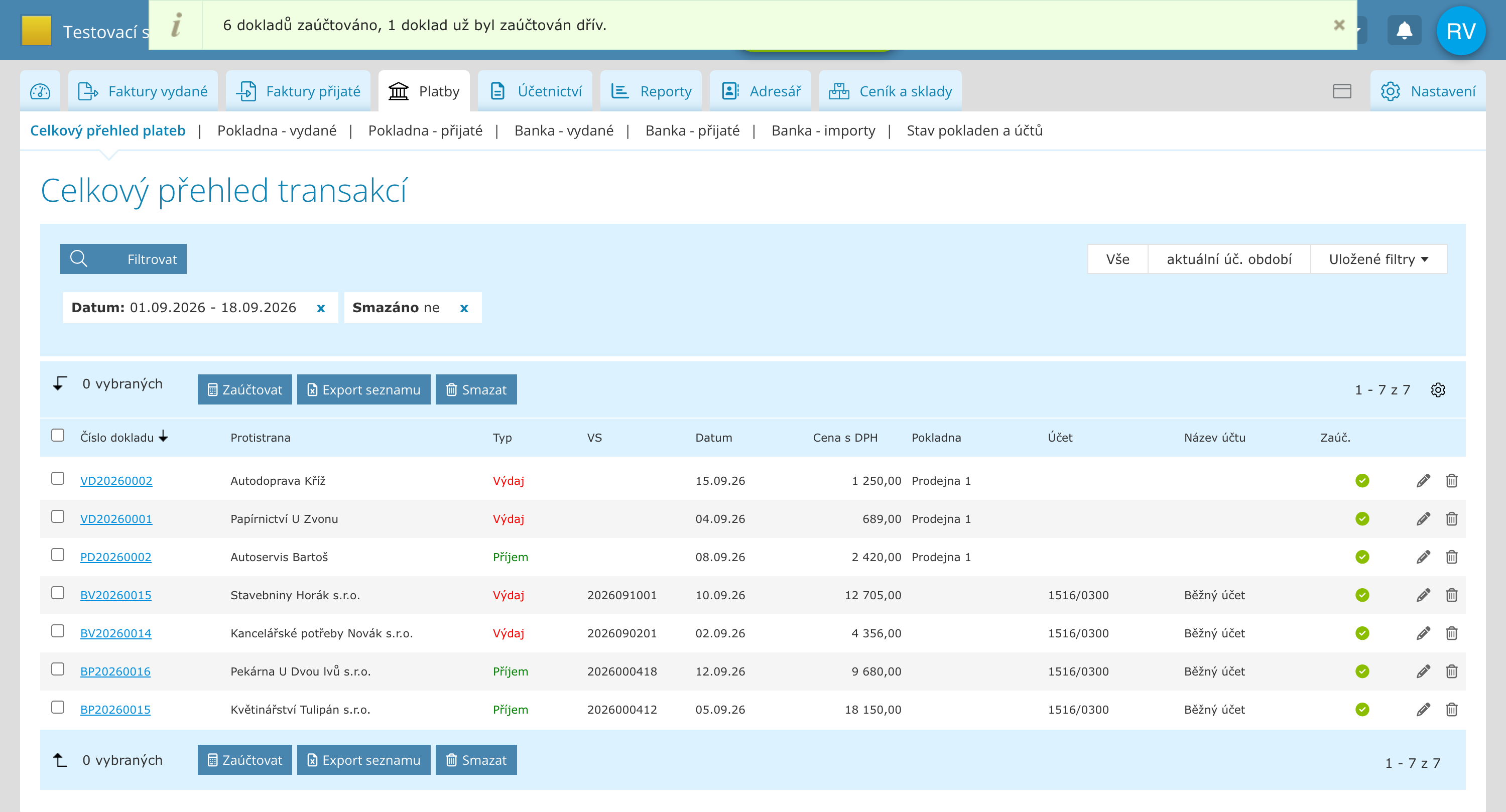
Souhrn nad přehledem. Zaúčtované platby mají ve sloupci Zaúč. zelenou značku.
Po zaúčtování se přehled otevře bez vašeho filtru. Chcete-li zkontrolovat, co zbylo, nastavte znovu Zaúčtováno: Ne – v tabulce zůstanou jen platby, které neprošly.
Platby, které neprošly, otevřete, doplňte chybějící údaje a zaúčtujte je z detailu – nebo je znovu označte v přehledu a klikněte na Zaúčtovat.
Když některá platba neprojde
| Důvod v hlášce | Co znamená a co s tím |
|---|---|
| už byl zaúčtován dřív | Nejde o chybu. Platba byla zaúčtovaná už předtím, iÚčto ji přeskočilo a nic na ní nezměnilo. |
| Chybí povinné údaje k zaúčtování (typ DPH / účetní typ položky). | Některé položce platby chybí typ DPH nebo typ účetní položky. Otevřete platbu, doplňte je a zaúčtujte znovu. |
| Nelze editovat platbu. Zkontrolujte, zda máte zvoleno správné účetní období. | Datum platby nespadá do účetního období, ve kterém právě pracujete, nebo je období uzavřené. Přepněte se do správného období a zkuste to znovu. |
| Zaúčtovat lze pouze doklady z letošního roku… | Váš tarif neumožňuje zaúčtovat doklady z minulých let. Letošní platby z výběru se zaúčtují normálně, pro ty starší je potřeba vyšší tarif. |
| Nemáte oprávnění k zápisu do tohoto typu plateb. | Nemáte právo upravovat tento typ plateb (například bankovní platby, když máte přístup jen k pokladně). O rozšíření práv požádejte správce vaší firmy. |
| Doklad nebyl nalezen. | Platbu mezitím někdo smazal. Obnovte stránku. |
| Nastala neočekávaná chyba. | Zkuste platbu zaúčtovat z jejího detailu. Když to nepůjde ani tam, napište nám. |
Časté dotazy
Nevidím tlačítko Zaúčtovat. Proč?
Tlačítko se zobrazí jen uživatelům, kteří mají právo účtovat a upravovat platby. Pokud vaše firma vede jen fakturaci bez účetnictví, zaúčtování není k dispozici vůbec. O rozšíření práv požádejte správce vaší firmy.
Změní se něco na už zaúčtovaných platbách, když je nechám ve výběru?
Ne. Zaúčtovanou platbu iÚčto přeskočí a nijak na ni nesáhne. V souhrnu ji jen započítá mezi platby zaúčtované už dřív.
U jedné platby nastala chyba. Zaúčtovaly se ostatní?
Ano. Každá platba se zaúčtovává samostatně, takže chyba u jedné nezastaví ostatní. Platba s chybou zůstane nezaúčtovaná celá – nikdy nevznikne platba zaúčtovaná jen napůl.
Jde to i v přehledech Banka - vydané, Pokladna - přijaté a dalších?
Ano, tlačítko Zaúčtovat tam je také. Celkový přehled plateb se hodí, když chcete zaúčtovat platby z banky i z pokladny, příjmy i výdaje najednou.
Liší se hromadně zaúčtovaná platba od té zaúčtované ručně?
Ne. Výsledek je stejný, jako kdybyste každou platbu otevřeli a zaúčtovali z jejího detailu. Dál s ní pracujete úplně stejně.
Nedaří se vám něco? Napište nám na info@iucto.cz.
Byl tento článek užitečný?
To je skvělé!
Děkujeme Vám za zpětnou vazbu
Je nám líto, že jsme vám nepomohli
Děkujeme Vám za zpětnou vazbu
Zpětná vazba odeslána
Oceňujeme vaši snahu a pokusíme se článek opravit