Jak vést pokladnu
Každý pohyb hotovosti zapíšete do pokladny jako pokladní doklad: peníze, které do pokladny přišly, jako přijatou platbu (příjmový doklad), peníze, které z ní odešly, jako vydanou platbu (výdajový doklad). Číslo dokladu doplní iÚčto samo z číselné řady. Kolik je v pokladně peněz, uvidíte v přehledu Stav pokladen a účtů a všechny pohyby za období vytisknete jako pokladní knihu.
Než začnete
- Kde to najdete. Příjmy jsou v Platby → Pokladna - přijaté, výdaje v Platby → Pokladna - vydané. Nová firma dostane jednu pokladnu při založení. Další pokladnu přidáte podle návodu Jak přidat bankovní účet a pokladnu, tam zadáte i výchozí stav pokladny. Pokladna v cizí měně potřebuje modul Účtování v cizích měnách.
- Na co se to hodí. Na hotovost bez faktury: tržbu za prodej v provozovně, drobný nákup zaplacený z pokladny. Fakturu zaplacenou hotově zapíšete z jejího detailu podle návodu Jak zaplatit přijatou fakturu v hotovosti nebo platební kartou.
- Oprávnění. Pokladnu vidí uživatel s právy Přijaté platby – pokladna a Vydané platby – pokladna, nastavuje je správce firmy ve správě uživatelů.
- Limity. Ve firmě vedené jako fakturace (bez účtování) pokladní doklady jen zapisujete: chybí tlačítko Uložit a zaúčtovat, pole Typ účetní položky, přehled Stav pokladen a účtů i Pokladní kniha (kroky 4 a 5).
1 Zapište příjem do pokladny
V Platby → Pokladna - přijaté klikněte na Přidat přijatou platbu. Otevře se formulář Přidání přijaté platby. V poli Přijato od nechte Zákazník (nebo přepněte na Dodavatel) a pod ním vyberte kontakt; pro prodej neznámému kupujícímu má nová firma připravený kontakt Koncový zákazník. Datum vystavení je předvyplněné dnešním dnem, u plátce DPH i DUZP (datum uskutečnění zdanitelného plnění). Když jste peníze přijali jindy, přepište Datum vystavení, u plátce DPH i DUZP. V poli Pokladna je pokladna, kterou jste naposledy použili pro příjem (u výdaje pro výdaj), jinak výchozí; když jich máte víc, vyberte tu, do které peníze přišly.
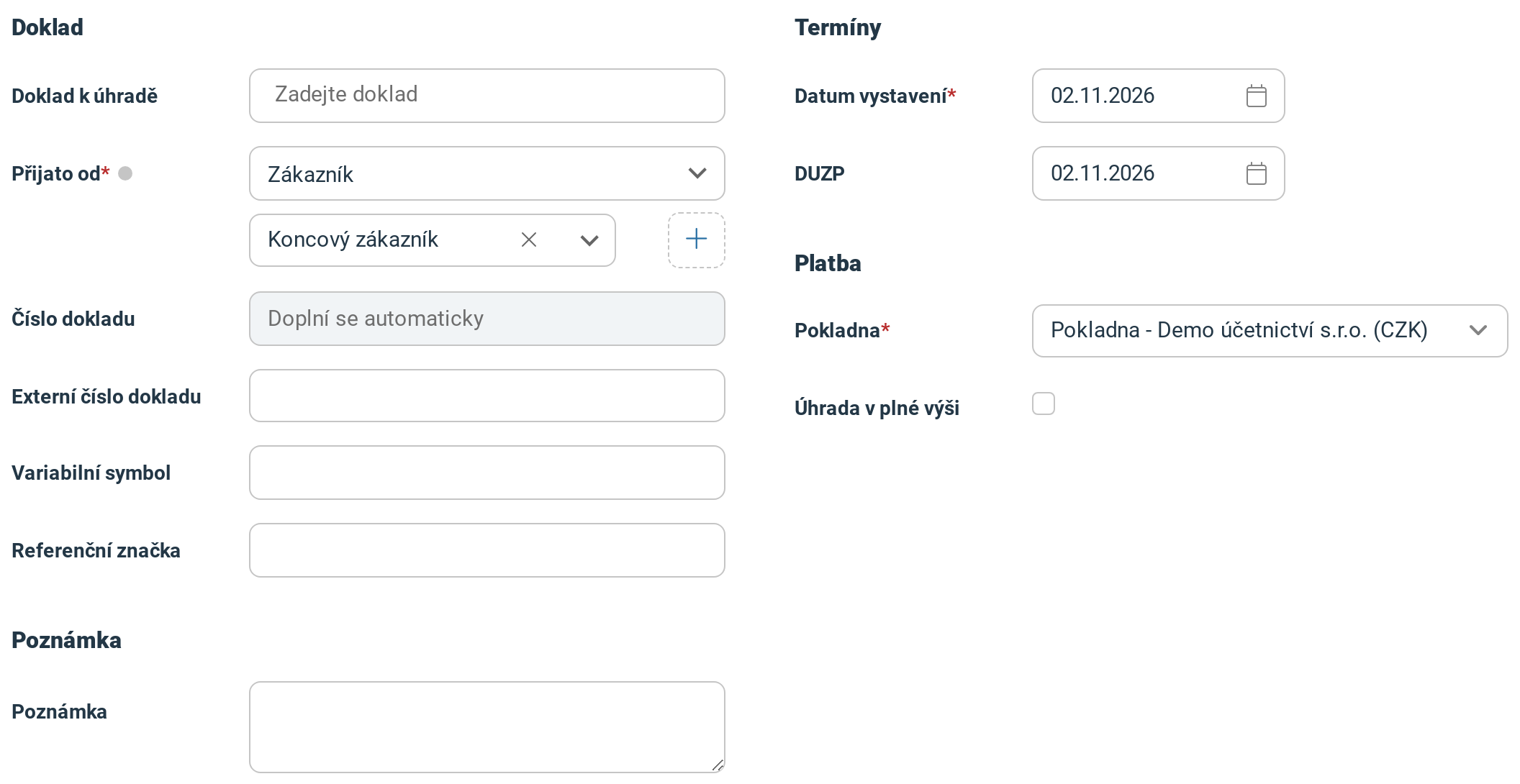
Tržba za zboží prodané za hotové kupujícímu, kterého neznáte, proto Koncový zákazník. Tržba je z jiného dne než dnešního, datum je proto přepsané.
2 Zapište výdaj z pokladny a vyplňte položky
Výdaj zapíšete stejně: v Platby → Pokladna - vydané klikněte na Přidat vydanou platbu. Ve formuláři Přidání vydané platby je pole Vyplaceno komu, předvybraný je Dodavatel. DUZP tu plátce DPH předvyplněné nemá: když má položka nenulovou sazbu DPH, vyplňte ho.
Do položky (v příjmu i ve výdaji) napište Popis, Cenu za jednotku (bez DPH, nebo s DPH podle volby vedle ní) a sazbu DPH. Plátce DPH vybere i Typ DPH: u příjmu třeba Zdanitelné plnění v ČR, u výdaje Přijaté plnění v ČR. Typ účetní položky určuje, jak se doklad zaúčtuje, například Prodej zboží u tržby nebo Kancelářské potřeby u nákupu. Částku s DPH iÚčto dopočítá.
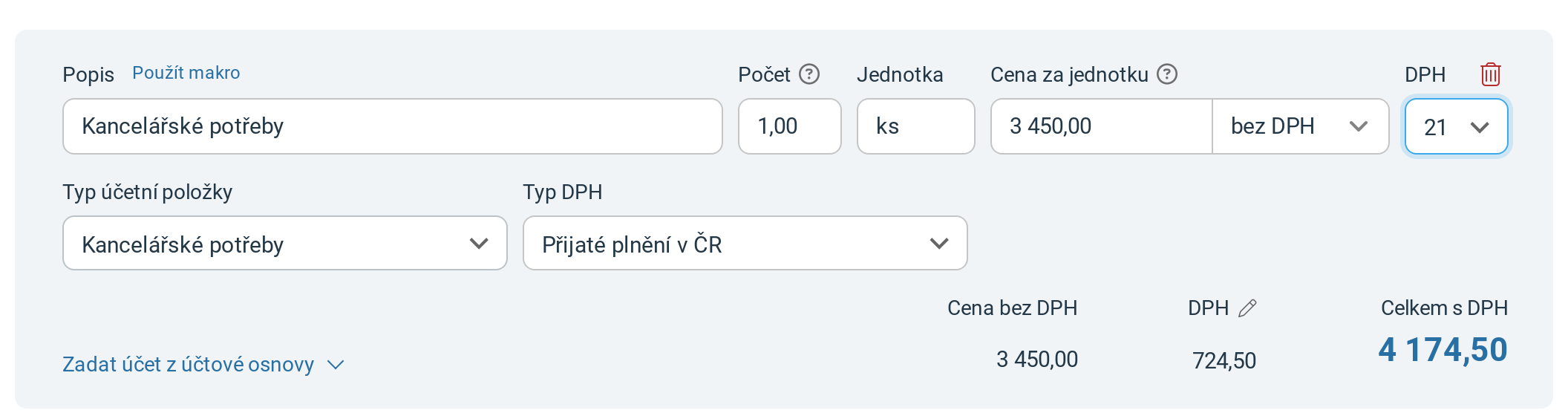
Nákup kancelářských potřeb v prodejně za 3 450 Kč bez DPH, s 21 % DPH je to 4 174,50 Kč.
3 Doklad uložte
Klikněte na Uložit a zaúčtovat, doklad se uloží a rovnou zaúčtuje. Uložit ho jen uloží, zaúčtujete ho později. Tlačítko Uložit a zadat další po uložení otevře nový prázdný formulář, hodí se při zápisu víc dokladů za sebou. Uložený doklad najdete v seznamu Pokladna - přijaté, nebo Pokladna - vydané.
Číslo dostane doklad z číselné řady Příjmové doklady (pokladna), nebo Výdajové doklady (pokladna), ve výchozím nastavení ve tvaru PD20260001, nebo VD20260001 (rok a pořadové číslo). Každé účetní období má vlastní řady, formát změníte v Nastavení → Účetnictví → Číselné řady.
Pokladní doklad k podpisu nebo do šanonu vytisknete na detailu dokladu tlačítkem Tisk/PDF.
4 Zkontrolujte stav pokladny
Kolik peněz má být v pokladně, ukáže Platby → Stav pokladen a účtů: výchozí stav pokladny plus příjmy minus výdaje. Stav k jinému dni zjistíte v poli Zobrazit stavy k datu. Porovnejte ho s hotovostí, kterou v pokladně skutečně máte.
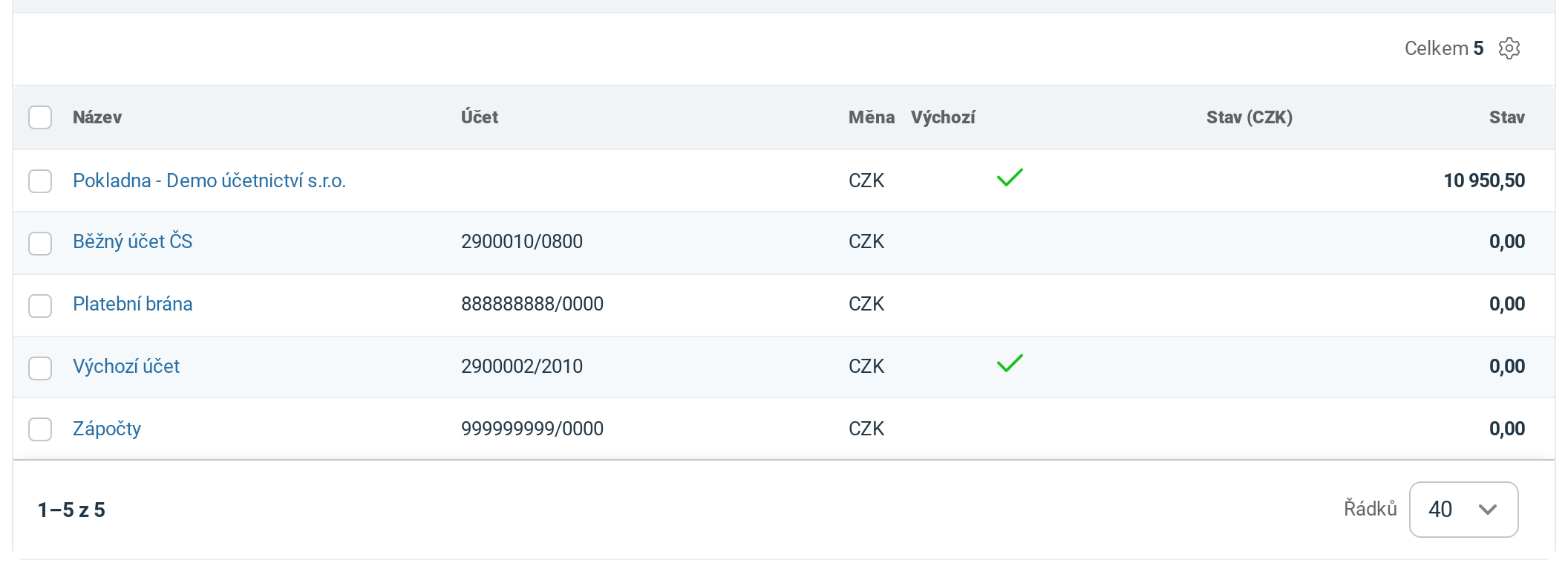
Výchozí stav 0 Kč, příjem 15 125 Kč a výdaj 4 174,50 Kč dávají stav 10 950,50 Kč.
5 Vytiskněte pokladní knihu
Otevřete Reporty → Pokladní kniha. Zadejte Období, vyberte Pokladnu a klikněte na Vygenerovat report. Pod formulářem se zobrazí náhled knihy, tlačítky PDF a Excel ji stáhnete. Kniha řadí doklady podle data a u každého ukáže zůstatek pokladny po něm. První řádek je zůstatek před začátkem období.
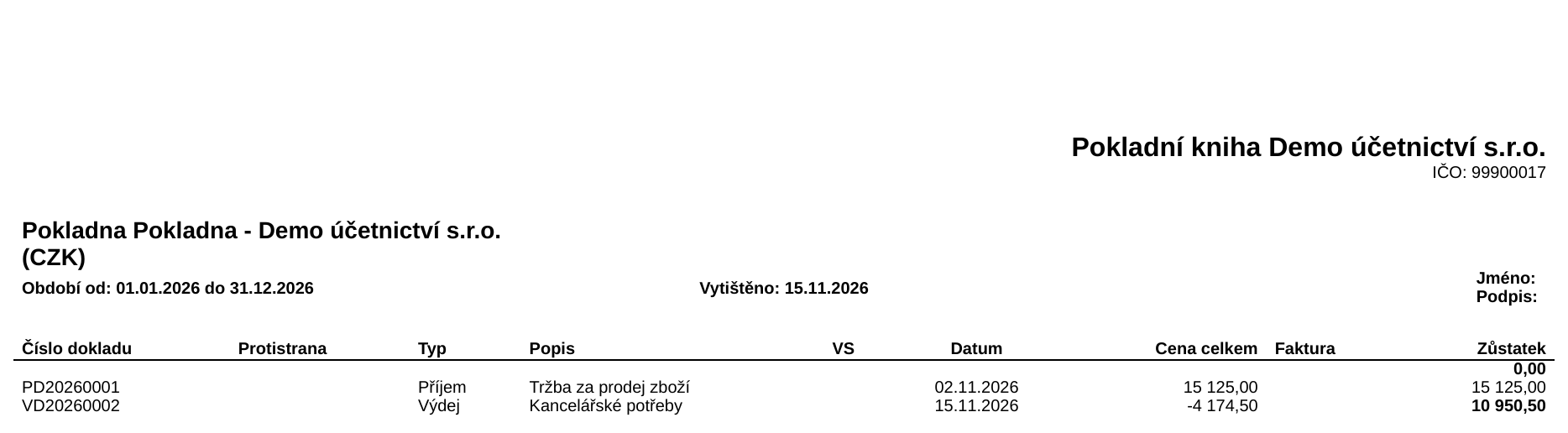
Výdaj je v knize se záporným znaménkem, poslední zůstatek odpovídá stavu pokladny.
Když se něco nepovede
| Hláška | Co znamená a co s tím |
|---|---|
| Nejdřív založte pokladnu. | Firma nemá žádnou pokladnu. iÚčto vás přesměruje na seznam pokladen, kde ji přidáte. |
| Zákazník: Vyplňte tento údaj. | Doklad nemá protistranu. Vyberte kontakt pod polem Přijato od, u výdaje pod Vyplaceno komu. Když je zvolený dodavatel, hláška zní Dodavatel: Vyplňte tento údaj. |
| DUZP: Vyplňte tento údaj, položky mají nenulovou sazbu DPH. | Plátci DPH chybí DUZP, nejčastěji u výdaje. Vyplňte ho a doklad uložte znovu. |
| Doklad nelze uložit, protože pro tento typ dokladu není nastavený formát číselné řady. | Hláška se ukáže hned po kliknutí na Přidat přijatou platbu nebo Přidat vydanou platbu: účetní období, které máte vybrané, nemá řadu pro pokladní doklady. Odkaz Nastavit číselné řady účetního období v hlášce vás přenese do nastavení, kde ji doplníte. |
Časté dotazy
Jak zapsat peníze vybrané z banky do pokladny?
Jako dvě platby, výdaj z účtu a příjem do pokladny. Postup je v článku Jak zapsat výběr z banky do pokladny.
Proč je zůstatek v pokladní knize červeně?
Zůstatek je záporný: podle zapsaných dokladů by k tomu dni z pokladny odešlo víc peněz, než v ní bylo. Zkontrolujte data dokladů a jestli nechybí zapsaný příjem nebo výchozí stav pokladny.
Má každá pokladna vlastní číselnou řadu?
Ne. Příjmové doklady všech pokladen mají jednu společnou řadu a výdajové doklady druhou. Doklady jedné pokladny proto nemusí mít čísla po sobě jdoucí.
Nedaří se vám něco? Napište nám na info@iucto.cz.
Byl tento článek užitečný?
To je skvělé!
Děkujeme Vám za zpětnou vazbu
Je nám líto, že jsme vám nepomohli
Děkujeme Vám za zpětnou vazbu
Zpětná vazba odeslána
Oceňujeme vaši snahu a pokusíme se článek opravit