Jak propojit iÚčto s Fakturoidem
Fakturujete ve Fakturoidu a účetnictví vedete v iÚčto? Ve Fakturoidu si vygenerujete přístupové údaje k API, zadáte je do iÚčto a vydané faktury se pak do iÚčto přenášejí samy, bez přepisování.
Než začnete
- Kde to najdete. V Nastavení → Automatizace → Fakturoid, na stránce Automatický přenos dokladů z Fakturoidu.
- Limity. Propojení je ve všech tarifech, přenos ale běží, jen dokud má firma platný tarif. Faktury se přenesou jen do účetního období, které máte v iÚčto založené, viz Jak přidat účetní období.
1 Získejte přístupové údaje ve Fakturoidu
Přihlaste se do Fakturoidu na app.fakturoid.cz. Klikněte na svůj profil vpravo nahoře a otevřete Uživatelský účet. V části API v3 přístupové údaje klikněte na Vygenerovat API přístupové údaje. Fakturoid ukáže dva údaje: Client ID a Client Secret.
Poznamenejte si ještě slug, tedy název účtu ve Fakturoidu. Je v adrese stránky po přihlášení: v adrese app.fakturoid.cz/firma-novak/dashboard je slug firma-novak.
2 Zadejte údaje do iÚčto
V iÚčto otevřete Nastavení → Automatizace → Fakturoid a vyplňte:
| Pole | Co do něj patří |
|---|---|
| E-mail, kterým se přihlašujete do Fakturoidu. | |
| Slug | Název účtu z adresy ve Fakturoidu (krok 1). |
| API verze | Vyberte API verze 3. Formulář pak ukáže pole pro údaje z kroku 1. |
| „API Client ID“ a „API Client Secret“ | Údaje z kroku 1: Client ID z Fakturoidu do pole „API Client ID“, Client Secret do pole „API Client Secret“. Pole „API klíč“ formulář ukazuje jen pro API verze 2. |
| Datum | Od kdy se mají faktury z Fakturoidu přenášet. Konec rozsahu vyplňte, jen když má přenos skončit: po jeho uplynutí se přenos sám vypne a Povolit přenos už nebude zaškrtnuté. Po každém úspěšném přenosu iÚčto posune začátek rozsahu na aktuální den. |
3 Nastavte výchozí účtování
V části Výchozí účtování určíte, jak iÚčto zaúčtuje položky přenesených faktur. Vyberte buď Typ účetní položky, nebo Účet účtové osnovy: když vyberete jedno, druhé pole se vyprázdní. Plátce DPH může navíc vybrat Typ DPH a Účet DPH.
4 Zapněte přenos a uložte
Zaškrtněte Povolit přenos a klikněte na Uložit. Bez zaškrtnutí se nastavení uloží, ale nic se nepřenáší.
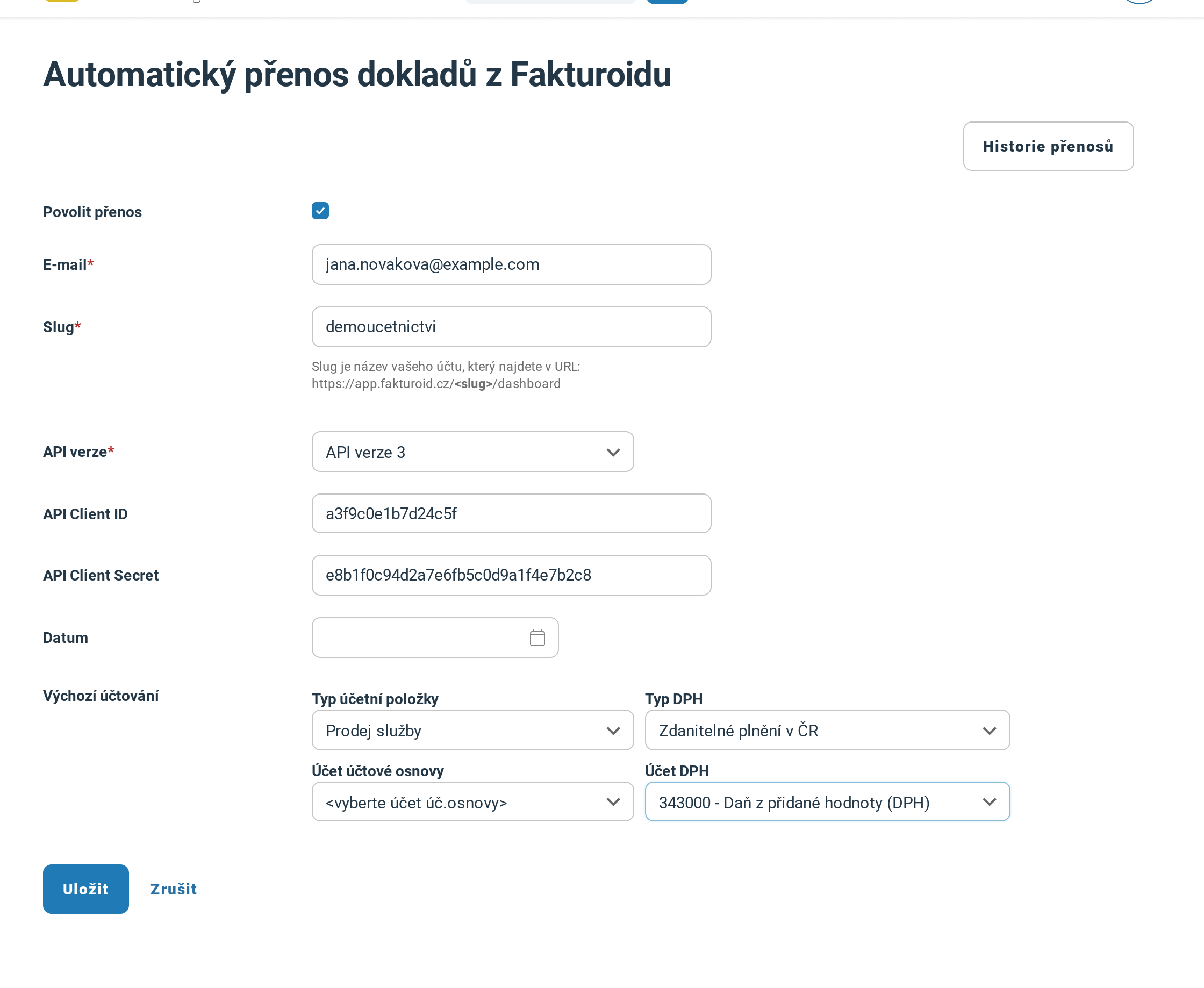
Vyplněný formulář před uložením. S API verze 3 se ukážou dvě pole pro přístupové údaje z Fakturoidu.
Přenesené faktury najdete v menu Doklady vydané. Co se přeneslo a co ne, ukáže tlačítko Historie přenosů na stránce Automatický přenos dokladů z Fakturoidu. Vystavujete-li faktury i přímo v iÚčto, zkontrolujte, že se jejich číselná řada nepřekrývá s řadou ve Fakturoidu, viz Jak nastavit číselné řady dokladů.
Když se něco nepovede
| Hláška | Co znamená a co s tím |
|---|---|
| Bylo změněno nastavení výchozího účtování pro přenos dokladů z Fakturoidu. | Smazali jste typ účetní položky nebo účet a ve výchozím účtování teď žádný není vybraný, nebo se změnil způsob vedení účetnictví firmy. Po změně způsobu vedení iÚčto samo nastaví výchozí účet (602000 v účetnictví, 99001000 v daňové evidenci). Otevřete Nastavení → Automatizace → Fakturoid, zkontrolujte Výchozí účtování a uložte. |
Časté dotazy
Mám propojení přes API verze 2. Jak přejít na verzi 3?
Vygenerujte ve Fakturoidu Client ID a Client Secret (krok 1), v iÚčto na stránce Automatický přenos dokladů z Fakturoidu přepněte API verze na API verze 3, vyplňte oba údaje a uložte.
Proč se některá faktura z Fakturoidu nepřenesla?
Důvod najdete v historii přenosů. Nejčastější příčiny a co s nimi popisuje článek Proč se mi nenačetly všechny faktury z aplikace Fakturoid?
Jak přenos z Fakturoidu vypnout?
V Nastavení → Automatizace → Fakturoid odškrtněte Povolit přenos a klikněte na Uložit. Faktury, které už se přenesly, v iÚčto zůstanou.
Nedaří se vám něco? Napište nám na info@iucto.cz.
Byl tento článek užitečný?
To je skvělé!
Děkujeme Vám za zpětnou vazbu
Je nám líto, že jsme vám nepomohli
Děkujeme Vám za zpětnou vazbu
Zpětná vazba odeslána
Oceňujeme vaši snahu a pokusíme se článek opravit