Jak propojit iÚčto se službou Make
Službu Make (dříve Integromat) napojíte na iÚčto API klíčem, který si vygenerujete v nastavení aplikace iÚčto. Make pak sám přenáší data mezi iÚčto a dalšími aplikacemi, třeba zapíše novou fakturu do tabulky nebo založí kontakt z e-shopu. S webhooky, automatickými oznámeními z iÚčto, se scénář spustí hned, jakmile se doklad změní.
Než začnete
- Kde to najdete. Nastavení → Automatizace → API. Ve stejném menu, ve skupině Pro vývojáře, je položka Make.com: otevře stránku aplikace iÚčto na webu služby Make. Účet ve službě Make si zakládáte sami.
- Limity. API je součástí tarifů Fakturace (3 000 volání za měsíc), Firma (5 000 volání za den), Max (10 000 volání za den) a zkušebního tarifu Start (2 000 volání za den). Tarif Sólo API nemá (během kampaně Firma na zkoušku ho má jako Firma, s jejím koncem přestane fungovat), změnu tarifu popisuje Jak změnit tarif na vyšší nebo nižší. Volání je každý dotaz do iÚčto přes API. Limit platí pro celou firmu: počítají se dotazy ze všech scénářů a aplikací všech uživatelů firmy.
1 Vygenerujte API klíč
Otevřete Nastavení → Automatizace → API. Tabulka Přiřazené účty vypíše všechny firmy, ke kterým máte přístup; zeleně je podbarvená ta, ve které jste právě přihlášení. U firmy, kterou chcete propojit, klikněte na Vygenerovat klíč. Klíč se objeví ve sloupci API klíč, zkopírujete ho ikonou Zkopírovat API klíč vedle něj. Najdete ho tam i později.
Klíč patří vám a jedné firmě. Pro každou další firmu si vygenerujte vlastní. Kdo klíč zná, dostane se přes API k datům firmy, proto ho chraňte jako heslo.
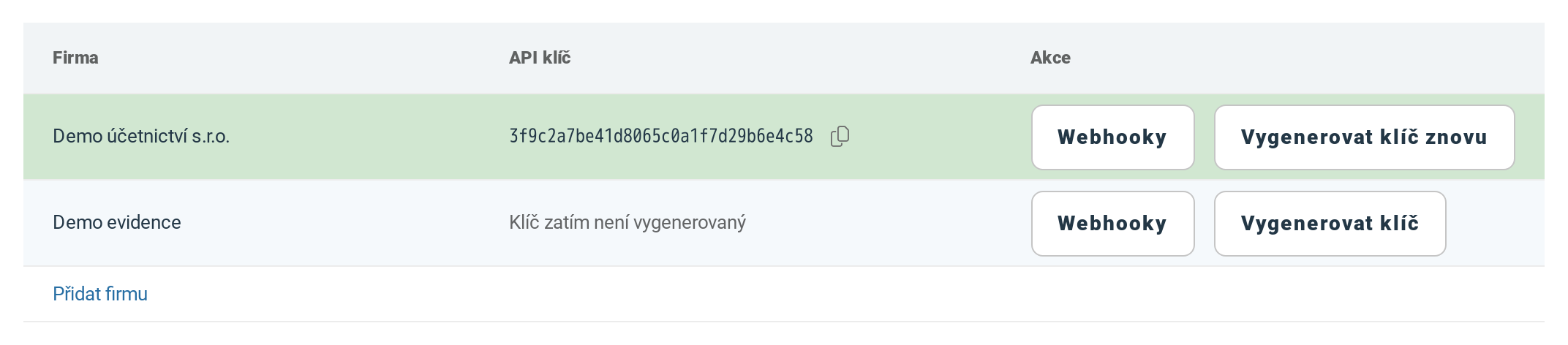
První firma už klíč má, u druhé ho vytvoří tlačítko Vygenerovat klíč. Tlačítko Webhooky otevře webhooky, které máte u té firmy nastavené vy.
U firmy, která klíč už má, je tlačítko Vygenerovat klíč znovu. Vytvoří nový klíč a dosavadní okamžitě přestane platit. Scénáře v Make, které ho používají, pak nefungují, dokud do nich nový klíč nevložíte.
2 Připojte iÚčto ve službě Make
Ve službě Make se automatizace skládá do scénáře: řetězce kroků, které na sebe navazují a předávají si data. Přihlaste se do Make, aplikaci iÚčto otevřete položkou Make.com v iÚčto, nebo ji v Make vyhledejte podle názvu. Do scénáře přidejte krok aplikace iÚčto. Při prvním použití si Make vyžádá připojení, do kterého vložíte API klíč z předchozího kroku. Jiný způsob přihlášení API iÚčto nemá.
Když Make připojení uloží bez chyby, můžete sestavit scénář. Když klíč odmítne, zkontrolujte, že jste ho zkopírovali celý a že ho mezitím nikdo nevygeneroval znovu.
3 Sestavte a zapněte scénář
Kroky aplikace iÚčto ve scénáři čtou i zapisují faktury vydané a přijaté, zálohové faktury, dobropisy, objednávky, platby, bankovní pohyby, odběratele, dodavatele, ceník a přílohy, v tarifech se skladovým hospodářstvím (Start, Firma, Max) i sklady. Umí také nahrát doklad, ze kterého iÚčto samo přečte údaje (vytěžení). Například:
- novou vydanou fakturu zapíše do tabulky v jiné aplikaci,
- nového zákazníka z e-shopu nebo formuláře založí v iÚčto jako odběratele,
- přílohu e-mailu s fakturou od dodavatele nahraje do iÚčto k vytěžení.
Scénář nejdřív spusťte jednou ručně a zkontrolujte výsledek v iÚčto i v historii běhů scénáře. Když sedí, zapněte ho. Má-li scénář reagovat hned po změně dokladu, začněte ho krokem pro příjem webhooků podle kroku 4.
Jak se scénář v Make sestavuje, popisuje nápověda služby Make. Které doklady a údaje API nabízí, najdete v nápovědě Jak propojit vlastní aplikaci s iÚčto přes API.
4 Spouštějte scénář hned po změně dokladu
Tenhle krok potřebujete, jen když má scénář reagovat na změnu v iÚčto okamžitě. Scénář spouštěný ručně nebo podle plánu webhooky nepotřebuje.
Webhook je oznámení, které iÚčto pošle na zadanou adresu, když se ve firmě vytvoří, upraví, smaže nebo uhradí doklad. Ve službě Make začněte scénář krokem, který přijímá webhooky, a zkopírujte adresu, kterou vám nabídne. V iÚčto klikněte u firmy na Webhooky, pak na + Přidat webhook. Do sloupce URL vložte adresu. Ve sloupci Akce jsou u nového řádku vybrané všechny čtyři akce: Vytvoření dokladu, Úprava dokladu, Smazání dokladu a Úhrada dokladu. Ty, o kterých Make vědět nemá, odeberte, a klikněte na Uložit.
Oznámení chodí u faktur, zálohových faktur, dobropisů, objednávek, plateb, interních předpisů nákladů a bankovních pohybů. Nese hlavně druh změny, typ dokladu a jeho identifikátor v API, podrobnosti si scénář načte dalším krokem aplikace iÚčto. Zda webhook funguje, ověříte při zapnutém scénáři změnou dokladu, pro kterou máte akci vybranou: v historii běhů scénáře přibude nový běh.
Když se něco nepovede
| Hláška | Co znamená a co s tím |
|---|---|
| API je součástí tarifů … nebo API není součástí vašeho tarifu. | Tarif firmy API nemá. Tarif změníte podle návodu Jak změnit tarif na vyšší nebo nižší. |
| Bez aktivního tarifu API nefunguje. | Firmě skončil tarif. Po zaplacení tarifu s API jde klíč vygenerovat. |
| Adresa webhooku „…“ není platná. Zadejte adresu ve tvaru https://www.example.cz. | Adresa ve sloupci URL je neúplná nebo prázdná. Takový řádek se neuloží. Přidejte webhook znovu a adresu z Make zkopírujte celou, včetně https://. |
Časté dotazy
Jde API klíč a webhooky použít i s jinou službou než Make?
Ano. Klíč ani webhooky nejsou vázané na Make, použije je každá aplikace, která umí volat REST API.
Proč scénář přestal fungovat?
Když někdo klíč vygeneroval znovu, vložte nový klíč do připojení v Make. Když firma přešla na tarif bez API, pomůže tarif s API. Když firma vyčerpala limit volání, třeba i jinou aplikací, API bude dotazy znovu přijímat další den, u tarifu Fakturace další měsíc.
Jak webhook zrušit?
Na stránce Webhooky klikněte u adresy na ikonu koše (Smazat) a smazání potvrďte. Vaše oznámení na adresu pak přestanou chodit. Zadal-li stejnou adresu u firmy i jiný uživatel, musí svůj webhook smazat i on.
Nedaří se vám něco? Napište nám na info@iucto.cz.
Byl tento článek užitečný?
To je skvělé!
Děkujeme Vám za zpětnou vazbu
Je nám líto, že jsme vám nepomohli
Děkujeme Vám za zpětnou vazbu
Zpětná vazba odeslána
Oceňujeme vaši snahu a pokusíme se článek opravit