Tento návod vás provede celým procesem propojení iÚčta s bankovním účtem u MONETA Bank přes API. Po dokončení nastavení bude iÚčto automaticky stahovat bankovní pohyby, párovat příchozí platby s fakturami a umožní vám odesílat platební příkazy přímo z iÚčta bez nutnosti přihlašovat se do Internet Banky.
Funkce je dostupná pouze v tarifech Pokročilý a Premium. Pokud využíváte tarif Standard, propojení přes API není k dispozici – můžete používat ruční import výpisů ve formátu ABO/GPC.
Co budete potřebovat
- Aktivní podnikatelský nebo firemní účet u MONETA Bank
- Přístup do Internet Banky MONETA
- Mobilní aplikaci Smart Banka pro potvrzování operací
- Tarif Pokročilý nebo Premium v iÚčtu
Část 1: Vygenerování API tokenu v Internet Bance MONETA
Krok 1 – Přihlaste se do Internet Banky
Otevřete Internet Banku MONETA na adrese ib.moneta.cz a přihlaste se svým obvyklým způsobem (například naskenováním QR kódu přes mobilní aplikaci Smart Banka).
Krok 2 – Přejděte do Správy API tokenů
Po přihlášení na hlavní obrazovce:
- Klikněte v pravém horním rohu na ikonu ozubeného kolečka (Nastavení).
- V nabídce sjeďte dolů do sekce Ostatní.
- Klikněte na položku Správa API tokenů.
Krok 3 – Vytvořte nový token
Na stránce správy API tokenů klikněte na tlačítko + Vytvořit token. Zobrazí se formulář – vyplňte jednotlivá pole:
- Číslo účtu: Z nabídky vyberte bankovní účet, který chcete s iÚčtem propojit.
- Název tokenu: Zadejte libovolný název, podle kterého token v budoucnu snadno poznáte – doporučujeme například iUcto_API.
- Automaticky prodlužovat token: Token je standardně platný 3 měsíce. Důrazně doporučujeme tuto volbu zaškrtnout – zajistíte tak, že se platnost tokenu automaticky obnovuje a propojení s iÚčtem nikdy nepřestane fungovat. Pokud volbu nezaškrtnete, po třech měsících token vyprší a pohyby se přestanou stahovat. Nový token pak bude nutné vygenerovat ručně.
Klikněte na tlačítko Pokračovat.
Krok 4 – Potvrďte vytvoření tokenu v aplikaci Smart Banka
Systém vás z bezpečnostních důvodů vyzve k ověření. Otevřete aplikaci Smart Banka v telefonu a vytvoření nového tokenu potvrďte. Po potvrzení se na obrazovce počítače zobrazí zpráva o úspěšném vytvoření.
Krok 5 – Zkontrolujte oprávnění tokenu
V seznamu tokenů rozklikněte nově vytvořený token a ověřte, že je v poli Oprávnění nastavena možnost Aktivní. Projděte přes tlačítko Pokračovat k rekapitulaci a vraťte se zpět na přehled tokenů.
Krok 6 – Zobrazte a zkopírujte kód tokenu
Aby bylo možné token vložit do iÚčta, musíte si zobrazit jeho přesný kód:
- V přehledu tokenů klikněte na text zobrazit ve sloupci Kód tokenu.
- Systém vás znovu vyzve k potvrzení v aplikaci Smart Banka – potvrďte.
- Po schválení se na obrazovce zobrazí celý kód tokenu.
- Kód zkopírujte (Ctrl+C nebo tlačítkem kopírování vedle kódu).
Tip: Nezavírejte okno prohlížeče – zkopírovaný kód budete hned potřebovat v iÚčtu.
Část 2: Nastavení propojení v iÚčtu
Krok 7 – Otevřete nastavení bankovního účtu
Přihlaste se do iÚčta a přejděte do Nastavení → Bankovní účty. Vyberte (nebo přidejte) bankovní účet u MONETA Bank. V sekci Online propojení s bankovním účtem uvidíte formulář pro zadání API tokenu.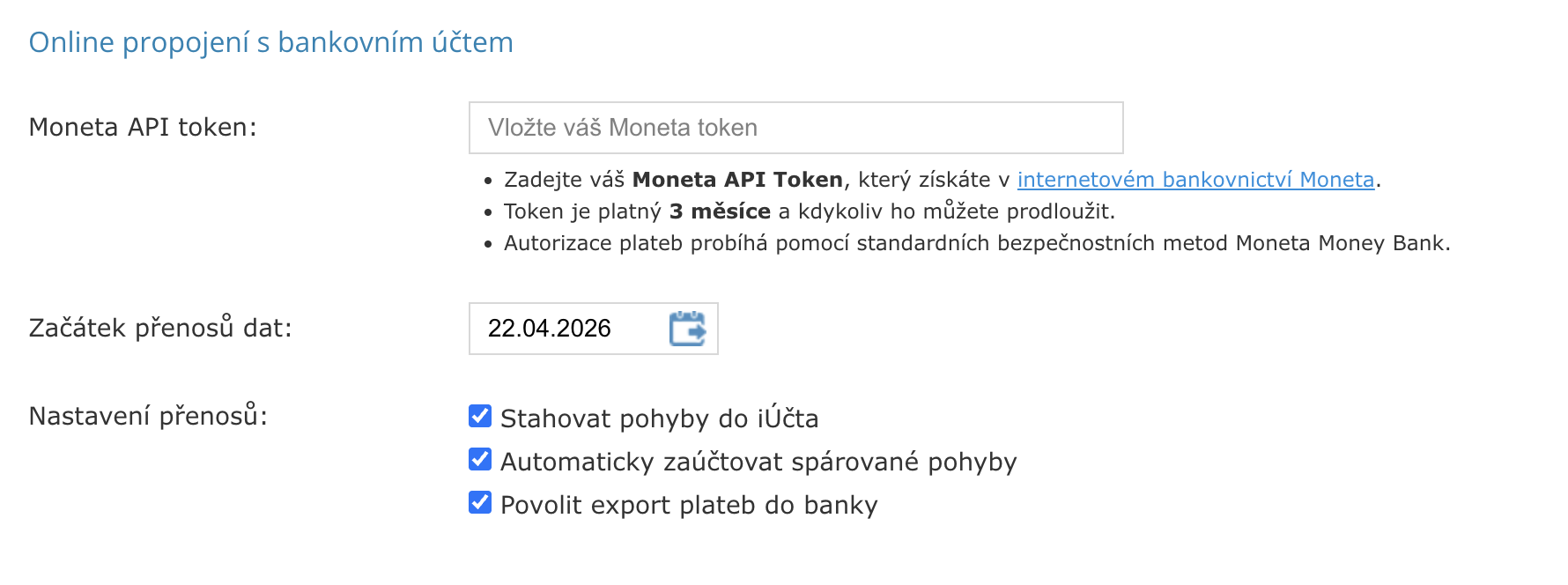
Krok 8 – Vložte API token
Do pole Moneta API token vložte zkopírovaný kód (Ctrl+V). Ujistěte se, že je kód vložen celý a bez nadbytečných mezer na začátku nebo konci.
Pod polem jsou zobrazeny tři důležité informace:
- Token získáte v internetovém bankovnictví MONETA (odkaz přímo na Internet Banku).
- Token je platný 3 měsíce – proto při jeho vytváření v bance doporučujeme zaškrtnout automatické prodlužování.
- Autorizace plateb probíhá pomocí standardních bezpečnostních metod MONETA Money Bank – iÚčto platby nikdy neodesílá samo, vždy je musíte potvrdit vy v Internet Bance nebo Smart Bance.
Krok 9 – Nastavte začátek přenosů dat
V poli Začátek přenosů dat zadejte datum, odkdy má iÚčto stahovat historii pohybů z banky. Standardně je předvyplněno dnešní datum. Pokud chcete importovat starší transakce (například pro zpětné doplnění účetnictví), nastavte dřívější datum.
Upozornění: Rozsah dostupné historie závisí na nastavení MONETA API. Přesný limit dostupné historie si ověřte u banky nebo v dokumentaci MONETA API.
Krok 10 – Nastavte chování přenosů
V sekci Nastavení přenosů máte tři volby, které určují, co iÚčto s bankovními pohyby dělá. Každou z nich lze zapnout nebo vypnout nezávisle.
Stahovat pohyby do iÚčta
Základní volba celého propojení. Pokud je zaškrtnuta, iÚčto pravidelně a automaticky načítá nové transakce z vašeho bankovního účtu. Bez této volby by propojení postrádalo smysl – doporučujeme ji mít vždy zapnutou.
Automaticky zaúčtovat spárované pohyby
Pokud je zaškrtnuta, iÚčto nejenom stáhne pohyb z banky, ale ihned ho také zaúčtuje – za předpokladu, že ho dokáže automaticky spárovat s existující fakturou (na základě shody variabilního symbolu, částky a protistrany). Díky tomu se uhrazené faktury označí a zaúčtují bez jakéhokoli zásahu z vaší strany. Pokud preferujete pohyby před zaúčtováním ručně zkontrolovat, tuto volbu nechte vypnutou – pohyby se stáhnou, ale zaúčtování potvrdíte ručně.
Povolit export plateb do banky
Umožňuje odesílat platební příkazy přímo z iÚčta do MONETA Bank. Pokud je zaškrtnuta, u přijatých faktur se zobrazí možnost „MONETA online platba" – faktury jednoduše označíte, jedním kliknutím odešlete jako hromadnou dávku a v Internet Bance nebo Smart Bance je pak jednou autorizujete. iÚčto peníze nikdy neodešle samo – finální potvrzení je vždy na vás.
Po nastavení všech voleb klikněte na tlačítko Uložit. Propojení je hotové a iÚčto se okamžitě pokusí stáhnout pohyby od nastaveného data.
Odesílání plateb z iÚčta
Pokud máte zapnutou volbu Povolit export plateb do banky, můžete přijaté faktury hradit přímo z iÚčta:
- V iÚčtu označte faktury, které chcete zaplatit.
- Zvolte Export plateb a vyberte možnost MONETA online platba.
- Klikněte na Odeslat.
- Přihlaste se do Internet Banky nebo otevřete aplikaci Smart Banka – v sekci hromadných plateb celou dávku jednou autorizujte.
Časté problémy a jejich řešení
Token se nepodařilo uložit / iÚčto hlásí chybu při připojení
Nejčastější příčinou je chybně zkopírovaný token – mezera na začátku nebo na konci, nebo neúplný kód. Zkuste token v Internet Bance MONETA znovu zobrazit, celý kód pečlivě označit a zkopírovat. Poté ho vložte do iÚčta znovu.
Pohyby se přestaly stahovat
Pravděpodobně vypršela platnost tokenu (platí 3 měsíce). Přejděte do Internet Banky MONETA do sekce Správa API tokenů a zkontrolujte stav tokenu. Pokud vypršel, prodlužte ho nebo vytvořte nový – tentokrát zaškrtněte automatické prodlužování. Nový token pak vložte do nastavení bankovního účtu v iÚčtu.
Platba odeslaná z iÚčta se nezobrazuje v bance
Platba čeká na vaši autorizaci. Přihlaste se do Internet Banky nebo otevřete aplikaci Smart Banka a zkontrolujte sekci hromadných plateb. Dokud dávku neautorizujete, peníze odeslány nebudou.
Pohyby se stahují, ale faktury se nespárují automaticky
Automatické párování funguje na základě shody variabilního symbolu, částky a protistrany. Pokud platba neodpovídá žádné faktuře (jiný variabilní symbol nebo platba od nového klienta), iÚčto ji ponechá k ručnímu přiřazení.
Mám více bankovních účtů u MONETA Bank – jak je propojit?
Pro každý účet vygenerujte v Internet Bance MONETA samostatný API token. Každý token pak přiřaďte k příslušnému bankovnímu účtu v iÚčtu zvlášť.
Máte-li jakékoliv potíže s nastavením, které se vám nepodařilo vyřešit, napište nám – rádi pomůžeme.
Byl tento článek užitečný?
To je skvělé!
Děkujeme Vám za zpětnou vazbu
Je nám líto, že jsme vám nepomohli
Děkujeme Vám za zpětnou vazbu
Zpětná vazba odeslána
Oceňujeme vaši snahu a pokusíme se článek opravit